NDA-Dokumentenanalyse: Intake, Compliance und Routing automatisieren
Baue einen NDA-Analyse-Bot, der automatisch Schlüsseldaten extrahiert, zwei Compliance-Prüfungen durchführt, die Datei in SharePoint weiterleitet, ein rechtliches Memo erstellt, die zuständige Anwaltsperson per E-Mail informiert und optional einen Folgetermin bucht – alles aus einem einzigen Dokument-Upload.

In diesem Tutorial schauen wir uns gemeinsam an, wie der NDA-Analyse-Bot aufgebaut ist. In Teil 2 sehen wir, was die nutzende Person auf der Oberfläche erlebt.
Hier ist der vollständige Ablauf: Jemand gibt seinen Namen, seine E-Mail-Adresse und ein NDA-Dokument ein. Der Bot extrahiert automatisch die wesentlichen rechtlichen Informationen, führt zwei Compliance-Prüfungen anhand interner Standards durch, leitet die Datei in den richtigen SharePoint-Ordner weiter, erstellt eine Zusammenfassung auf Führungsebene, verschickt die Analyse per E-Mail an die zuständige Anwaltsperson, entwirft eine Antwort an die Gegenpartei und bucht auf Wunsch einen Folgetermin im Kalender. Alles aus einem einzigen Dokument-Upload.
Teil 1: Der Builder-Canvas
Schritt 1: Formular-Setup
Das Formular startet mit einer Überschrift und drei Eingabefeldern. Name und E-Mail-Adresse sind die Angaben der einreichenden Person. Die E-Mail-Adresse ist besonders wichtig, weil der Bot sie später für den Antwortenentwurf an die Vertragsgegenpartei verwendet. Sie muss also auf einen echten Posteingang zeigen.
Der Datei-Upload akzeptiert PDF, Word- und Textdateien und ist auf ein Dokument pro Einreichung begrenzt. Die entscheidende Einstellung ist, dass der Upload mit dem KI-Agenten als Wissensquelle verbunden ist. Das bedeutet: Jeder nachgelagerte KI-Schritt hat automatisch Zugriff auf den Dokumentinhalt, ohne dass Sie die Datei an jeden Knoten einzeln weitergeben müssen. Aktivieren Sie Pflichtfeld, um sicherzustellen, dass der Bot nicht fortfährt, bevor der Datei-Upload abgeschlossen ist.
Schritt 2: KI-Extraktion & Variable Mapping
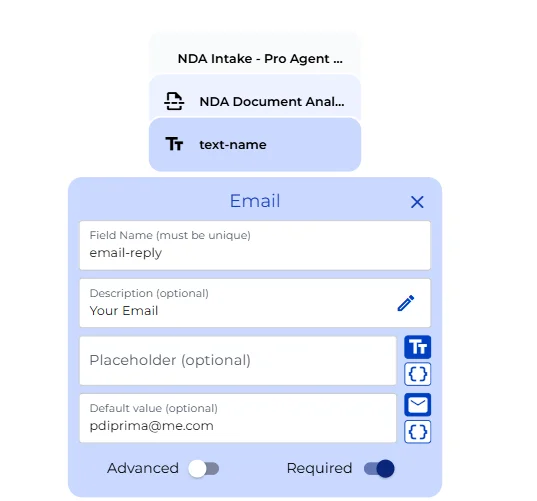
Der erste KI-Schritt weist den Agenten an, das hochgeladene NDA zu lesen und ein strukturiertes JSON-Objekt zurückzugeben. Extrahiert werden: Name, Adresse und Rolle beider Vertragsparteien, das Datum des Inkrafttretens, die Vertragslaufzeit mit Seitenreferenz, der Gerichtsstand sowie eine etwaige Vertragsstrafe. Das Ausgabeformat wird im System-Prompt vorgegeben, damit das nachgelagerte Variable Mapping zuverlässig funktioniert.
Der Variable Mapper liest dieses JSON und teilt es in einzeln benannte, typisierte Referenzen auf: Parteien, Adressen, Rollen, Datum, Laufzeit, Gerichtsstand und Vertragsstrafe. Alle nachgelagerten Knoten greifen direkt auf diese Variablen zu, ohne das KI-Ergebnis erneut analysieren zu müssen.
Schritt 3: Compliance-Prüfungen
Nach der Extraktion laufen automatisch zwei Compliance-Prüfungen hintereinander ab.
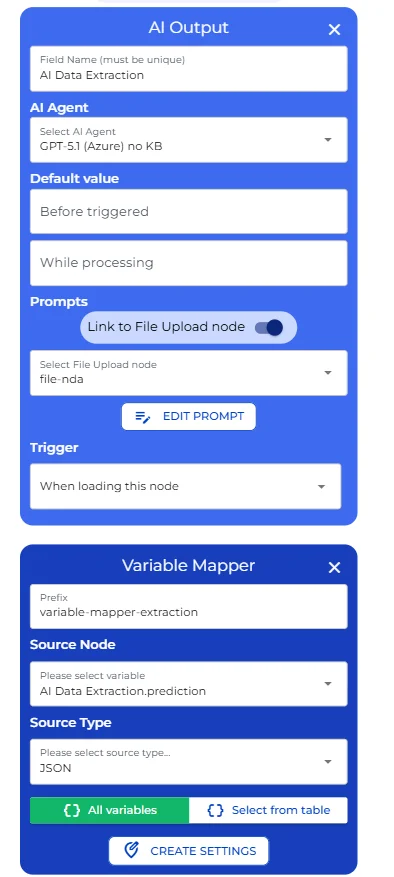
Die Laufzeitprüfung bewertet, ob die NDA-Laufzeit fünf Jahre überschreitet, unbefristet ist oder gar nicht definiert wurde. Trifft eine dieser Bedingungen zu, lautet die Ausgabe “Breach of standard”. Eine Laufzeit von fünf Jahren oder weniger ergibt “Standard fulfilled”.
Die Vertragsstrafen-Prüfung bewertet, ob überhaupt eine Strafklausel vorhanden ist und ob der Maximalbetrag EUR 10.000 übersteigt. Keine Strafklausel oder ein Betrag bis einschließlich EUR 10.000 ergibt “Standard fulfilled”. Alles darüber ergibt “Breach of standard”.
Beide Knoten laufen sofort durch, erzeugen keine sichtbare Ausgabe für Nutzende und liefern immer exakt einen dieser beiden Sätze. Diese Konsistenz ist beabsichtigt: Sie macht die nachgelagerte Routing-Logik einfach und wartbar. Wenn Sie die Schwellenwerte anpassen möchten, ändern Sie den System-Prompt im jeweiligen Knoten.
Schritt 4: Dateiname & SharePoint-Routing
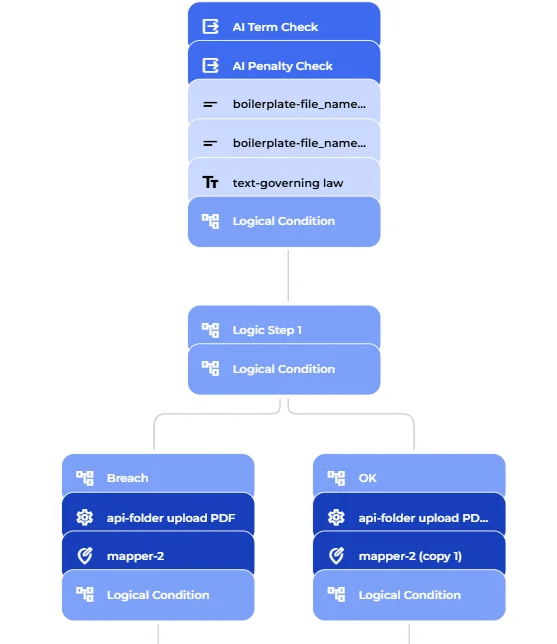
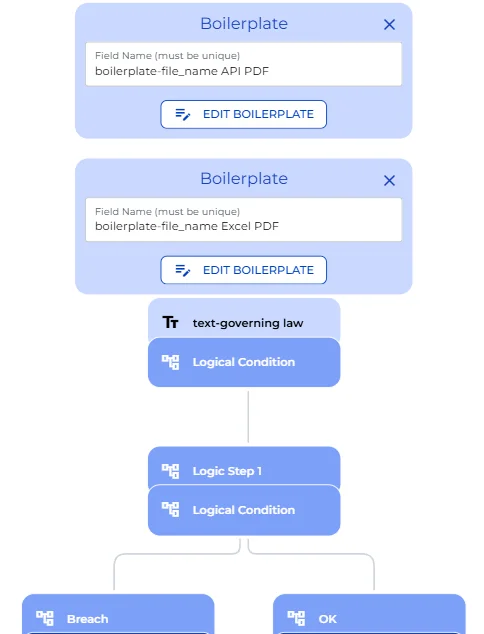
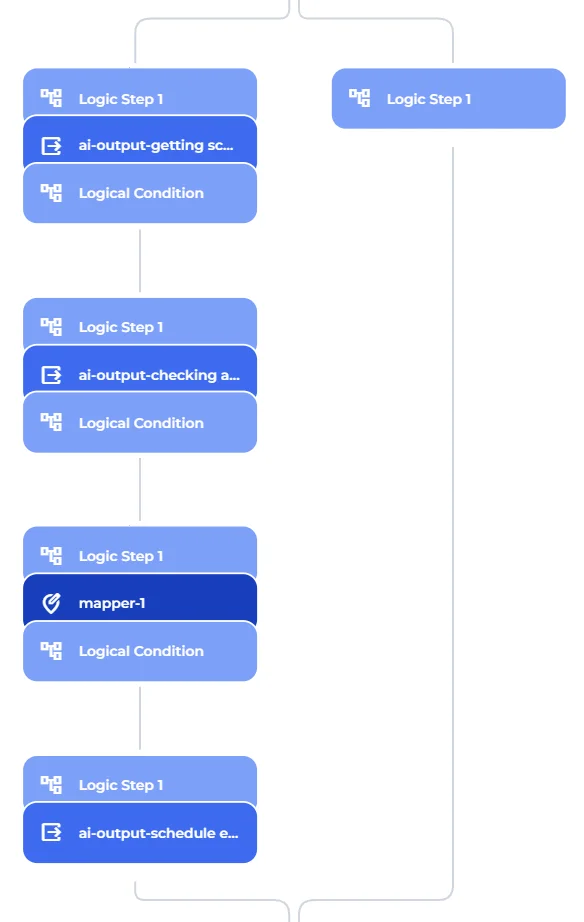
Bevor die Datei weitergeleitet wird, setzt ein Boilerplate-Knoten den Dateinamen zusammen: “NDA” kombiniert mit der eindeutigen Run-ID der aktuellen Einreichung. So hat jedes archivierte Dokument in SharePoint einen nachvollziehbaren Namen, der direkt einem Bot-Durchlauf zugeordnet werden kann.
Die Routing-Logik bewertet beide Compliance-Ergebnisse. Hat eine der Prüfungen eine Verletzung festgestellt, lädt ein API-Connector die Datei in den SharePoint-Ordner “to_check” hoch. Haben beide Prüfungen bestanden, geht die Datei in “no issues”. Beide Äste führen anschließend zusammen und übergeben die SharePoint-URL an den Analyse-Schritt. SharePoint-Site-ID und Ordnerpfade werden direkt im Connector-Mapping konfiguriert. Passen Sie sie hier an, wenn Ihre Dokumentenverwaltung andere Ordner oder eine andere Site nutzt.
Schritt 5: Rechtliche Zusammenfassung auf Führungsebene
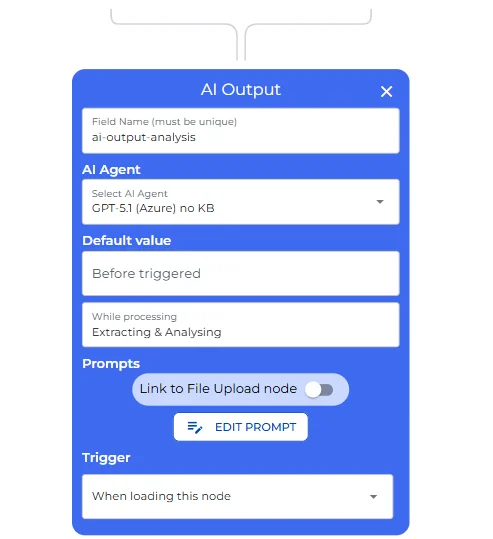
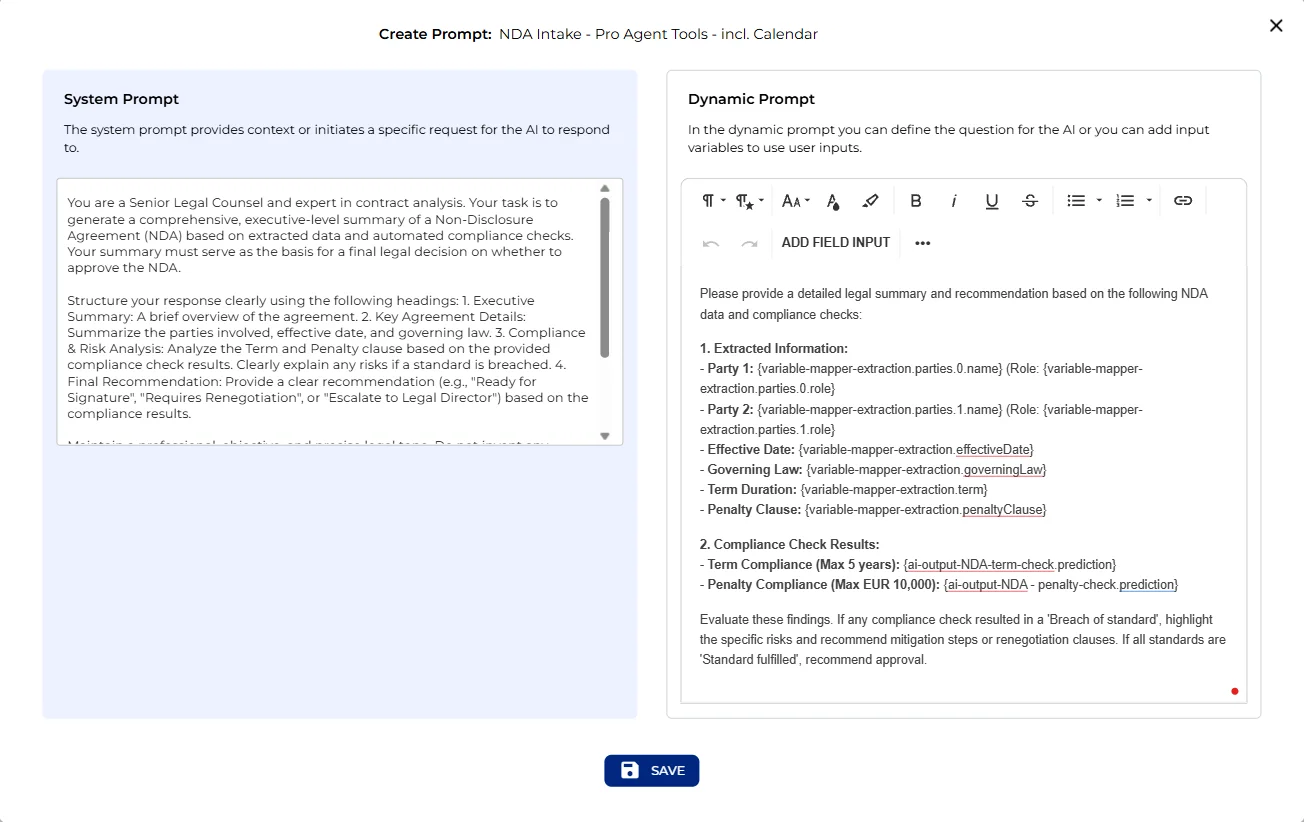
Sobald die Datei weitergeleitet wurde, erstellt der Bot die rechtliche Zusammenfassung. Dieser KI-Schritt liest alle extrahierten Variablen sowie beide Compliance-Ergebnisse und erstellt ein strukturiertes HTML-Dokument. Es folgt stets demselben Aufbau: eine Kurzübersicht, ein Abschnitt mit den wesentlichen Vertragsdetails, eine Compliance- und Risikoanalyse, die etwaige Verstöße in verständlicher Sprache erklärt, sowie eine abschließende Empfehlung: entweder “Ready for Signature”, “Requires Renegotiation” oder “Escalate to Legal Director”. Während dieser Schritt läuft, sieht die nutzende Person die Meldung “Extracting and Analysing”.
Schritt 6: Ergebnisfeld & optionale Terminbuchung
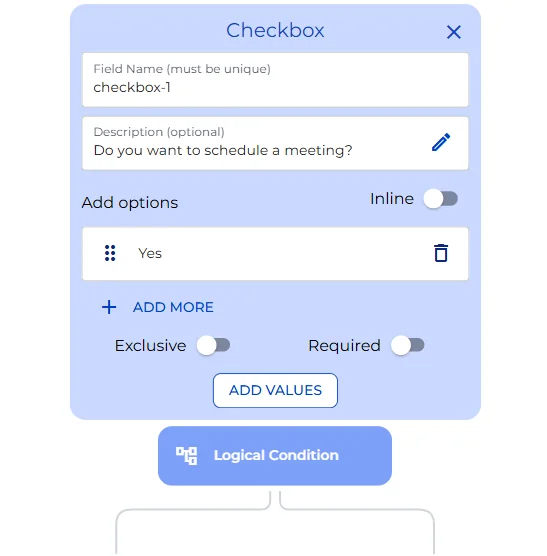
Das Ergebnisfeld bestätigt den Abschluss der Analyse und zeigt eine Tabelle mit extrahierten Parteinamen, Datum des Inkrafttretens und Gerichtsstand, gefolgt vom vollständigen rechtlichen Memo. Darunter fragt eine Checkbox, ob die nutzende Person einen Folgetermin vereinbaren möchte.
Wenn “Ja” ausgewählt wird, übernehmen zwei KI-Pro-Agenten die Terminplanung. Pro-Agenten sind KI-Schritte, die mit Tools ausgestattet sind und direkt mit externen Systemen interagieren können, statt nur Text zu verarbeiten. Der erste Pro-Agent nutzt Microsoft 365-Kalender-Tools, um den Terminplan der zuständigen Anwaltsperson für die nächsten fünf Werktage abzurufen. Ein Standard-KI-Schritt identifiziert daraufhin vier freie 30-Minuten-Slots in der Mitteleuropäischen Zeit, verteilt auf verschiedene Tage, und gibt sie als JSON-Array aus. Ein Variable Mapper mit aktivierter Datenanzeige rendert dieses Array als sichtbare Terminauswahltabelle im Formular.
Der zweite Pro-Agent erstellt dann einen Kalendertermin für den ausgewählten Slot, lädt die einreichende Person per E-Mail ein und fügt eine kurze Zusammenfassung der Analyse sowie den SharePoint-Link in die Notizen des Termins ein.
Schritt 7: Anwalts-E-Mail & Antwortentwurf
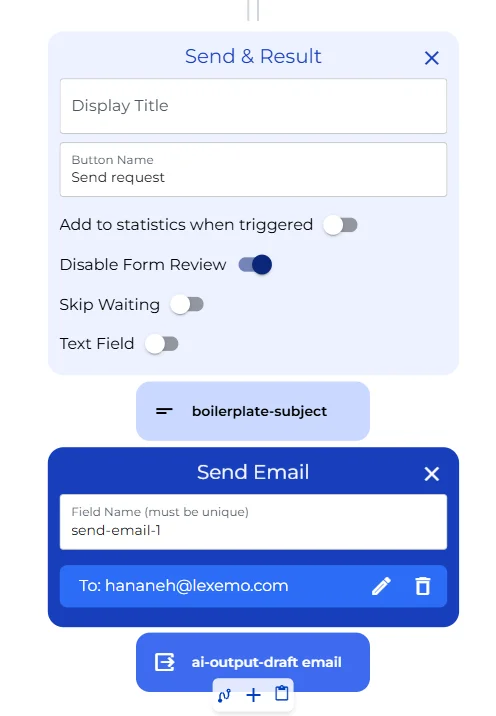
Wenn die nutzende Person auf “Send request” klickt, verschickt der Bot eine E-Mail an die zuständige Anwaltsperson mit der vollständigen Analyse und dem SharePoint-Link. Ein abschließender KI-Pro-Agent, der mit Microsoft Outlook-Tools konfiguriert ist, entwirft dann eine professionelle Antwort an die NDA-Gegenpartei im Format einer internen Rechtsmitteilung und speichert sie im Outlook-Entwurfsordner zur Überprüfung.
Jeder Knoten auf diesem Canvas ist für Sie anpassbar: Schwellenwerte, Ordnerstruktur, E-Mail-Adressen und Kalenderkonten.
Viel Spaß beim Automatisieren mit e!