Legal Bots in e! mit Lawlift via API verbinden
Extrahiere Term Sheet Daten per KI, lasse sie von Usern überprüfen und bearbeiten und erstelle automatisch ein Lawlift-Dokument Schritt für Schritt in Lexemo
Hallo! Heute zeige ich Ihnen, wie Sie einen Bot erstellen, der Folgendes kann:
- Daten aus einem Term Sheet extrahieren
- Ihnen die Möglichkeit geben, diese zu überprüfen und manuell zu bearbeiten
- Die Daten automatisch in die Lawlift-Plattform übertragen, um ein Dokument mithilfe einer Lawlift-Vorlage zu erstellen.
Bereit, den Bot in Aktion zu sehen? Dann legen wir los!
Schritt 1: Term Sheet Upload
Der erste Abschnitt des Bots ermöglicht es dem Benutzer, das Term Sheet hochzuladen, das wir verarbeiten möchten. Dies ist der Startpunkt des Workflows.
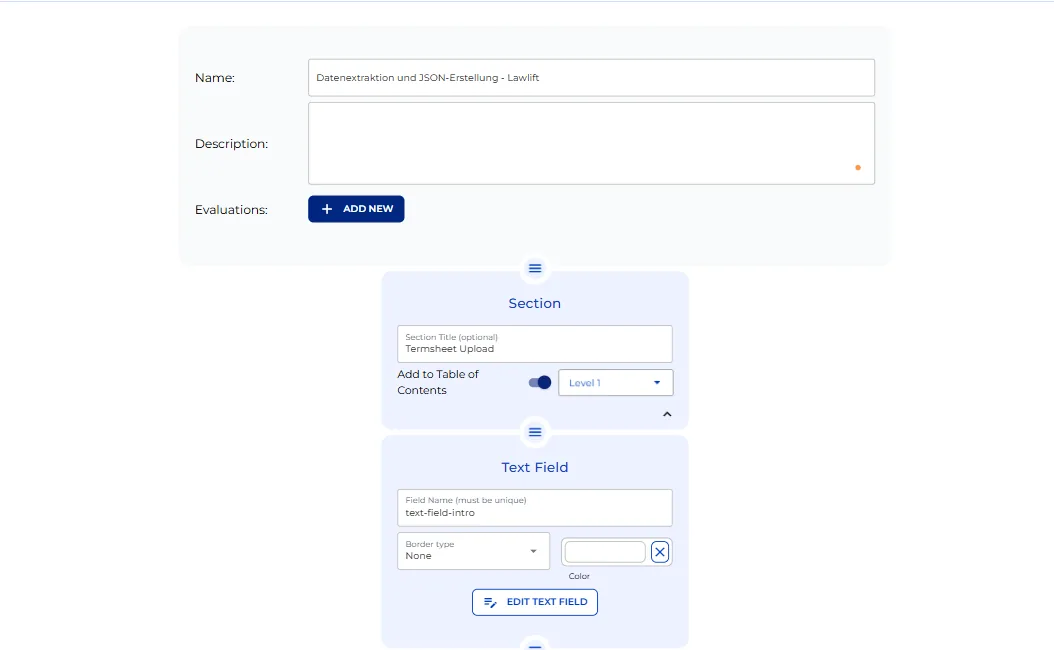
- Fügen Sie einen Section Node hinzu und nennen Sie ihn “Termsheet Upload.”
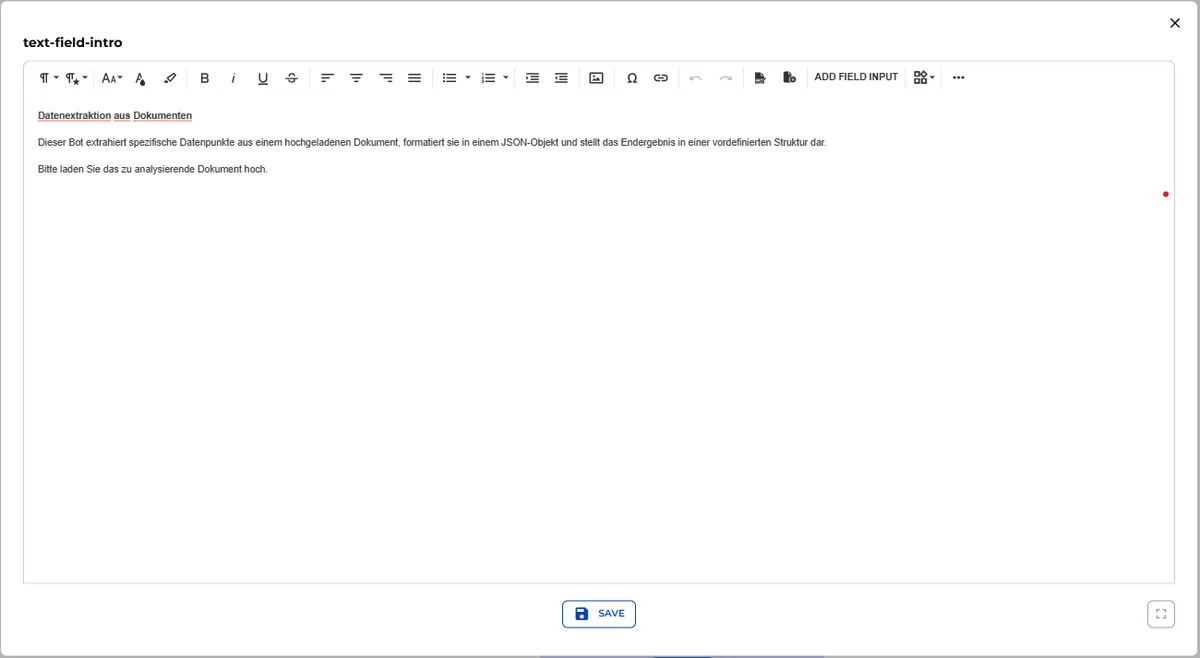
- Fügen Sie einen Text Field Node hinzu mit dem Namen “text-field-intro”, um dem Benutzer klare Anweisungen zu geben. – Bearbeiten Sie den Node und fügen Sie Ihren Einleitungstext ein.
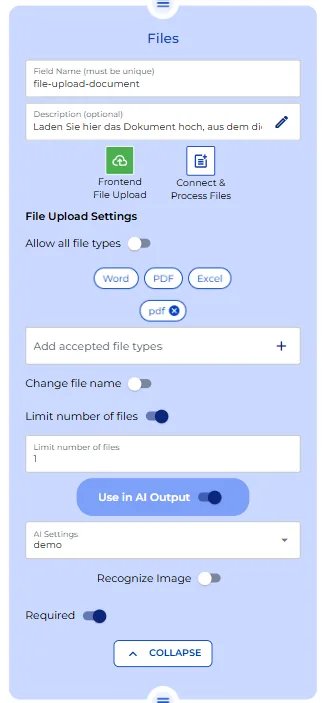
- Fügen Sie einen File Upload Node hinzu, damit Benutzer das Term Sheet hochladen können.
- Geben Sie einen Namen und eine Beschreibung an, um Klarheit zu schaffen.
- Konfigurieren Sie Dateityp und AI-Einstellungen, aktivieren Sie “Use in AI Output” und markieren Sie den Node als “Required”, damit Benutzer ohne diesen Schritt nicht fortfahren können.
Schritt 2: Datenextraktion
In diesem Abschnitt extrahiert der Bot die Daten aus dem hochgeladenen Dokument und formatiert sie zur Bearbeitung, bevor sie an Lawlift gesendet werden.
- Erstellen Sie einen Abschnitt namens “Data Extraction.”
- Fügen Sie einen AI Output Node hinzu, um das hochgeladene Term Sheet zu parsen. Die KI sollte spezifische Felder wie Namen, Adressen und Beträge gemäß den in Lawlift angegebenen Feldnamen extrahieren.
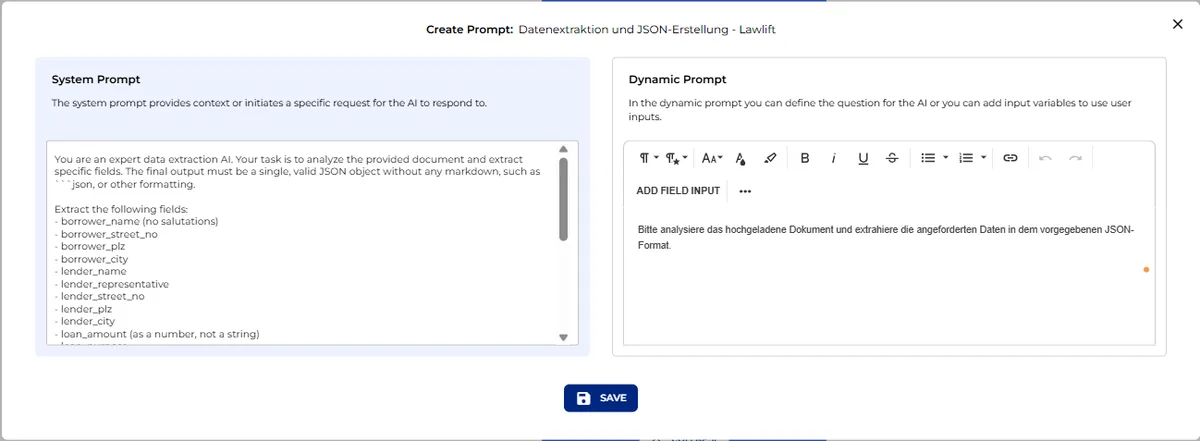
- Konfigurieren Sie die Prompts:
System Prompt:
Weise die KI an, das Term Sheet zu analysieren, die erforderlichen Felder zu extrahieren und sie als maschinenlesbares JSON zurückzugeben.
“Du bist eine Experten-KI für Datenextraktion. Deine Aufgabe ist es, das bereitgestellte Dokument zu analysieren und spezifische Felder zu extrahieren. Die endgültige Ausgabe muss ein einzelnes, gültiges JSON-Objekt ohne Markdown, wie z.B. “`json”, oder andere Formatierungen sein.
Extrahiere die folgenden Felder:
- borrower_name (keine Anreden)
- borrower_street_no
- borrower_plz
- borrower_city
- lender_name
- lender_representative
- lender_street_no
- lender_plz
- lender_city
- loan_amount (als Zahl, nicht als String)
- loan_purpose
- loan_interest (als Zahl, nicht als String)
Für die folgenden Felder gib einen booleschen Wert (true oder false ohne Anführungszeichen) aus:
- borrower_male_tf
- borrower_female_tf
- lender_male_tf
- lender_female_tf
- lender_private_tf
- lender_company_tf
- interest_settlement_quarterly_tf
- interest_settlement_semi-annually_tf
- interest_settlement_annually_tf
Wenn ein Wert nicht gefunden werden kann, verwende einen leeren String "" für Textfelder, 0 für den Darlehensbetrag und false für boolesche Felder.”
Dynamic Prompt:
Füge die Textvariable aus der hochgeladenen Datei ein und gib das Ausgabeformat als JSON an.
“Bitte analysiere das hochgeladene Dokument und extrahiere die angeforderten Daten in dem vorgegebenen JSON-Format”.
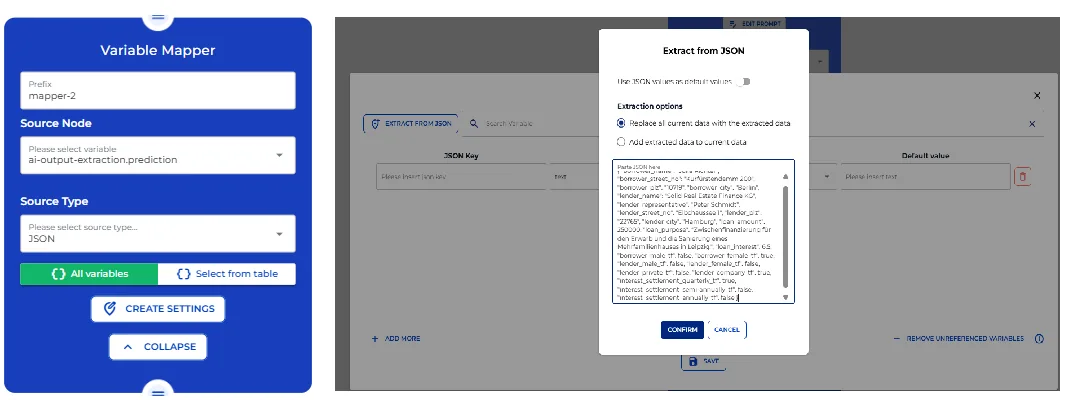
Sobald die KI die Extraktion abgeschlossen hat, müssen wir die JSON-Daten in einzelne Variablen mappen:
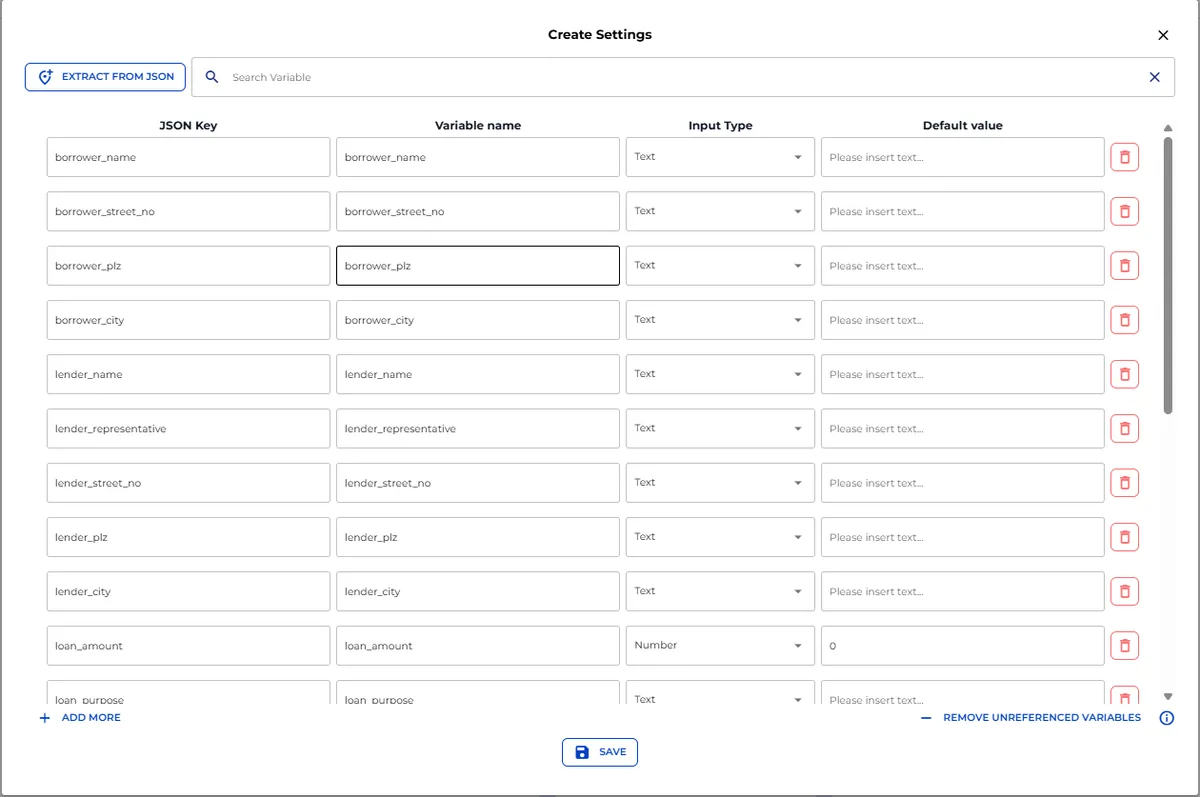
- Finden Sie das JSON mit dem Debugger im Preview-Bereich:
- Laden Sie ein Beispiel-Term Sheet hoch
- Klicken Sie auf Upload → dann auf Next
- Öffnen Sie Prediction und kopieren Sie das extrahierte JSON
- Fügen Sie einen Variable Mapper Node hinzu:
- Wählen Sie AI-Output Extraction Prediction als Quell-Node
- Setzen Sie den Quelltyp auf JSON
- Fügen Sie das JSON aus dem Debugger in die Einstellungen ein
- Filtern Sie bei Bedarf unnötige Felder heraus
Schritt 3: Extrahierte Daten bearbeitbar machen
Jetzt möchten wir, dass jeder extrahierte Datenpunkt als Standard, bearbeitbare Werte angezeigt wird, damit Benutzer die Informationen überprüfen und korrigieren können, bevor sie an Lawlift gesendet werden.
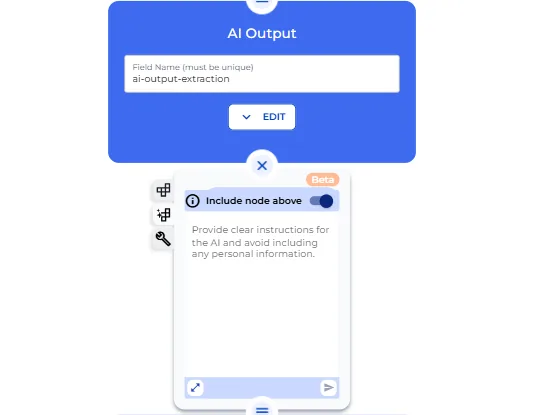
- Verwenden Sie AutoMate, um automatisch Folgendes zu erstellen:
-
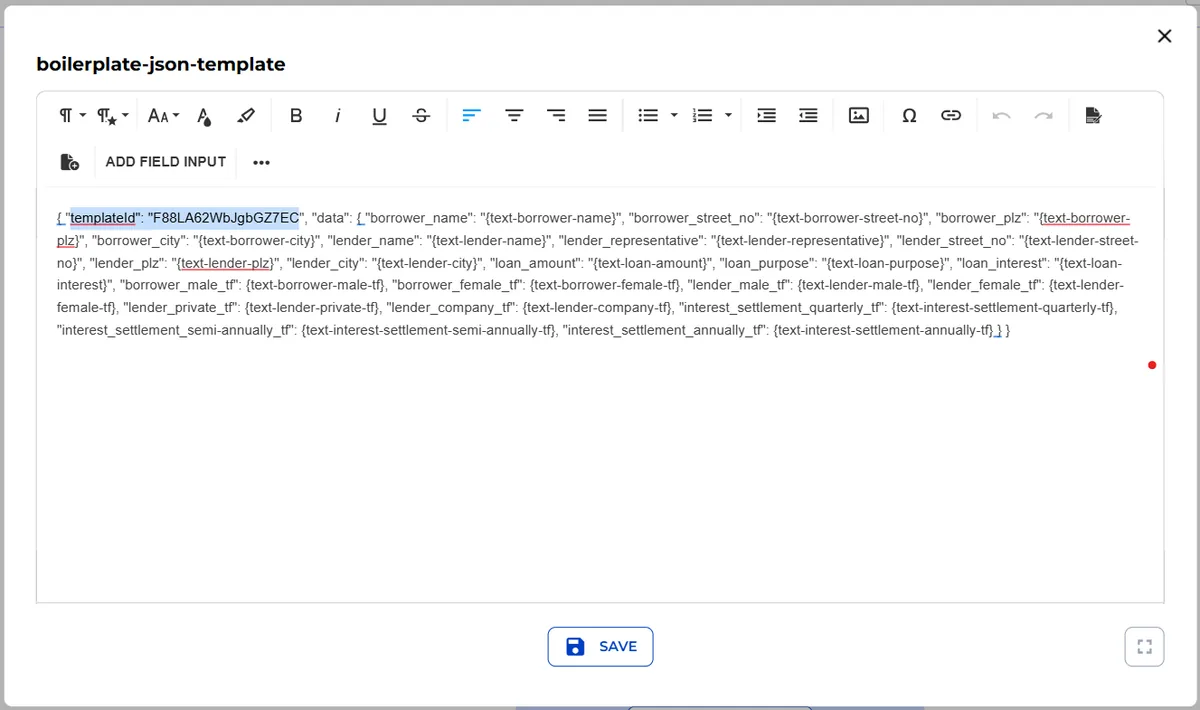
Eingabefelder mit Standardwerten, die aus dem JSON vorab ausgefüllt werden, und einen Boilerplate Node, der ein JSON enthält, das auf die Eingabefelder verweist (für Lawlift erforderlich).
-
Aktivieren Sie “Include Node Above”, damit AutoMate Variablen aus dem Variable Mapper identifiziert.
-
Geben Sie einen Prompt für AutoMate an, um:
-
Alle bearbeitbaren Eingabefelder zu generieren.
-
Das Boilerplate-JSON für Lawlift zu erstellen.
-
Warten Sie ein paar Sekunden, während AutoMate die Nodes generiert.
Fügen Sie die Lawlift Template ID zum Boilerplate-JSON hinzu.
Schritt 4: Vertrag in Lawlift generieren
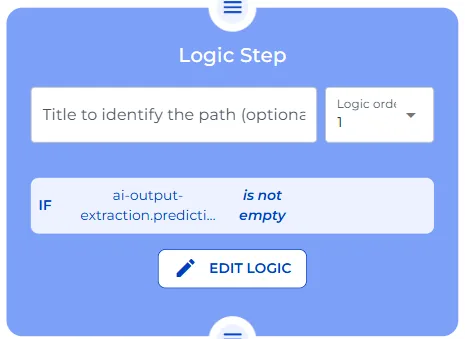
Bevor Sie das Dokument generieren, fügen Sie einen logischen Schritt hinzu, um sicherzustellen, dass die AI Output Extraction nicht leer ist.
Sobald die Daten verifiziert sind, müssen wir einen API Connector Node verwenden, um die extrahierten Daten in Form eines JSON an Lawlift zu senden, und einen Variable Mapper Node, um die API-Antwort zu mappen.
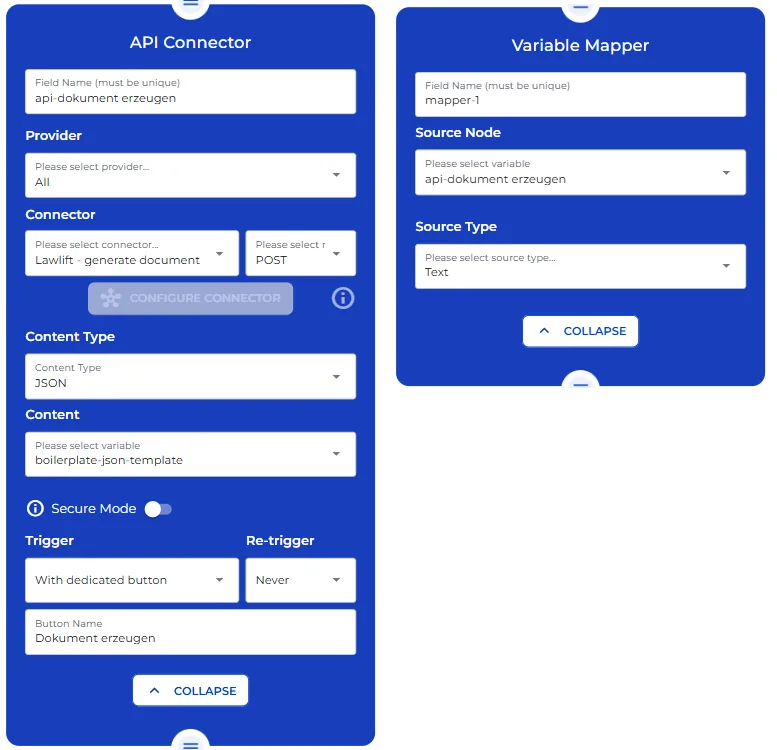
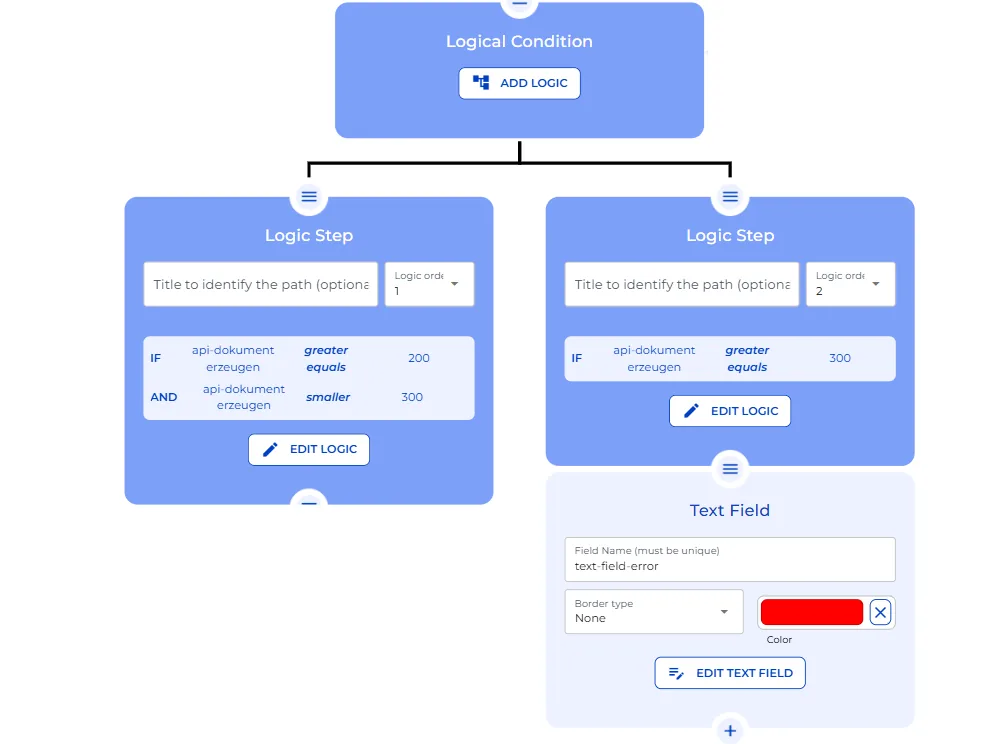
Füge eine logische Bedingung hinzu, um API-Antwortcodes zu behandeln:
- 200–300: Verarbeitung fortsetzen
- 300+: Fehler melden
Schritt 5: Dokumentenlink und Abschluss
Im letzten Schritt zeigen wir dem Benutzer einen anklickbaren Dokumentenlink an.
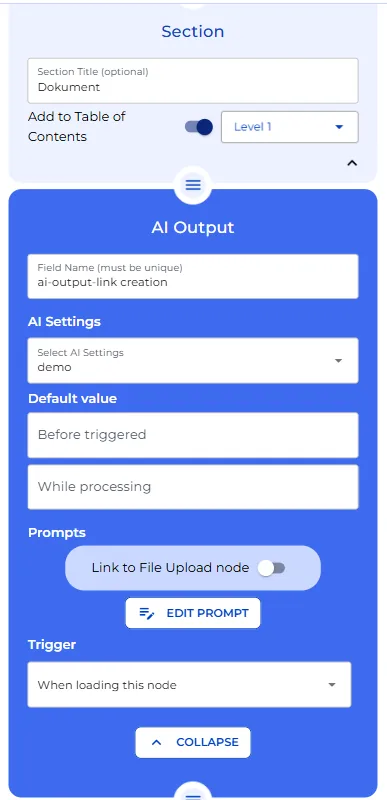
Fügen Sie einen AI Output Node hinzu mit einem Prompt, um einen anklickbaren HTML-Link zu generieren.
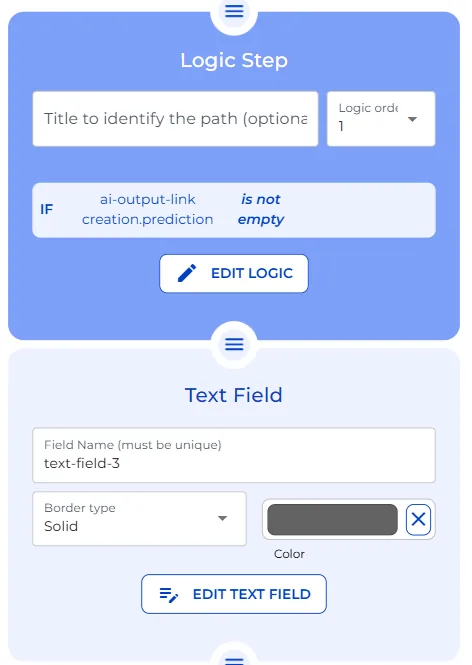
Fügen Sie eine logische Bedingung hinzu, um sicherzustellen, dass der Node die Verarbeitung abgeschlossen hat, und fügen Sie einen Text Field Node hinzu, um den anklickbaren Link im Frontend anzuzeigen.
Fügen Sie einen Send & Result Node hinzu, um den Workflow abzuschließen.
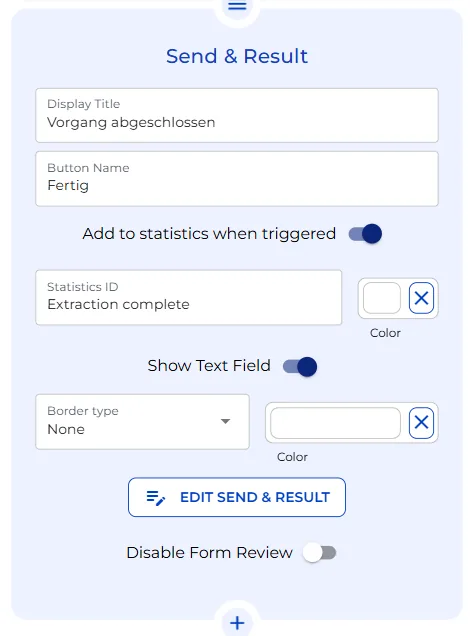
Herzlichen Glückwunsch! Sie haben erfolgreich einen Lawlift Datenextraktions-Bot erstellt, der:
- Term Sheet-Daten extrahiert und mappt
- Manuelle Überprüfung und Bearbeitung ermöglicht
- Ein Lawlift-Dokument mit aktualisierten Feldern generiert