Externe Nutzer in Lexemo e! hinzufügen, verwalten & löschen
Lernen Sie, wie Sie externe Nutzer in e! hinzufügen, verwalten und löschen Consumer Bots einsehen, Einladungen versenden und externen Zugriff verwalten.
Willkommen zurück! Im heutigen Guide tauchen wir in die e! Admin-Kontoeinstellungen ein. Wir werden uns ansehen, wie Sie externe Mitglieder geschickt zu Ihrem Konto hinzufügen, verwalten und nahtlos löschen. Bereit, Ihre Fähigkeiten im Benutzermanagement zu verbessern? Dann legen wir los!
Schritt 1: Kontooptionen finden
Beginnen Sie, indem Sie zum linken Menü gehen. Dort finden Sie die „Account option“ und klicken darauf. Dies ist Ihre Kommandozentrale für die Verwaltung externer Benutzer, die mit dem Konto Ihres Unternehmens verknüpft sind.
Schritt 2: Auf externe Benutzer zugreifen
Als Nächstes öffnen Sie den „External Users tab“. Dieser Bereich ist in viele Unterbereiche unterteilt, die alle dazu dienen, die Benutzerverwaltung zu vereinfachen.
Schritt 3: Die Übersicht der externen Benutzer
Jetzt sehen wir die Tabelle „External Users“. Hier sehen Sie alle Benutzer, die Ihrem Konto zugeordnet sind. Achten Sie auf Details wie „Avatar“, „Name“, „Email“ und „Role“ zur schnellen Benutzeridentifizierung. Wenn Sie jemanden schnell finden müssen, verwenden Sie die „search bar“, um nach einem bestimmten Kunden zu suchen.
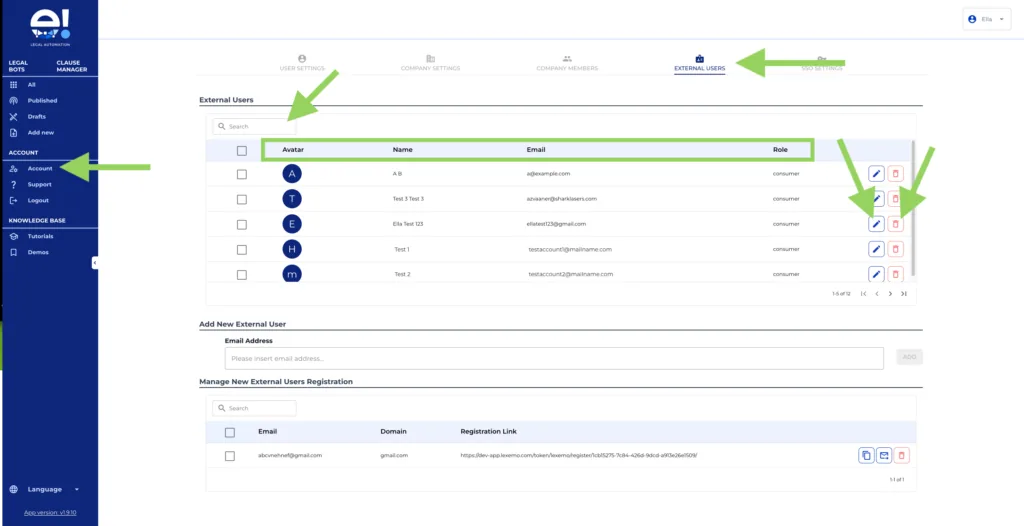
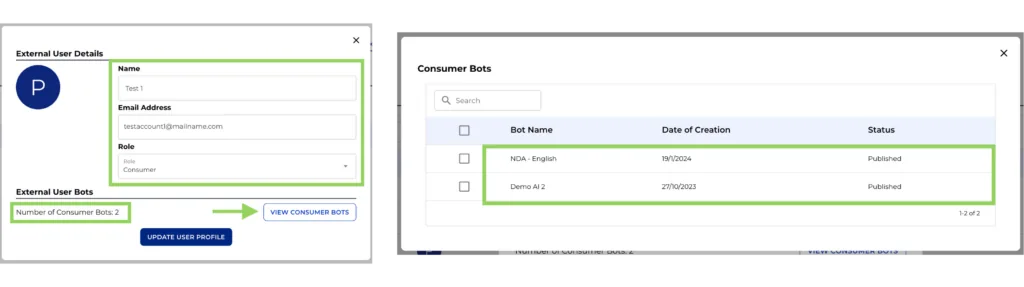
Müssen Sie Informationen eines Benutzers überprüfen? Klicken Sie auf das „pen icon button“, um deren Informationen anzuzeigen. Ein Modal wird erscheinen, das Benutzerdetails und die Rolle anzeigt. Außerdem sehen Sie die Anzahl der Consumer Bots für diesen Benutzer. Wenn Sie die spezifischen Bots sehen möchten, klicken Sie auf den „view Customer Bots“ Button, um die Details anzuzeigen.
Müssen Sie ein Mitglied entfernen? Ganz einfach, klicken Sie einfach auf den „bin icon button“ und bestätigen Sie, dass Sie den Benutzer löschen möchten.
Schritt 4: Neue Benutzer hinzufügen
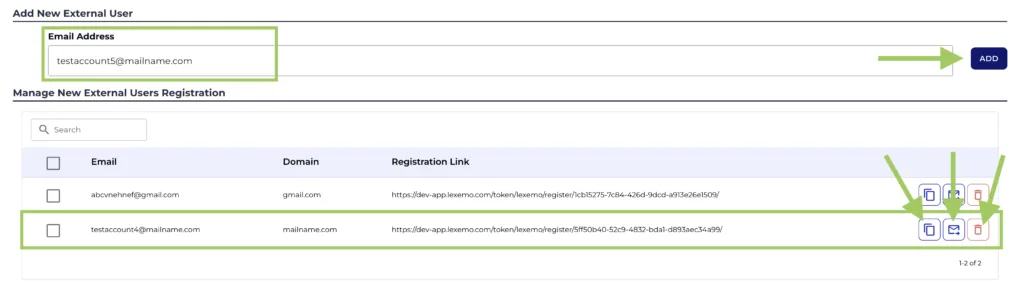
Noch keine Benutzer? Keine Sorge! Fügen Sie sie einfach im Bereich „Add New External User“ hinzu. Geben Sie einfach ihre E-Mail-Adresse ein, und voilà!
Schritt 5: Einladungsmanagement meistern
Zuletzt sehen wir „Manage New External Users Registration“. Hier können Sie alle neuen Einladungen einfach verwalten. Wählen Sie, ob Sie die Einladung von Ihrer persönlichen E-Mail-Adresse senden, indem Sie den Registrierungslink kopieren, oder sie über eine automatisierte E-Mail versenden. Bei Bedarf können Einladungen auch durch Klicken auf den Papierkorb-Button gelöscht werden.
Und das war’s! Die Verwaltung der e! Benutzer Ihres Unternehmens ist nur wenige Schritte entfernt. Auf ein einfaches Benutzermanagement mit e! Viel Spaß beim Automatisieren!