CSV-Datei für KI-Training im Legal Bot richtig formatieren
Lernen Sie, wie Sie eine CSV-Datei für das KI-Training in Ihrem Legal Bot korrekt formatieren und hochladen mit allen Anforderungen und Fehlerhinweisen.
In diesem Video führen wir Sie durch die entscheidenden Schritte zur Erstellung einer CSV-Datei, die den Kriterien für das Training von KI in der Legal Tech entspricht. Dieser Leitfaden hilft Ihnen, die wichtigsten Aspekte zu verstehen, auf die Sie sich während dieses Prozesses konzentrieren sollten.
Schritt 1: Herunterladen der CSV-Vorlage
Egal, ob Sie eine neue CSV-Datei für Ihren Datensatz erstellen oder Daten nach der Änderung Ihres Legal Bots aktualisieren, beginnen Sie mit einem Klick auf die Schaltfläche „Download CSV Template“. Dadurch wird automatisch eine CSV-Datei auf Ihren Computer heruntergeladen.
Schritt 2: Verstehen der Vorlagenstruktur
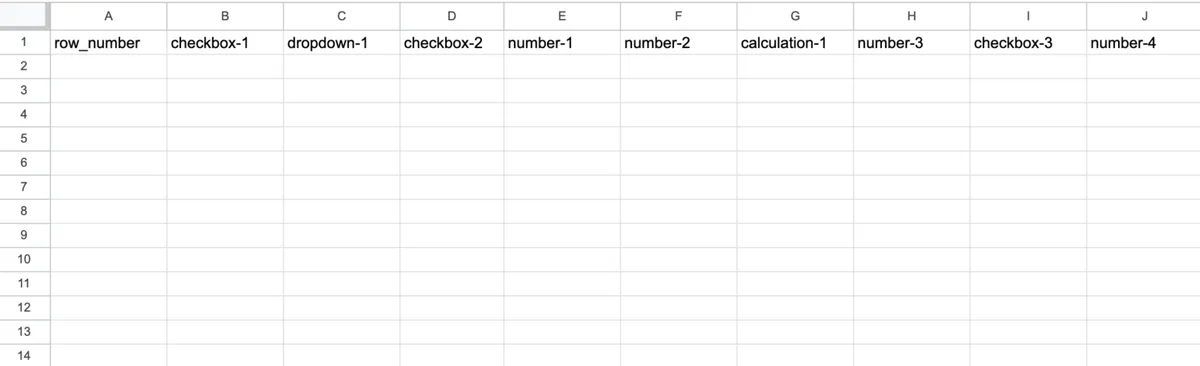
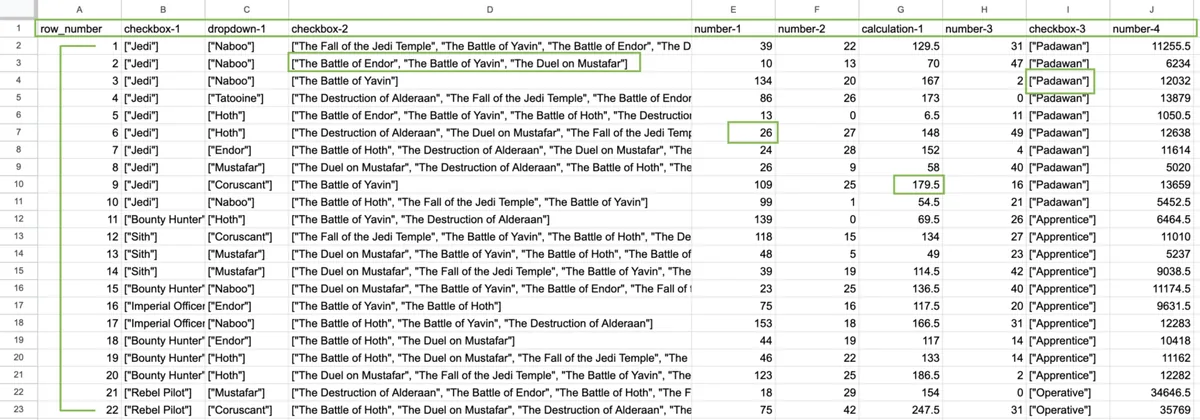
Beim Öffnen der Vorlage in Excel werden Sie feststellen, dass die Spalten mit den Namen der Input Nodes Ihres Bots vorausgefüllt sind. Ihr nächster Schritt besteht darin, Daten aus Ihrer bestehenden Excel-Datei in diese CSV-Vorlage zu übertragen. Es ist entscheidend, die Spaltennamen nicht zu ändern und die entsprechenden Daten genau unter jeder dafür vorgesehenen Spalte einzufügen.
Schritt 3: Einhalten der Datenanforderungen
Dies ist ein wichtiger Abschnitt. Wir werden Ihnen die richtige Art und Weise zeigen, Daten mit Excel in die Vorlage einzugeben.
a) Spalte für Zeilennummern
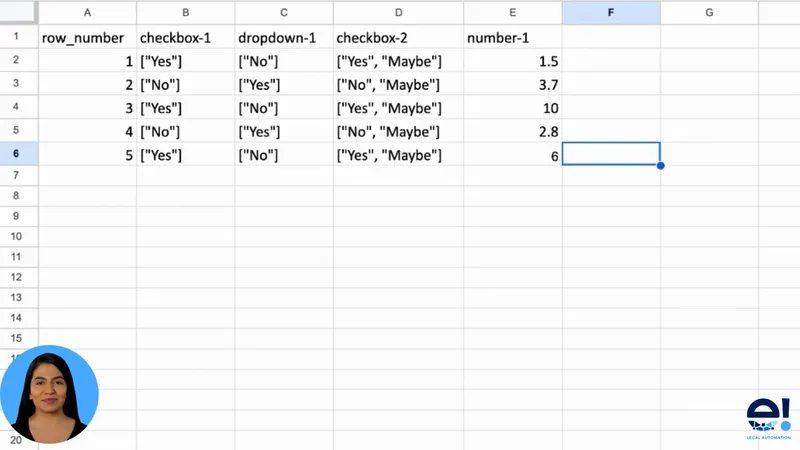
Die erste Spalte ist für Zeilennummern reserviert. Stellen Sie sicher, dass diese Spalte nur fortlaufende Nummern enthält, beginnend mit „1“.
b) Formatieren von Werten
Daten sollten wie folgt formatiert werden:
- Exklusive Daten: Schließen Sie Werte in eckige Klammern und vertikale Anführungszeichen ein, z.B.
["Wert1"]. - Nicht-exklusive Daten: Listen Sie Werte in eckigen Klammern auf, jeder in vertikalen Anführungszeichen, durch Kommas getrennt, z.B.
["Wert2", "Wert3", "Wert4"].
*Beachten Sie den Unterschied zwischen vertikalen Anführungszeichen " und typografischen Anführungszeichen “. Stellen Sie sicher, dass Sie vertikale Anführungszeichen verwenden.
- Dezimaldarstellung: Verwenden Sie einen Punkt für Dezimalstellen, kein Komma.
- Zahlendarstellung: Beachten Sie, dass Zahlen nicht in Klammern oder vertikalen Anführungszeichen geschrieben werden.
- Genauigkeit: Vermeiden Sie fehlende oder falsch geschriebene Werte und fügen Sie keine Werte hinzu, die nicht im Legal Bot enthalten waren.
Schritt 4: Hochladen Ihrer CSV-Datei
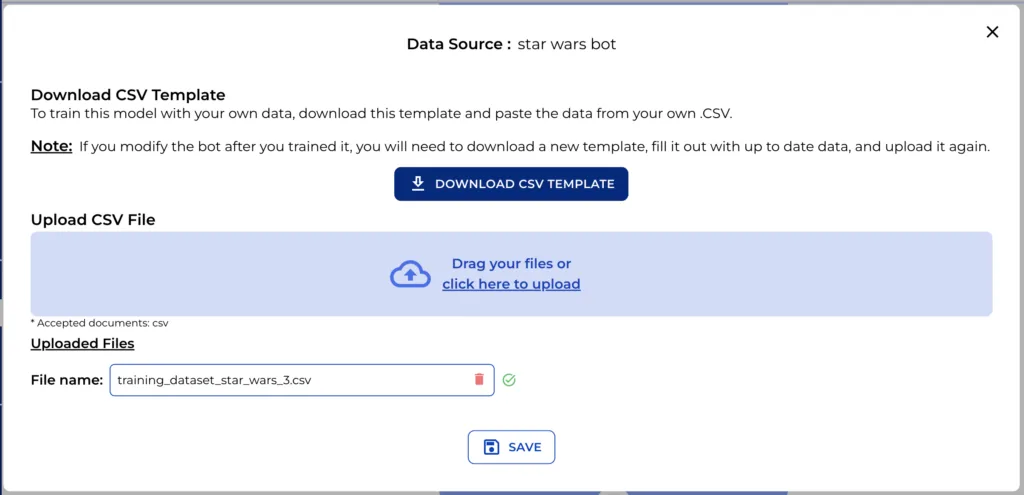
Sobald die Vorlage ausgefüllt ist und Sie bestätigt haben, dass sie alle Anforderungen erfüllt, ist es Zeit, die CSV-Datei hochzuladen. Dieser Schritt schließt die Vorbereitung Ihres Datensatzes für das KI-Training ab und ist bereit zum Upload – aber vergessen Sie nicht, die Daten zu evaluieren!
Um mehr über die Verwendung des Prediction Node zu erfahren, suchen Sie nach dem Video-Tutorial „Prediction Node“ und lassen Sie sich durch alle Schritte zur Einrichtung dieses Nodes für Ihren Legal Bot führen!