Teammitglieder verwalten: Zugriff & Rollen in e! steuern
Mitglieder Ihres Unternehmens in e! hinzufügen, bearbeiten und löschen Rollen verwalten, Bots übertragen und Einladungen aus den Admin-Einstellungen
Hallo nochmal! In diesem Video tauchen wir tief in die e! Admin-Kontoeinstellungen ein. Hier erfahren Sie, wie Sie Mitglieder Ihres Unternehmens zum Konto hinzufügen, verwalten und löschen können. Also, legen wir los!
Schritt 1: Zu den Kontooptionen navigieren
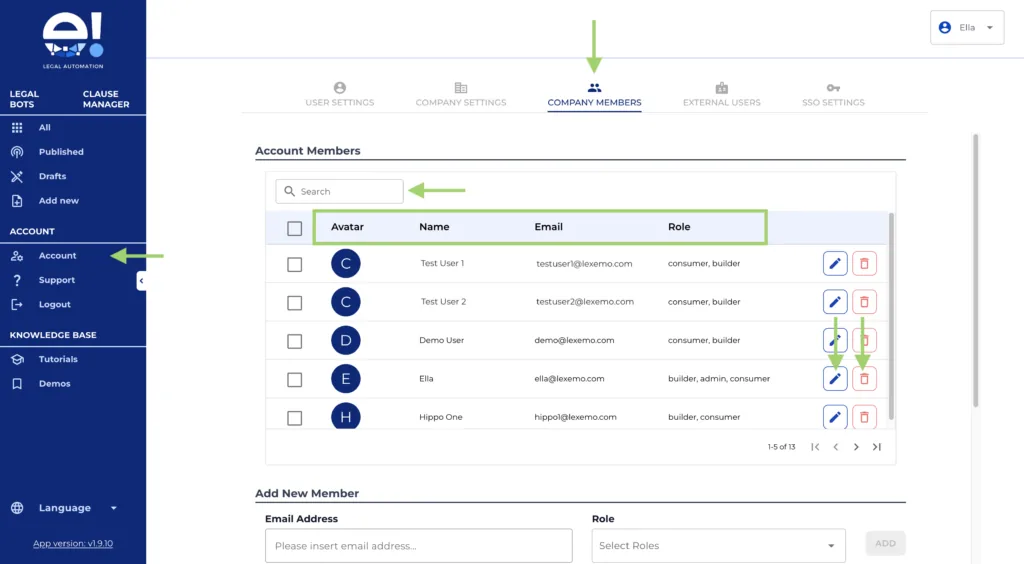
Finden Sie im linken Menü die „Account option“ und klicken Sie darauf. Dies ist Ihr Zugang zur Verwaltung der Unternehmensmitglieder.
Schritt 2: Auf Unternehmensmitglieder zugreifen
Öffnen Sie den Tab „Company Members“. Hier finden Sie verschiedene Bereiche, die jeweils darauf ausgelegt sind, die Mitgliederverwaltung zu optimieren.
Schritt 3: Kontomitglieder überprüfen
In der Tabelle „Account Members“ sehen Sie alle Mitglieder Ihres Kontos. Wichtige Details wie „Avatar“, „Name“, „Email“ und „Role“ sind sichtbar, um Mitglieder leicht identifizieren zu können. Verwenden Sie die „search bar“, um schnell ein bestimmtes Mitglied zu finden.
Von dieser Tabelle aus können Sie entweder die Konten oder Bots jedes Mitglieds löschen oder ändern.
Möchten Sie Mitgliederdetails bearbeiten? Klicken Sie auf das „pen icon button“. Ein Pop-up-Fenster erscheint, in dem Sie die Mitgliederdetails sehen und deren Rolle ändern können.
In diesem Fenster sehen Sie auch die „Number of bots under this person account“ und den Button „Manage user bots“. Wenn Sie auf diesen Button klicken, öffnet sich ein neues Fenster, in dem Sie Bots auf ein anderes Mitglied übertragen oder Bots löschen können, die mit dem Konto verknüpft sind.
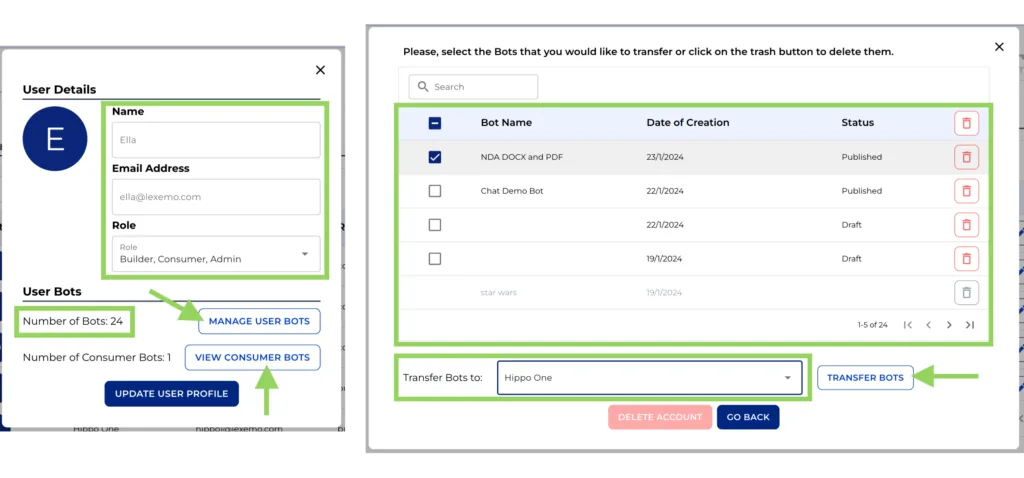
Beachten Sie dies, da diese Schritte erforderlich sind, wenn Sie versuchen, ein Mitglied zu löschen, das mehrere Bots besitzt.
Um ein Mitglied zu löschen, klicken Sie auf das „bin icon button“. Eine Warnung erscheint, wenn das Mitglied Bots besitzt, und fragt Sie, ob Sie diese Bots entweder löschen oder übertragen möchten. Wenn keine Bots verknüpft sind, bestätigen Sie einfach die Löschung.
Wenn Ihr Konto noch keine Mitglieder hat, bleibt diese Tabelle leer, und Sie müssen sie im folgenden Abschnitt hinzufügen.
Schritt 4: Neue Mitglieder hinzufügen
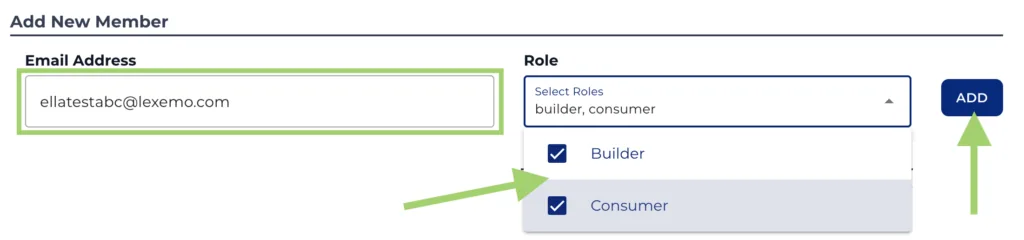
Wenn Ihrem Konto Mitglieder fehlen, fügen Sie sie im Abschnitt „Add New Members“ hinzu. Geben Sie die E-Mail-Adresse des Mitglieds mit Ihrer Unternehmensdomäne ein und weisen Sie ihm Rollen zu.
Sobald Sie ein Mitglied hinzugefügt haben, erscheinen die Details automatisch im nächsten Abschnitt.
Schritt 5: Einladungen für neue Mitglieder verwalten
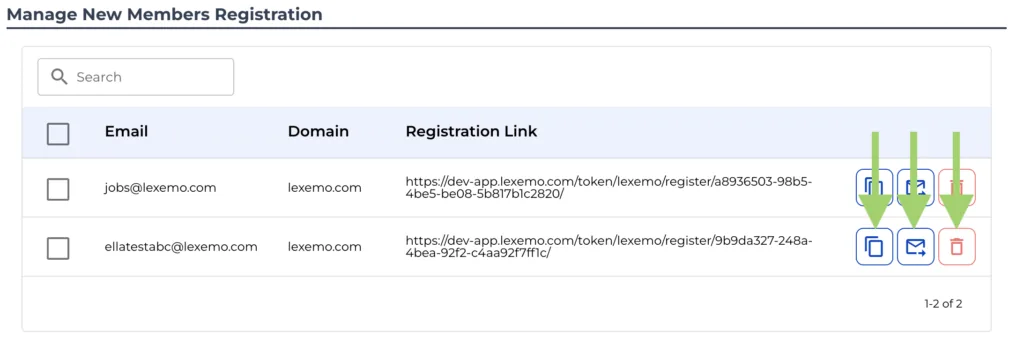
Schließlich können Sie unter „Manage New Members Registration“ alle neuen Einladungen verwalten. Wählen Sie, ob Sie die Einladung von Ihrer persönlichen E-Mail-Adresse aus senden möchten, indem Sie den Registrierungslink kopieren, oder ob Sie sie über eine automatisierte E-Mail versenden. Bei Bedarf können Einladungen hier auch gelöscht werden.
Das war’s! Die Verwaltung des e! Mitglieder-Kontos Ihres Unternehmens ist unkompliziert und effizient. Viel Spaß beim Automatisieren mit e!!