Zahlenfelder zu Legal Bots in e! hinzufügen
Lernen Sie, wie Sie ein Zahlen-Eingabefeld in e! hinzufügen: Feldname, Platzhalter, Standardwert, Pflichtfeld-Auswahl und Min/Max-Bereich konfigurieren.
Der Number Node ermöglicht es Ihnen, ein Eingabefeld in Ihren Bot zu integrieren, das speziell dafür entwickelt wurde, dass Klienten numerische Werte eingeben können. In diesem Tutorial zeigen wir Ihnen, wie Sie einen Number Node in Ihrem Bot hinzufügen und anpassen.
Schritt 1: Fügen Sie den Number Node hinzu
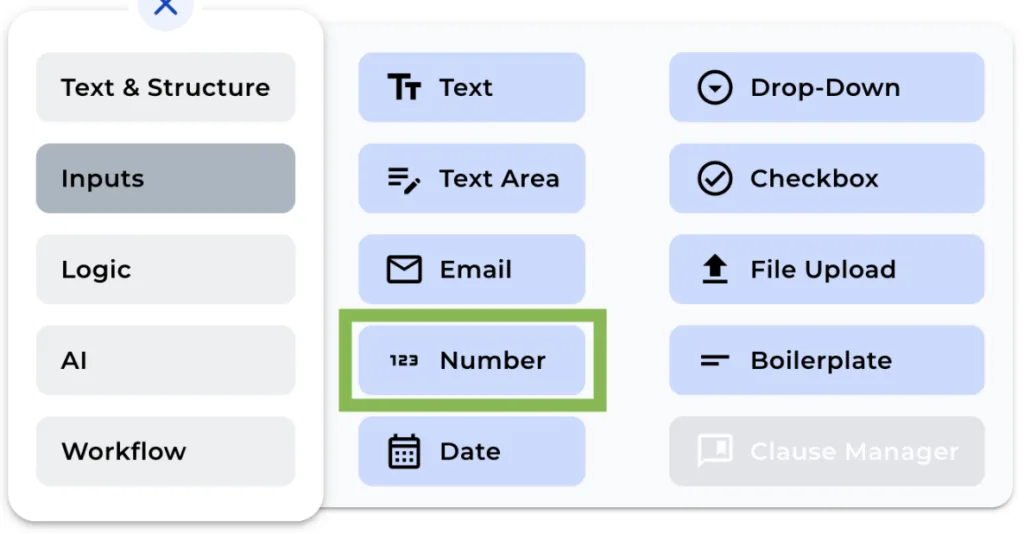
Um ein numerisches Eingabefeld in Ihren Bot aufzunehmen, klicken Sie einfach im ”+“-Menü auf den Number Node. Dadurch können Ihre Klienten numerische Daten eingeben, wenn sie mit dem Bot interagieren.
Schritt 2: Benennen Sie den Node um
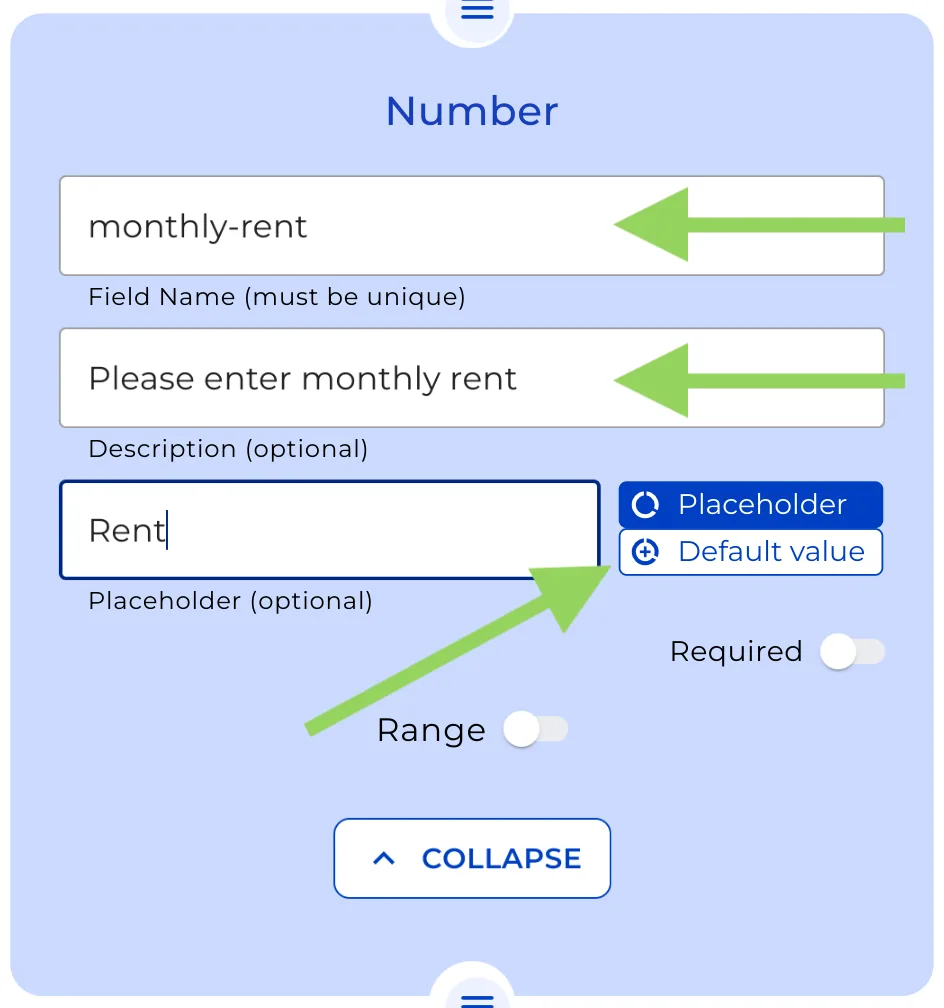
Um Klarheit zu schaffen, können Sie den Namen des Nodes entsprechend seinem Zweck ändern. In unserem Beispiel benennen wir ihn in “monatliche-Miete” um.
Schritt 3: Geben Sie eine Erklärung an (Optional)
Wenn Sie zusätzliche Informationen zum Eingabefeld anbieten möchten, können Sie eine kurze Beschreibung darüber einfügen, indem Sie sie in das Beschreibungsfeld eingeben.
Schritt 4: Fügen Sie einen Platzhalter oder Standardwert hinzu (Optional)
Um Ihre Klienten anzuleiten, was sie in das Eingabefeld eingeben sollen, können Sie einen Platzhaltertext oder einen Standardwert hinzufügen, indem Sie auf die Schaltflächen rechts neben dem Textfeld klicken.
Schritt 5: Aktivieren Sie die Option “Erforderlich”
Indem Sie die Option “Erforderlich” aktivieren, stellen Sie sicher, dass der Bot nicht abgeschlossen werden kann, ohne dass der Klient einen numerischen Wert angibt. Stellen Sie sicher, dass Sie sie nur aktivieren, wenn es notwendig ist, da sie sonst die Benutzererfahrung beeinträchtigen könnte.
Schritt 6: Definieren Sie einen Bereich (Optional)
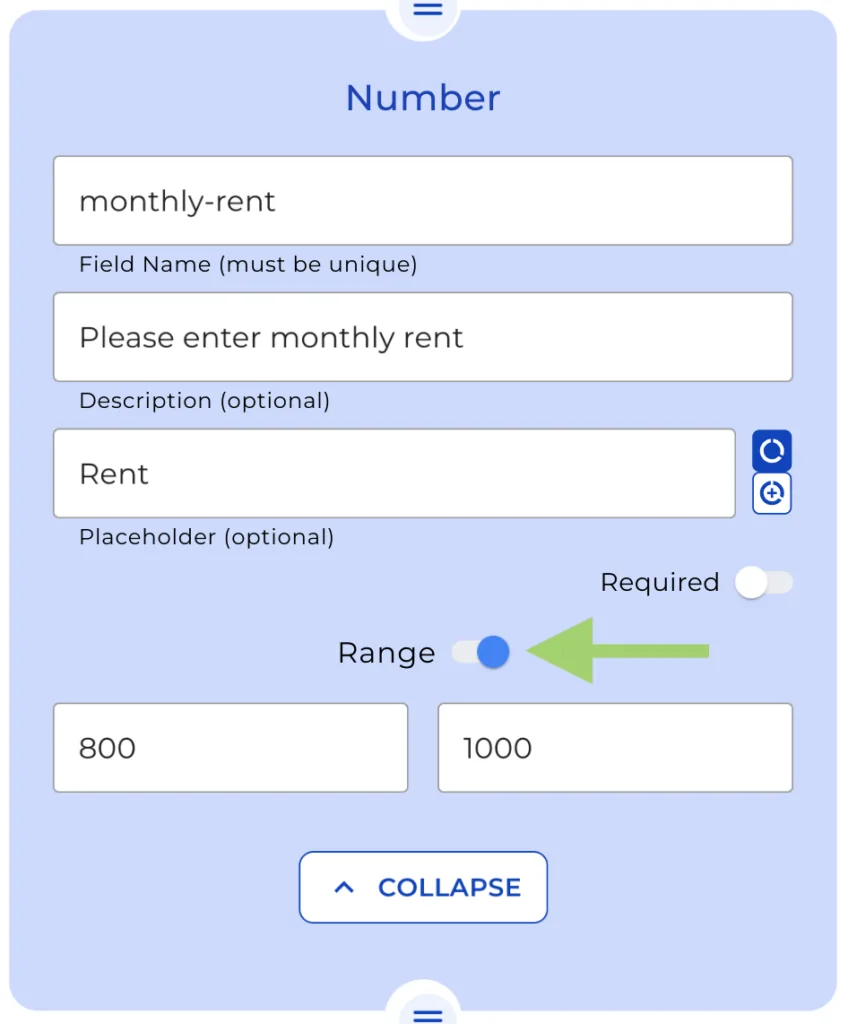
Im Number Node können Sie einen Bereich für die numerische Eingabe festlegen. Wenn Sie einen Bereich festlegen, muss die Eingabe des Klienten innerhalb der definierten Grenzen liegen.
Denken Sie daran, “Vorschau” aus dem oberen Menü zu wählen, um zu sehen, wie Ihr Bot für Ihre Klienten aussehen wird. Dies hilft Ihnen, alle erforderlichen Änderungen vor der Bereitstellung vorzunehmen.
Das war’s fürs Erste! Wir hoffen, dieses Tutorial war hilfreich für Sie. Viel Spaß beim Automatisieren!