Checkbox-Liste-Node in einem Legal Bot einrichten
Lerne, wie du eine Checkbox Node in e! einrichtest: Optionen, Inline-Layout, Exklusivität, Pflichtfeld-Auswahl und Werte für Bedingungen konfigurieren.
Der Checkbox Node ist ein Input Node, der es Nutzern ermöglicht, Optionen über Checkboxen auszuwählen, wenn sie mit dem Frontend deines Bots interagieren. In diesem Tutorial zeigen wir dir, wie du den Checkbox Node an deine Anforderungen anpassen kannst.
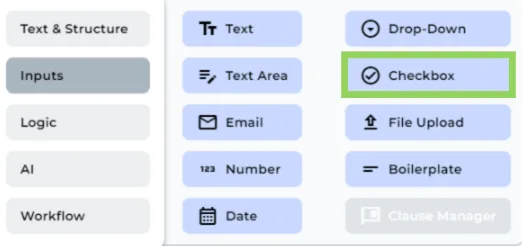
Schritt 1: Füge den Checkbox Node hinzu
Füge einen Checkbox Node in deinem Bot über das „+“-Menü hinzu.
Schritt 2: Ändere den Feldnamen
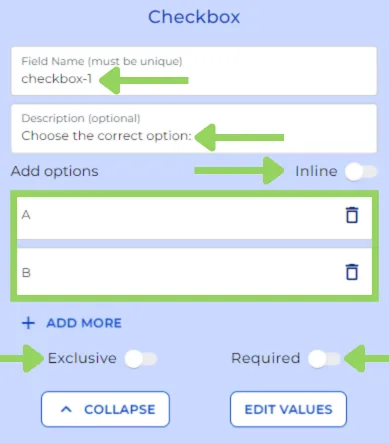
Wie bei jedem anderen Node kannst du den Feldnamen des Checkbox Nodes für die interne Referenz ändern. Beachte, dass dieser Feldname für den Nutzer im Frontend nicht sichtbar ist.
Schritt 3: Füge eine Beschreibung hinzu (Optional)
Wenn du zusätzliche Informationen für den Nutzer bereitstellen möchtest, kannst du eine kurze Beschreibung in das optionale Beschreibungsfeld eingeben.
Schritt 4: Inline-Umschalter
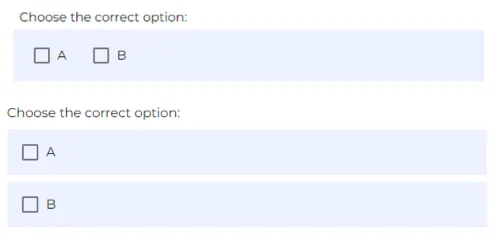
Du kannst „Inline“ umschalten, wenn du möchtest, dass deine Checkbox-Optionen horizontal angezeigt werden. Wenn du Inline nicht umschaltest, werden die Optionen vertikal angezeigt.
Schritt 5: Gib Checkbox-Optionen ein
Gib die Optionen ein, die du als Checkboxen verwenden möchtest. Als Profi-Tipp: Das Drücken der „Enter“-Taste erstellt automatisch eine neue Option.
Schritt 6: Schalte die Option „Erforderlich“ um (Optional)
Du kannst entscheiden, ob die Checkbox-Eingabe obligatorisch ist, indem du die Option „Erforderlich“ aktivierst.
Schritt 7: Lege die Exklusivität der Checkbox fest (Optional)
Wähle, ob die Checkboxen exklusiv sein sollen, d.h. Nutzer können nur eine Option auswählen. Wenn du dies nicht aktivierst, können Nutzer im Frontend mehrere Optionen auswählen.
Schritt 8: Füge Werten oder Kategorien zu Optionen hinzu (Optional)
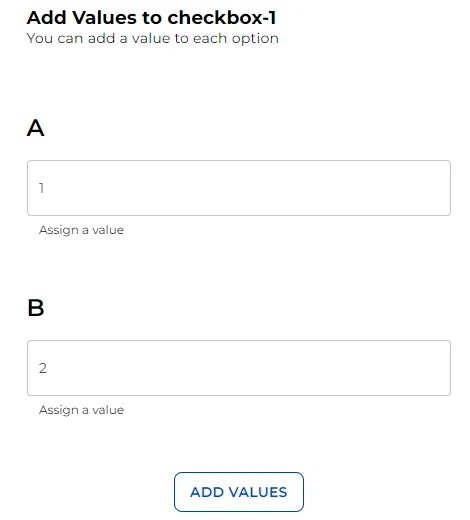
Für jede Option kannst du Werte oder Kategorien zuweisen, die in logischen Bedingungen oder im Berechnungs-Node verwendet werden können. Füge einfach die Werte oder Kategorien hinzu und klicke auf „Werte hinzufügen“. Wenn du mehr Informationen zu diesen Nodes benötigst, kannst du dir Folgendes ansehen:
Denke daran, oben im Menü auf „Vorschau“ zu klicken, um zu sehen, wie dein Bot deinen Kunden angezeigt wird. Das hilft dir, notwendige Anpassungen vor der Implementierung vorzunehmen.
Das war’s für’s Erste. Bis bald!