Dropdown-Liste-Node in einem Legal Bot in e! einrichten
Richten Sie ein Dropdown-Feld in e! ein: Optionen hinzufügen, Werte oder Kategorien zuweisen und Auswahl in Bedingungen und Berechnungen nutzen.
Der Input Dropdown Node ermöglicht es Ihren Klienten, Optionen aus einem Dropdown-Menü auszuwählen. In dieser Lektion zeigen wir Ihnen, wie Sie den Dropdown Node an Ihre Bedürfnisse anpassen.
Schritt 1: Feldnamen ändern
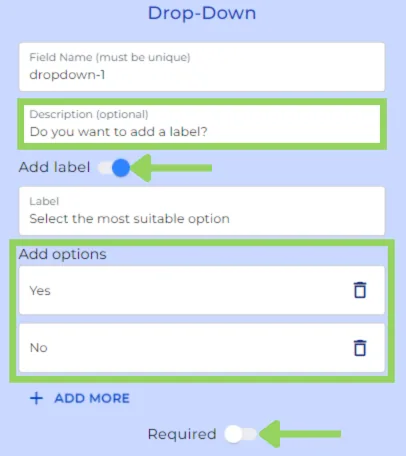
Wie bei jedem anderen Node können Sie den Feldnamen des Dropdown Nodes für interne Referenzen ändern. Beachten Sie, dass dieser Feldname für den Benutzer im Frontend nicht sichtbar ist.
Schritt 2: Beschreibung hinzufügen (Optional)
Als Nächstes können Sie Erklärungen für Ihre Klienten im Frontend hinzufügen. Schreiben Sie einfach eine kurze Beschreibung in das optionale Beschreibungsfeld.
Schritt 3: Label umschalten (Optional)
Wenn Sie zusätzliche Informationen für den Benutzer bereitstellen möchten, können Sie das „Label“ umschalten, um einen Kommentar oben im Dropdown hinzuzufügen. Dies dient dazu, dem Benutzer den Zweck des Dropdowns zu erklären.
Schritt 4: Dropdown-Optionen eingeben
Geben Sie die Optionen ein, die Sie in das Dropdown-Menü aufnehmen möchten. Als Profi-Tipp: Das Drücken der „Enter“-Taste erstellt automatisch eine neue Option.
Schritt 5: Option „Erforderlich“ umschalten (Optional)
Sie können entscheiden, ob die Dropdown-Eingabe obligatorisch ist, indem Sie die Option „Erforderlich“ aktivieren.
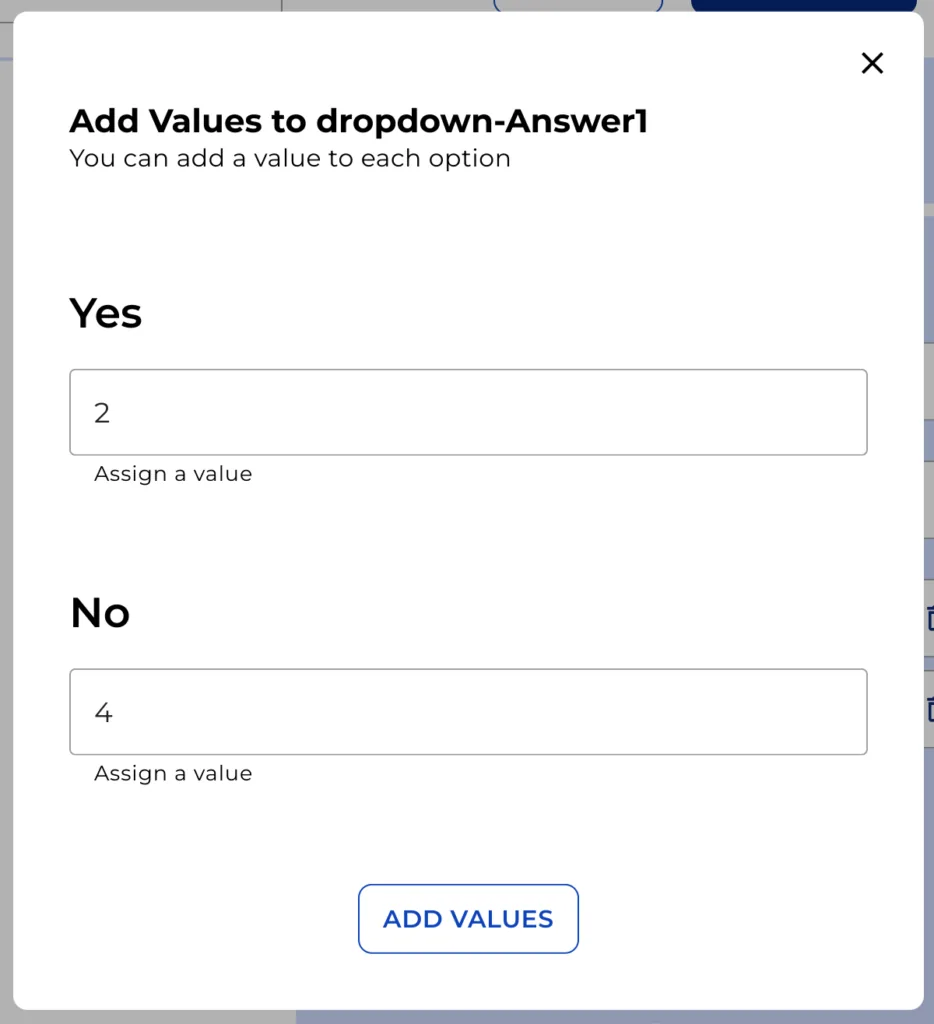
Schritt 6: Werte oder Kategorien zu Optionen hinzufügen (Optional)
Für jede Option können Sie Werte oder Kategorien zuweisen, die in Logischen Bedingungen oder im Calculation Node verwendet werden können. Fügen Sie einfach die Werte oder Kategorien hinzu und klicken Sie auf „Werte hinzufügen“.
Wenn Sie weitere Informationen zu diesen Nodes benötigen, können Sie sich ansehen:
- „Logical Condition Tutorial“: https://e.lexemo.com/tutorials/logical-condition/
- „Calculation Tutorial“: https://e.lexemo.com/tutorials/calculation/
Denken Sie daran, oben im Menü auf „Vorschau“ zu klicken, um zu sehen, wie Ihr Bot Ihren Klienten angezeigt wird. Dies hilft Ihnen, notwendige Anpassungen vor der Implementierung vorzunehmen.
Viel Spaß beim Automatisieren mit e! Bis bald!