Das e! Dashboard nutzen, um Legal Bots zu verwalten
Nutzen Sie das e! Dashboard, um Bot-Optionen zu verwalten, Statistiken einzusehen, Branding anzupassen, Bots zu duplizieren und zu veröffentlichen.
In diesem Video schauen wir uns das Dashboard an und alle Informationen und Optionen, die Sie in Ihren Legal Bots haben. Das hilft Ihnen, Ihre Bots einfach zu verwalten und schnell visuelle Informationen zu erhalten! Schauen wir mal, was wir hier sehen:
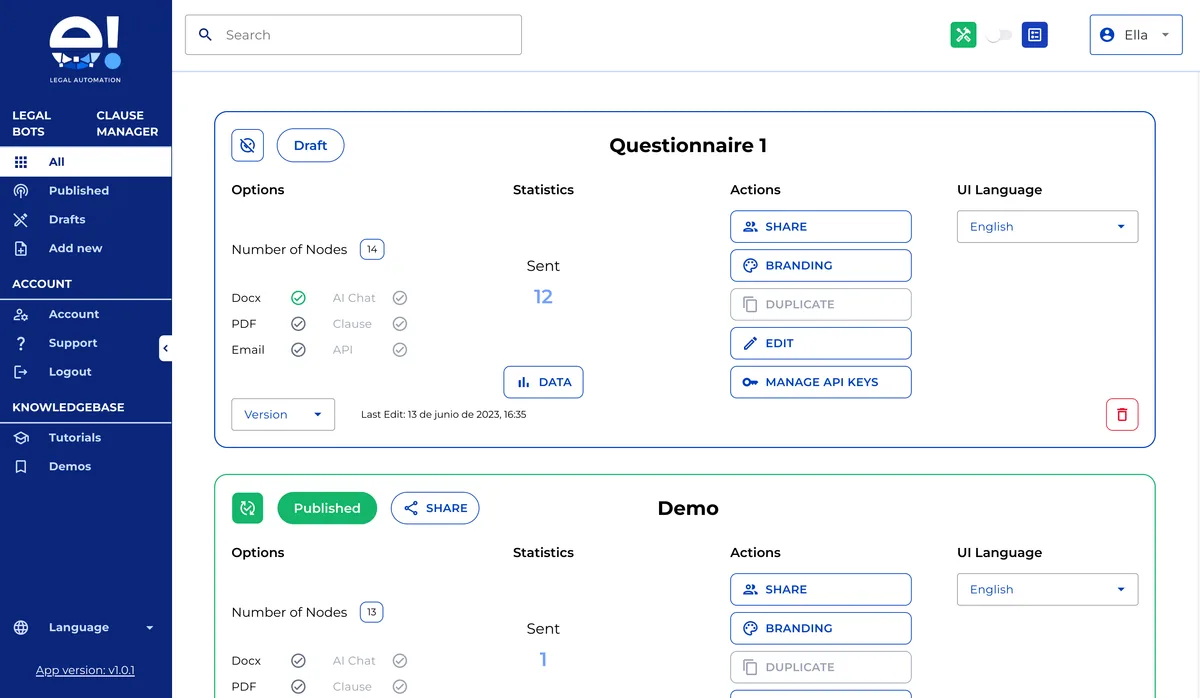
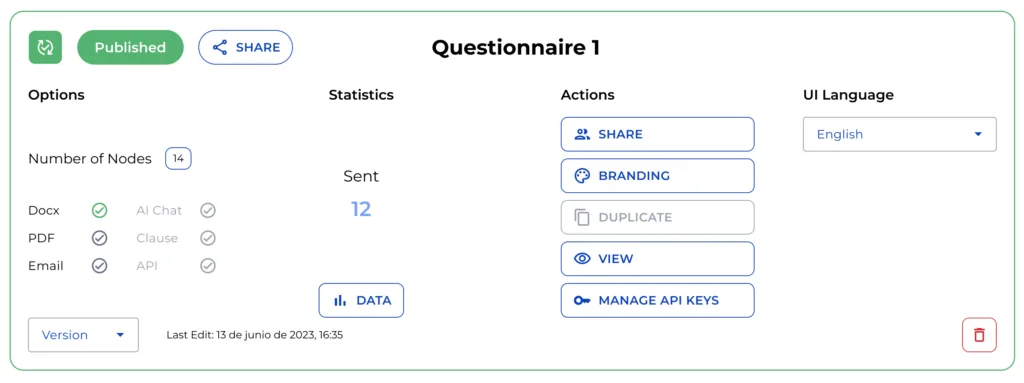
Schritt 1: Die ‘Options’ erkunden
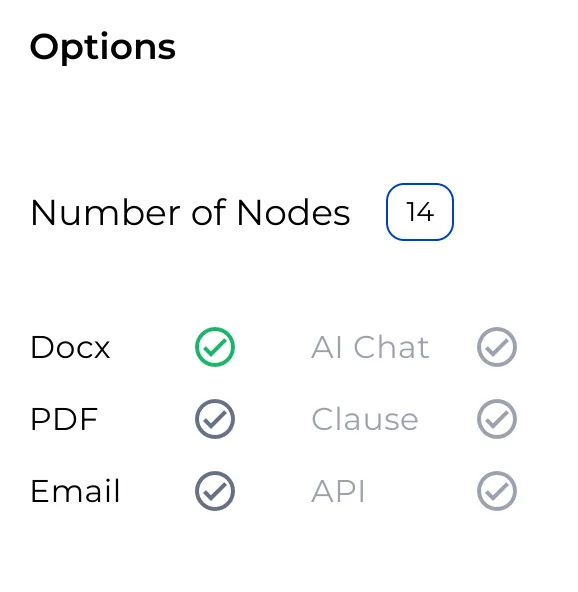
Finden Sie in Ihrem Bot die Spalte ‘Options’. Hier sehen Sie die “Number of Nodes”, die anzeigt, wie viele Nodes Ihr Bot-Baum enthält. Darunter sind mehrere Funktionen aufgelistet, wobei ein grünes Häkchen die aktuell genutzten Funktionen kennzeichnet.
Schritt 2: ‘Statistics’ verstehen
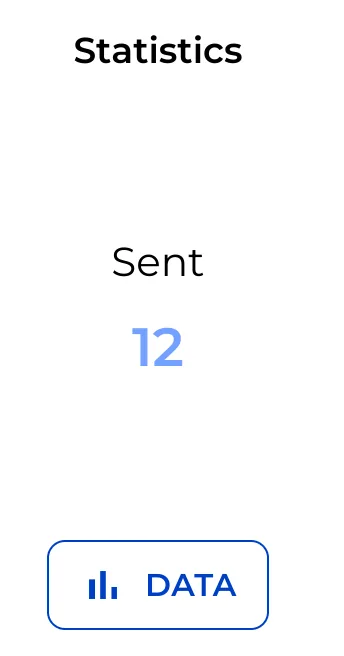
Als Nächstes gehen wir zu ‘Statistics’. Hier sehen Sie, wie oft Ihr Bot von Kunden genutzt wird. Für eine detaillierte Aufschlüsselung klicken Sie auf ‘See Data’. Um diese Funktionen besser zu verstehen, suchen Sie nach unserem “Statistics tutorial”.
Schritt 3: Die ‘Actions’ navigieren
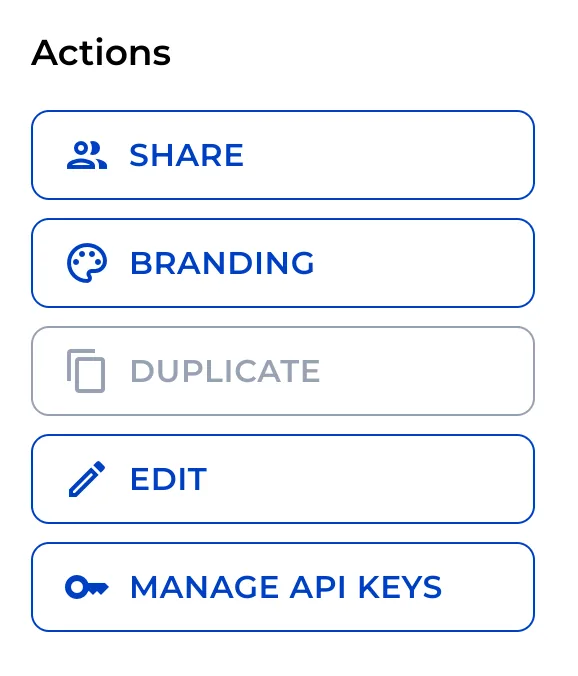
Die Spalte ‘Actions’ bietet eine Vielzahl von Optionen. Nutzen Sie ‘Share to edit’, um den Bot zur weiteren Bearbeitung an einen Kollegen weiterzugeben. Um Ihren Bot zu personalisieren, klicken Sie auf ‘Branding’ und passen Sie ihn mit den Logos und Farben Ihres Unternehmens oder Ihrer Kunden an. Um einen bestehenden Bot zu klonen, wählen Sie ‘Duplicate’. Um die Arbeit an einem Bot fortzusetzen, wählen Sie ‘Edit’. Schließlich können Sie Ihre API Keys verwalten, indem Sie auf ‘Manage API Keys’ klicken.
Schritt 4: Die ‘UI Language’ einstellen
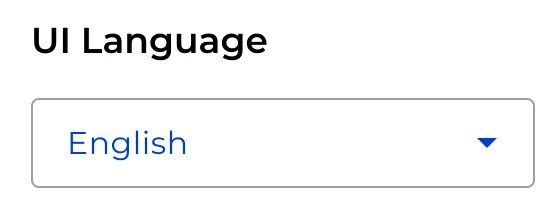
Im nächsten Block können Sie die UI Language über ein Dropdown-Menü einstellen. Dies bestimmt die Sprache generischer Buttons wie “previous” und “next” im Frontend.
Schritt 5: ‘Publishing and Sharing a Bot’
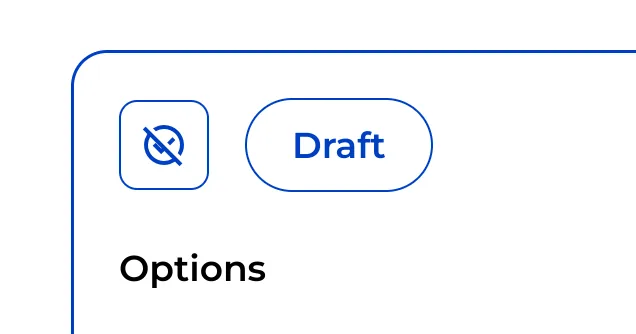
Wenn Ihr Bot bereit ist, klicken Sie auf das obere linke Symbol und bestätigen Sie. Es erscheint ein Modal mit Freigabeoptionen.
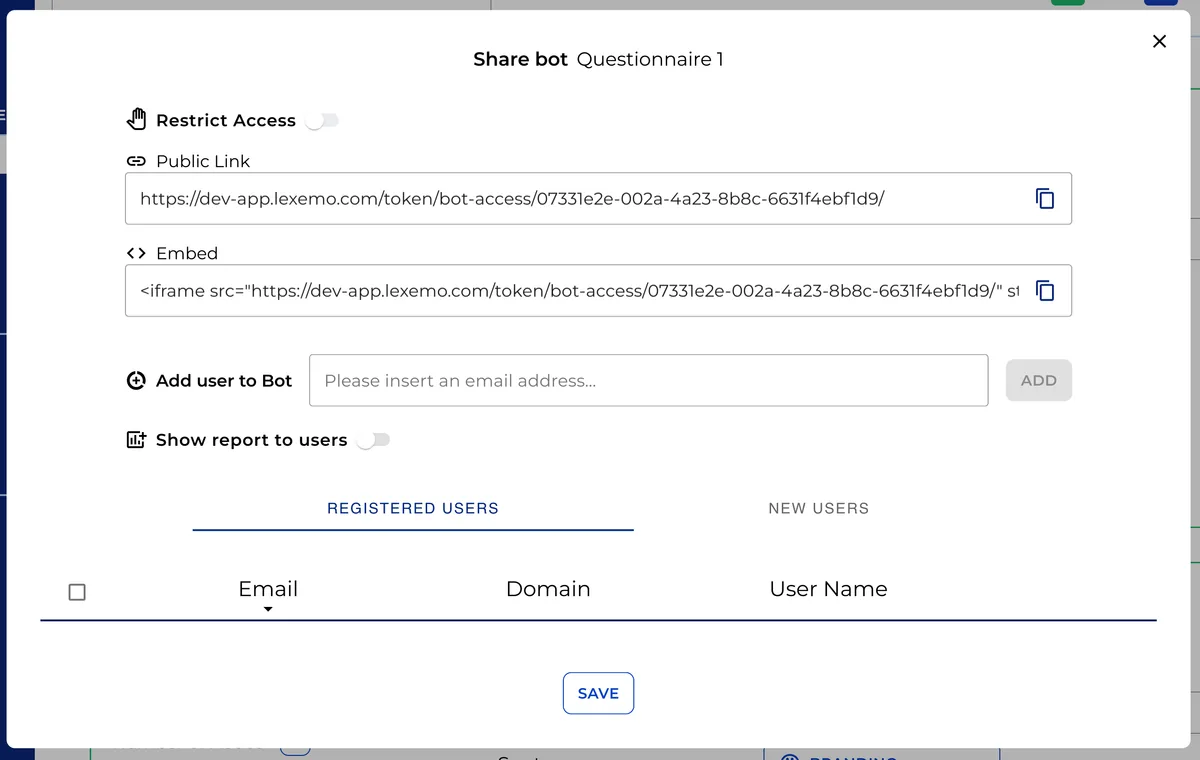
Klicken Sie auf “Restrict access”, um den Bot mit bestimmten Kunden zu teilen, indem Sie deren E-Mails eingeben, oder machen Sie Ihren Bot öffentlich verfügbar, indem Sie den ‘Public Link’ teilen oder den Bot auf einer Website einbetten.
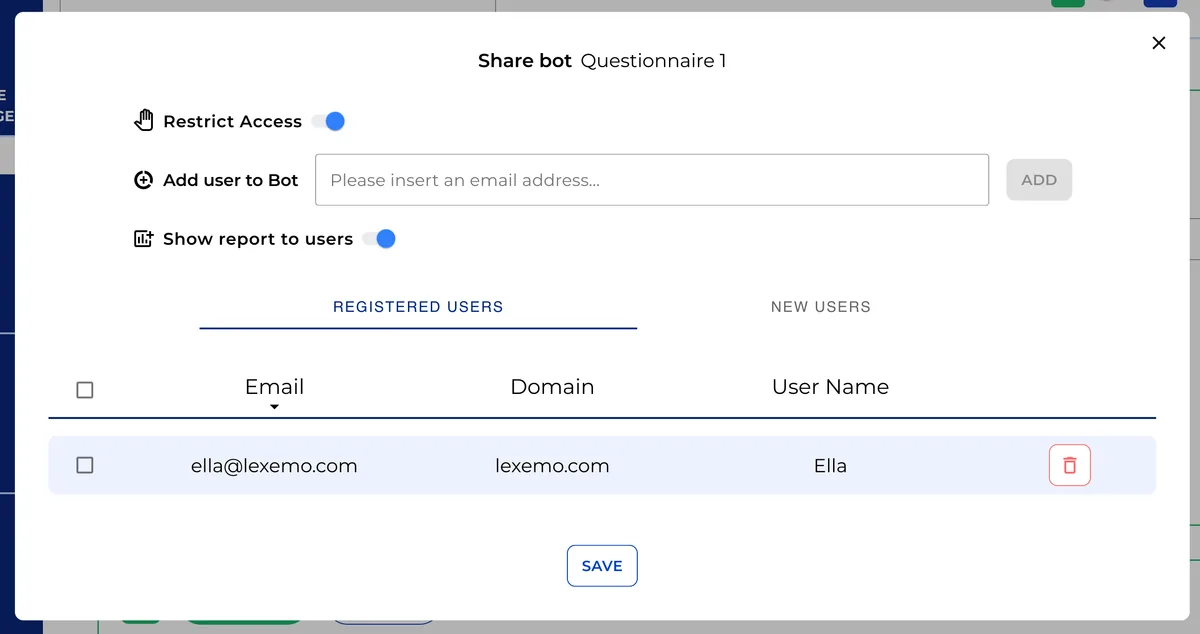
Zuletzt, wenn Ihre Kunden ihre Datenhistorie im Bot einsehen sollen, aktivieren Sie den Schalter ‘Show report to user’. Denken Sie daran, diese Option ist nur für registrierte Benutzer verfügbar, die Sie hinzugefügt haben.
Damit ist Ihr Überblick über das e! Dashboard abgeschlossen. Erkunden Sie diese Funktionen und erstellen Sie fantastische Bots!