Juristische DOCX-Dateien mit einem No-Code Bot generieren
Nutzen Sie die DOCX Erstellen Node in e!, um designte Word-Dokumente in Ihrem Legal Bot automatisch zu erstellen Vorlage wählen, Download steuern, fertig.
Der Create DOCX Node ist ein leistungsstarkes Tool für die Prozessautomatisierung, mit dem Sie mühelos beeindruckende Word-Dokumente erstellen können. Indem Sie einen Feldnamen für die Referenzierung innerhalb des Legal Bots definieren, können Sie das generierte Dokument im Legal Bot referenzieren. Zusätzlich können Sie den Dateinamen des resultierenden Word-Dokuments in einem separaten Feld festlegen.
Schritt 1: Fügen Sie den Create DOCX Node hinzu
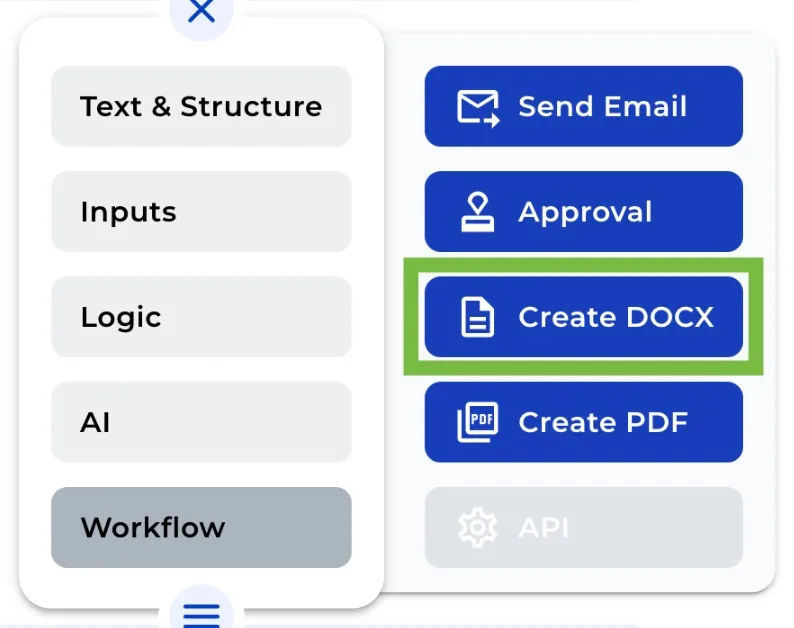
Fügen Sie einen Create DOCX Node über das „+“-Menü oder das „Burger-Menü“ in Ihrem Canvas hinzu. Sie finden diesen Node im Bereich „Workflow“.
Schritt 2: Benennen Sie ein Feld zur Referenzierung
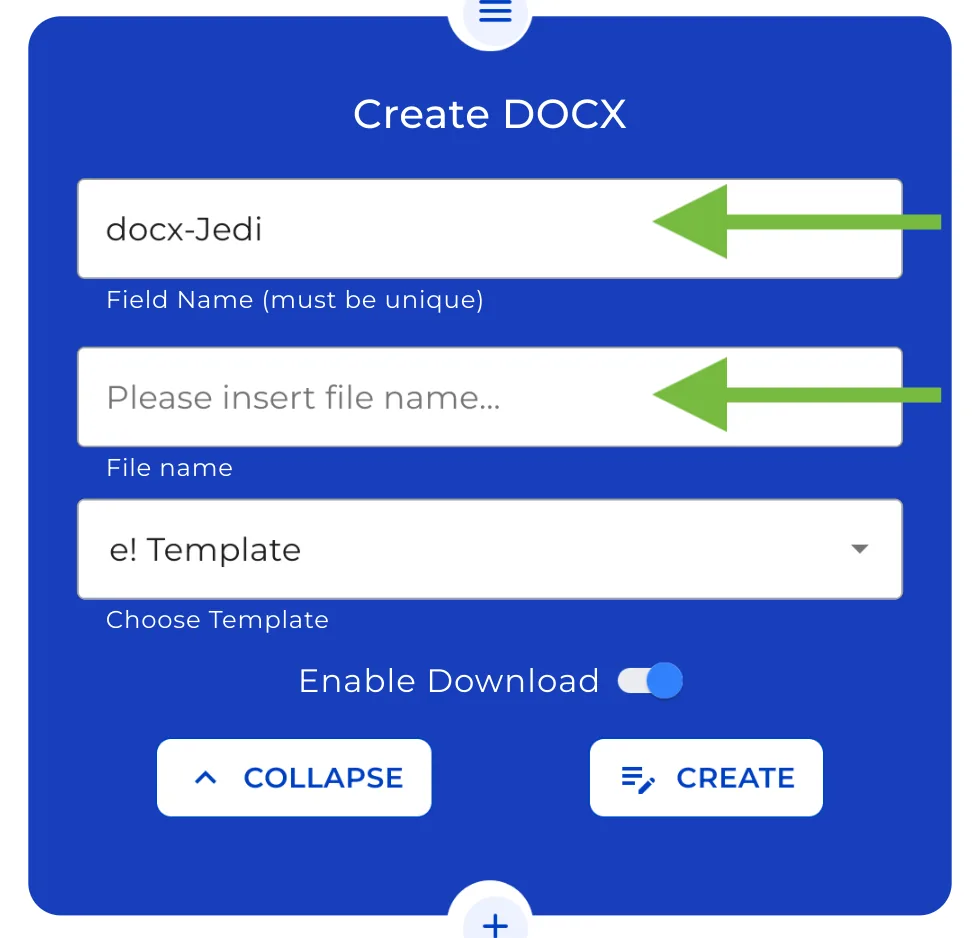
Zuerst müssen Sie dem Node einen Namen geben, der für die interne Referenzierung im Bot verwendet wird. Denken Sie daran, dieser Name muss einzigartig sein.
Schritt 3: Legen Sie den Namen der resultierenden DOCX-Datei fest
Der Dateiname der resultierenden DOCX-Datei sollte dann festgelegt werden. Wählen Sie einen aussagekräftigen Namen, um die spätere Erkennung zu vereinfachen.
Schritt 4: Wählen Sie eine Stilvorlage
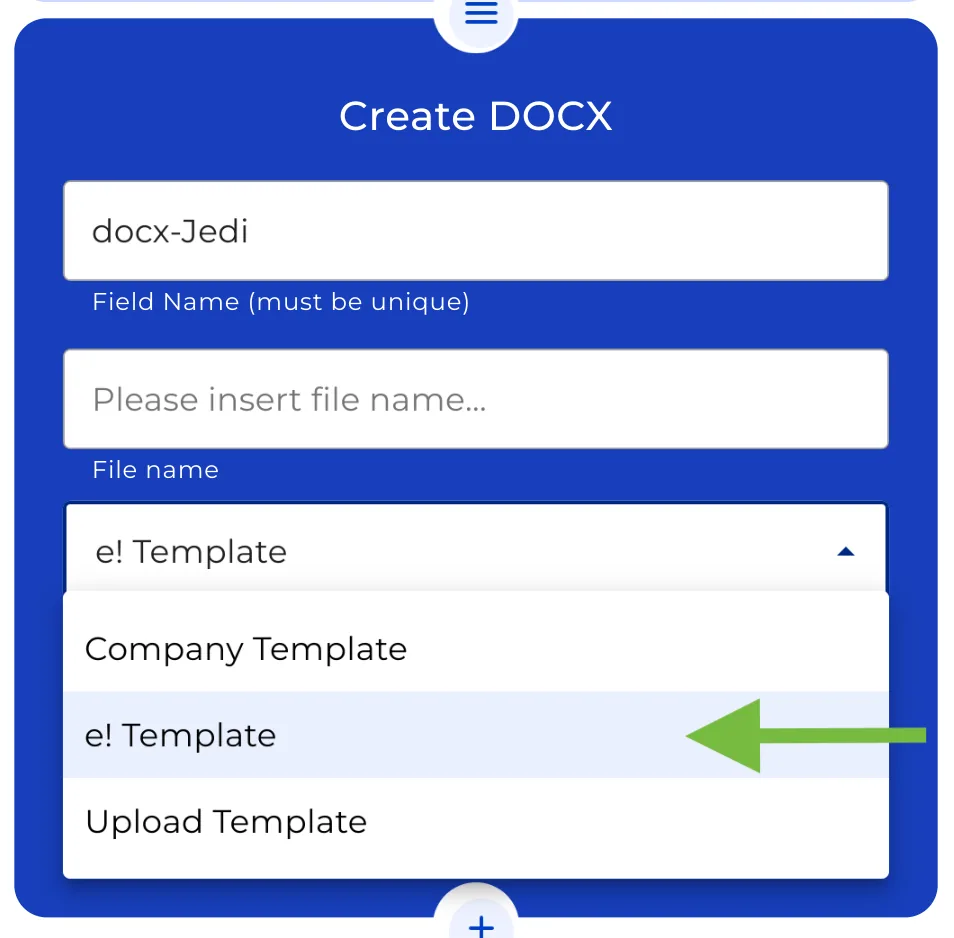
Wählen Sie die Vorlage, die Sie für Ihr Dokument verwenden möchten. Sie können wählen zwischen: der Standard-Business-Vorlage, der Standard-e!-Vorlage oder sogar Ihrem eigenen einzigartigen Design, das Sie hochladen können. Sie haben die volle Kontrolle über das Erscheinungsbild Ihrer DOCX-Datei, sodass Sie auswählen können, was Sie möchten.
Schritt 5: Wählen Sie die Download-Optionen
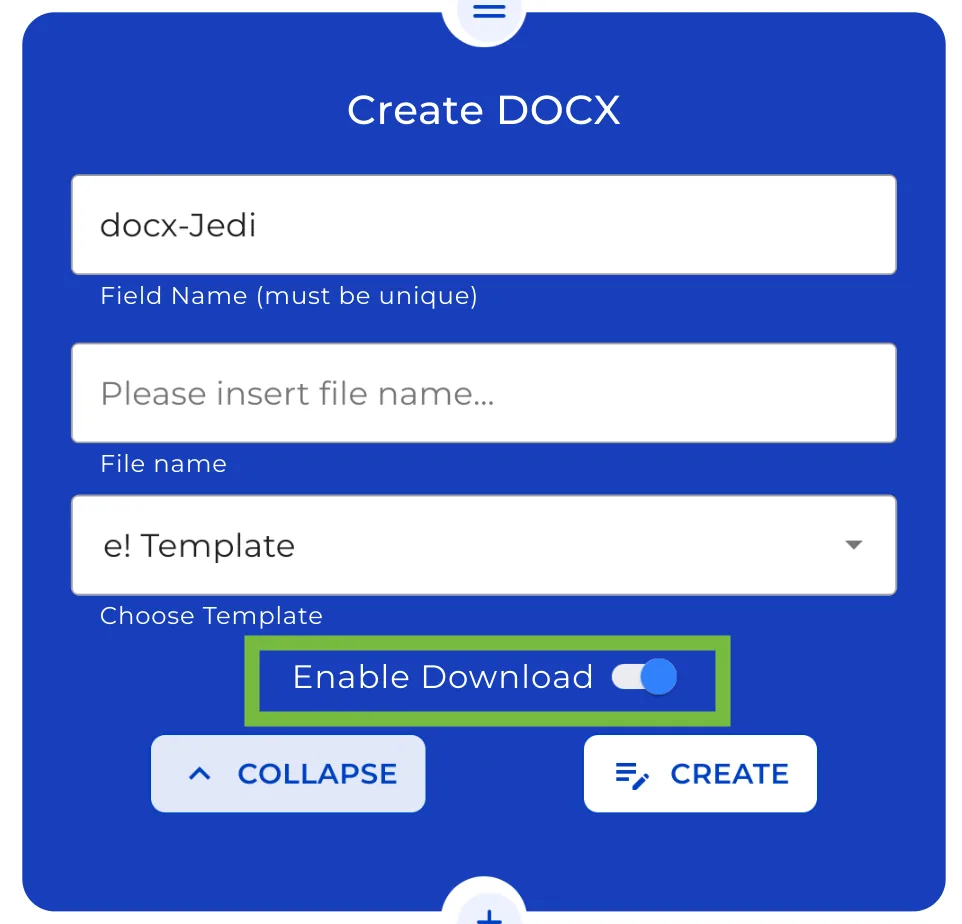
Aktivieren Sie diese Option einfach am Node, wenn Ihre Klienten Ihre DOCX-Datei über das Frontend erhalten sollen. Stellen Sie sicher, dass Ihre DOCX deaktiviert ist, wenn Sie diese Datei lieber privat halten möchten.
Schritt 5: Der Erstellungsprozess
Nachdem Sie Ihre Auswahl getroffen haben, klicken Sie auf „Create“, um die Magie zu starten. Jetzt steht Ihnen der Editor zur Verfügung, um Ihr Dokument zu erstellen.
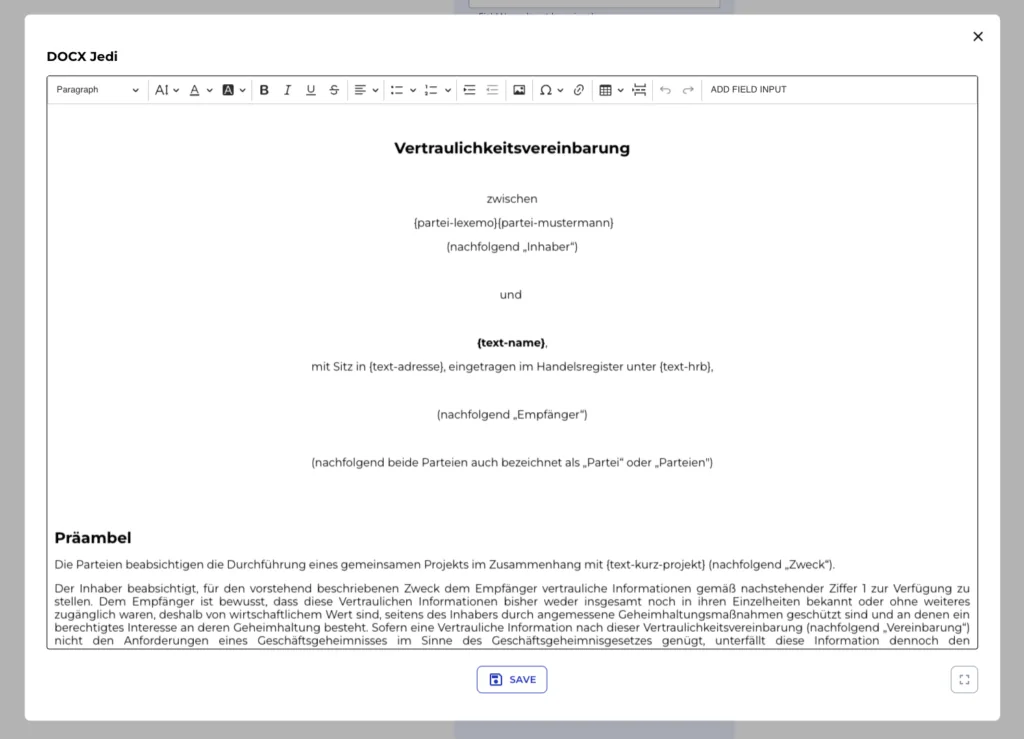
Insgesamt ist der Create DOCX Node mit seiner benutzerfreundlichen Oberfläche und leistungsstarken Funktionen ein unverzichtbares Tool für jeden, der seinen Workflow optimieren und schnell und einfach hochwertige Word-Dokumente erstellen möchte.