Senden & Ergebnis: Bots abschließen & Ergebnisse anzeigen in e!
Die Node "Senden & Eregbnis" in e! einrichten: Eingaben speichern, bedingte Ergebnisse anzeigen und jeden Bot-Pfad mit einem eigenen Senden-Button
Der Senden & Ergebnis Node ist essenziell, um Nutzereingaben zu speichern und Ergebnisse anzuzeigen. Wenn du diesen Node zu deinem Bot hinzufügst, werden die Eingaben deines Nutzers in der Datenbank gespeichert und sind über das Statistik-Dashboard zugänglich. Dieser Node markiert immer das Ende eines Pfades im Bot und kann verwendet werden, um Ergebnisse anzuzeigen oder Nachrichten an deine Nutzer zu übermitteln, nachdem sie ihre Eingaben abgeschlossen haben. Um Text basierend auf Bedingungen innerhalb des Bots anzuzeigen, solltest du den Textfeld Node verwenden.
Um zu demonstrieren, wie der Senden & Ergebnis Node funktioniert, gehen wir ein einfaches Beispiel mit einem Checkbox Node durch, der zwei Optionen hat: „A“ und „B“. Wir zeigen verschiedene Ergebnisse im Frontend an, je nach Auswahl des Nutzers.
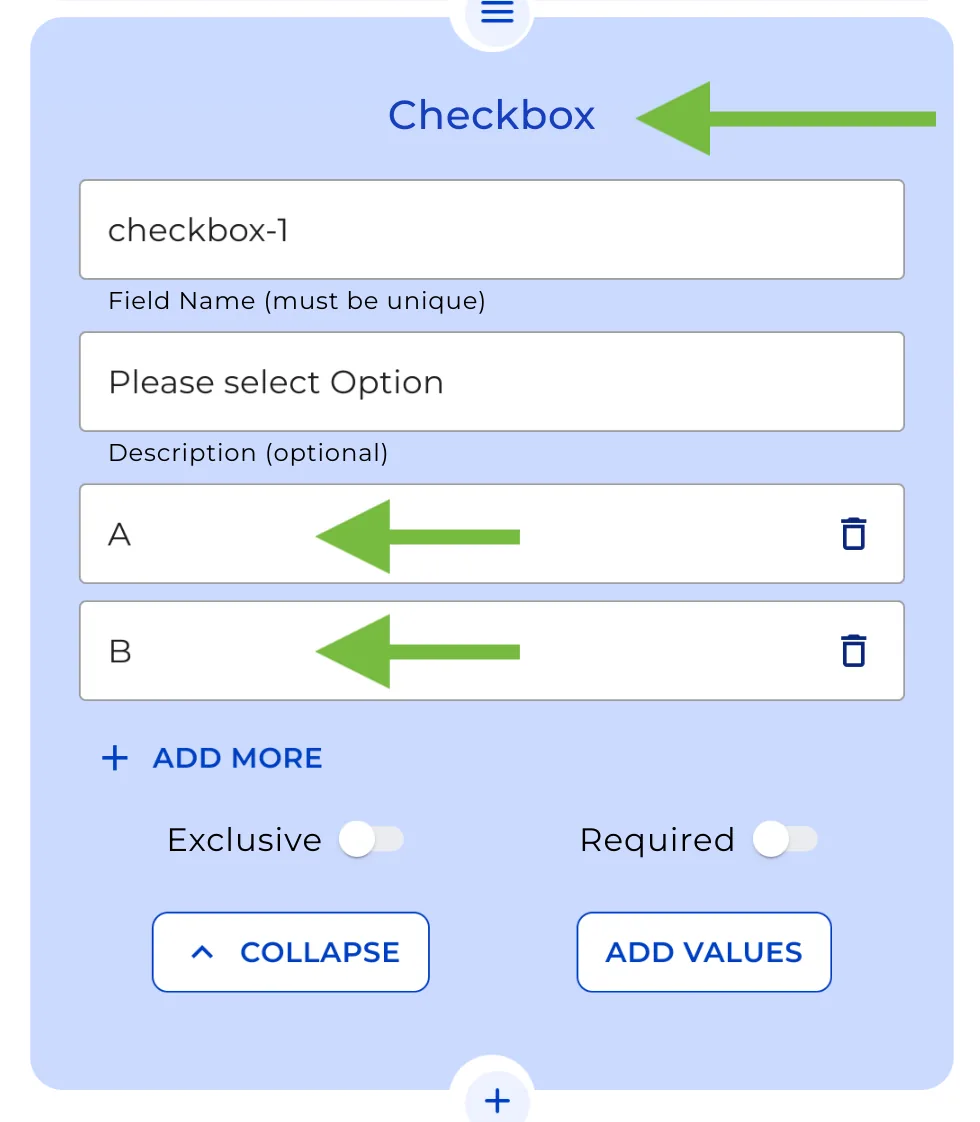
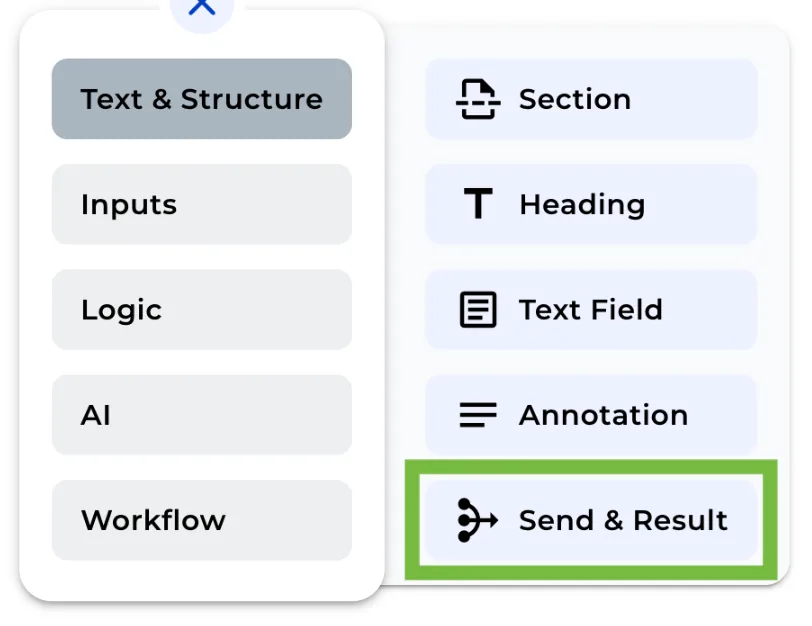
Schritt 1: Füge einen Senden & Ergebnis Node für den ersten Logikschritt (Option „A“) hinzu
Beginne damit, einen Senden & Ergebnis Node für den ersten logischen Schritt hinzuzufügen, wenn der Nutzer „A“ auswählt. Du kannst dem Node einen Titel geben, der als Überschrift auf der Ergebnisseite im Frontend angezeigt wird.
Schritt 2: Lege den Text für den „Senden“-Button fest
Definiere den Text für den „Senden“-Button, den die Nutzer am Ende des Legal Bots anklicken werden. Für dieses Beispiel verwenden wir „Ergebnis erhalten“ als Button-Namen.
Schritt 3: Ergebnis in den Statistiken anzeigen
Wenn du das Ergebnis dieses Nodes in deine Statistiken aufnehmen möchtest, aktiviere diese Option und gib einen Namen für dieses spezifische Ergebnis ein, damit es im Statistikbereich identifiziert werden kann.
Schritt 4: Konfiguriere das Textfeld
Da wir ein Ergebnis anzeigen möchten, wähle „Textfeld“ und passe den Rahmentyp und die Textfarbe innerhalb des Senden & Ergebnis Nodes an.
Schritt 5: Erstelle den Text des Ergebnis-Nodes
Klicke auf „Erstellen“, um den Text für den Ergebnis-Node zu verfassen, und speichere ihn dann. Du kannst die Option für Nutzer, ihre Eingaben zu überprüfen, deaktivieren, indem du „Formularüberprüfung deaktivieren“ umschaltest.
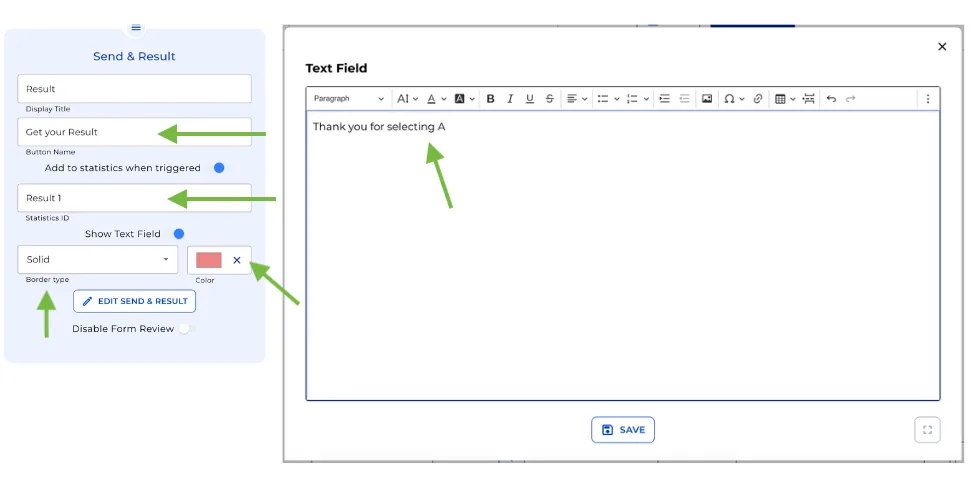
Senden & Ergebnis Node-Optionen für A
Schritt 6: Richte den zweiten Pfad ein (Option „B“)
Kopiere den Node, füge ihn in den zweiten Logikschritt ein und ändere die Farbe des zweiten Ergebnis-Nodes, um ihn im Frontend zu unterscheiden.
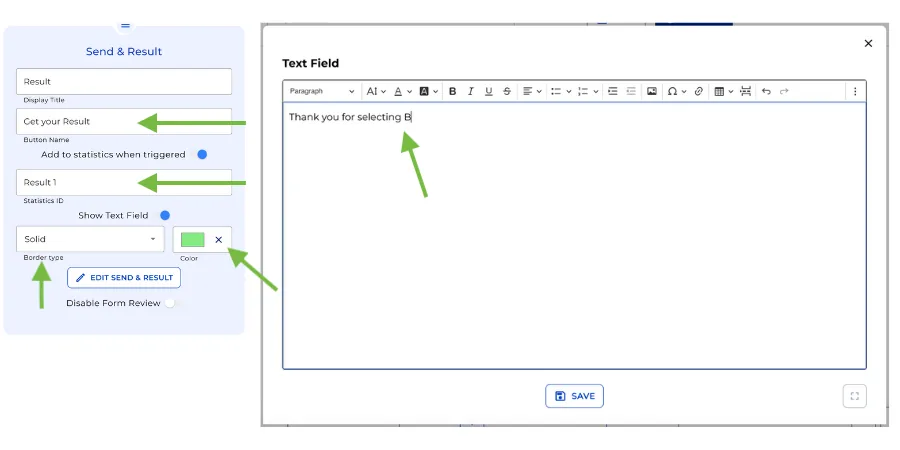
Senden & Ergebnis Node-Optionen für B
Schritt 7: Vorschau der Senden & Ergebnis Nodes
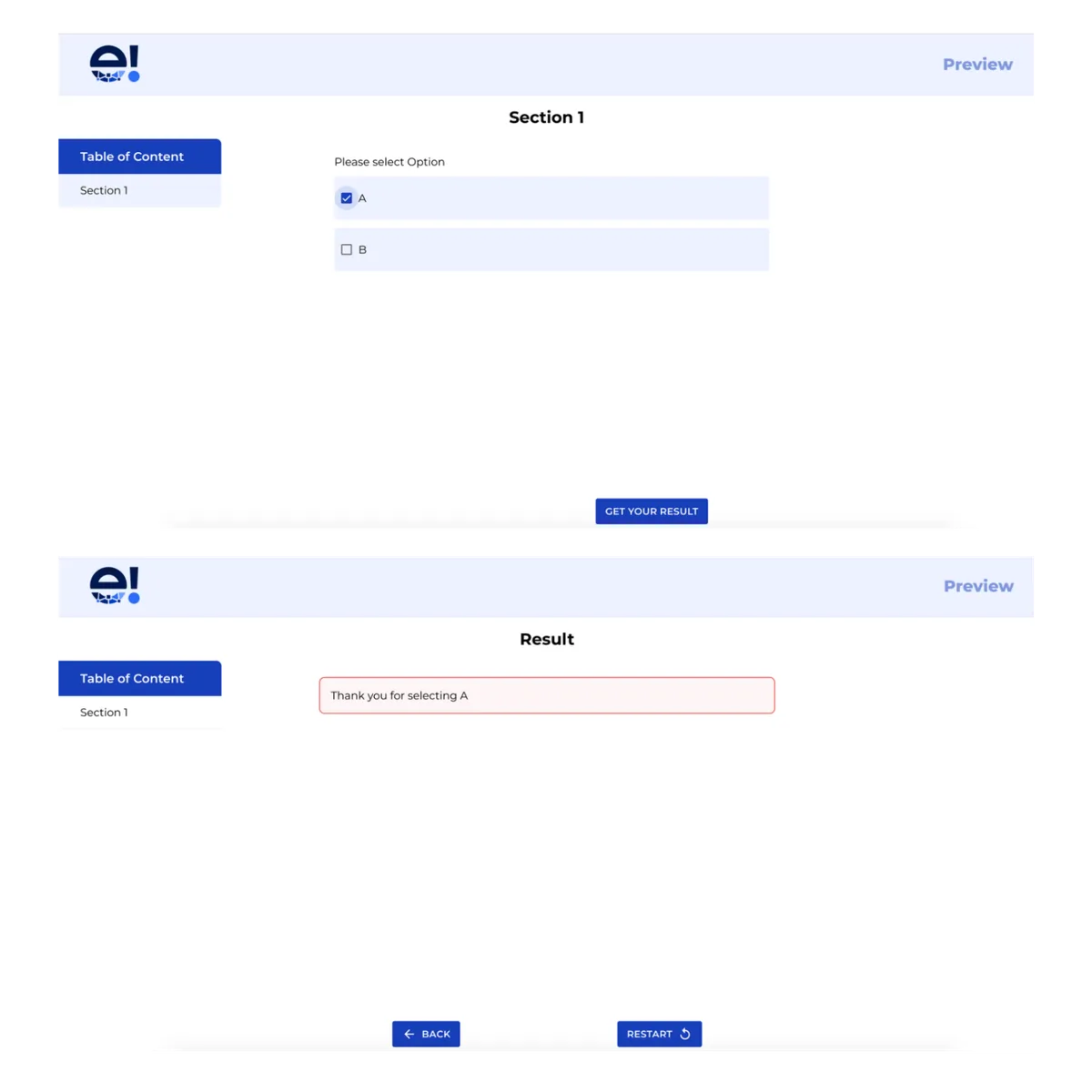
Klicke auf den „Vorschau“-Button im Kopfmenü, um die Senden & Ergebnis Nodes in Aktion zu sehen. Im Frontend wähle „A“ und klicke auf „Ergebnis erhalten“, um das erste Ergebnis anzuzeigen, während die Auswahl von „B“ den zweiten Ergebnis-Node mit einer anderen Farbe auslöst.
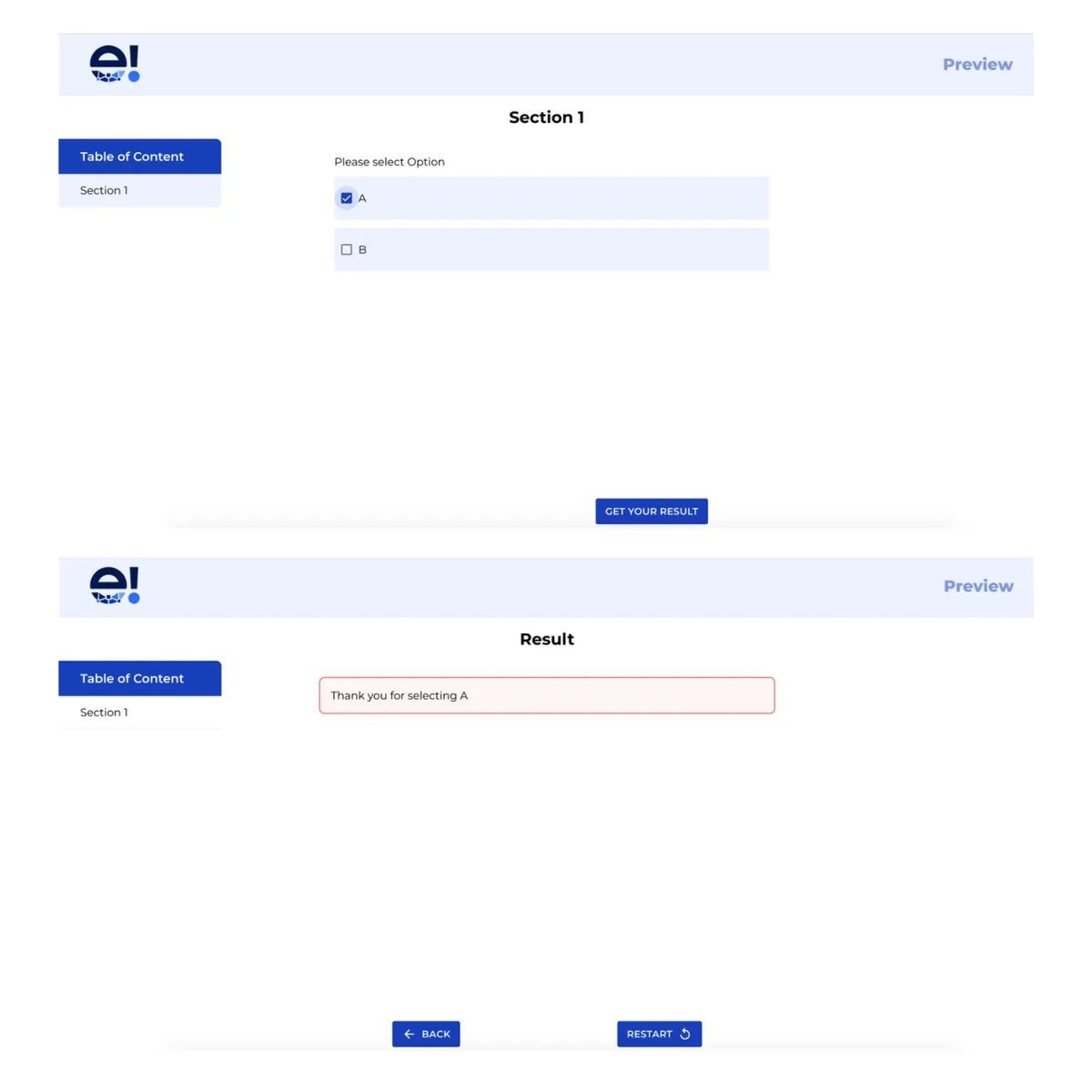
Und das war’s! Mit dem Senden & Ergebnis Node kannst du mühelos Nutzereingaben speichern und Ergebnisse basierend auf deren Auswahl anzeigen.