Erste Schritte mit e!: No-Code Anleitung für die Legal Bot Oberfläche
Erstellen Sie Ihren ersten Legal Bot in e! lernen Sie, wie Sie Nodes hinzufügen, in der Oberfläche navigieren, Fehler prüfen und mit Ella, Ihrer KI-Assistentin
In diesem Tutorial führen wir Sie durch unser benutzerfreundliches No-Code Canvas, das Ihnen hilft, Legal Bots ganz einfach zu erstellen. Befolgen Sie diese einfachen Schritte, um loszulegen.
Schritt 1: Fügen Sie einen neuen Legal Bot hinzu
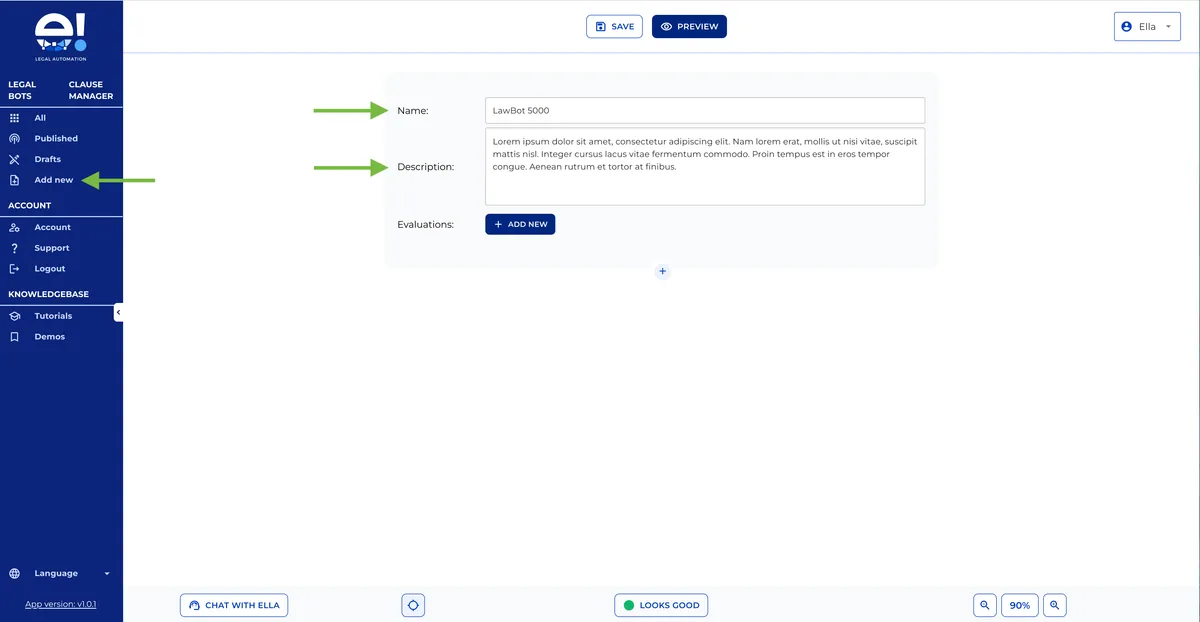
Klicken Sie im Seitenmenü auf „Neu hinzufügen“, um Ihren ersten Legal Bot zu erstellen. Um Ihren Arbeitsbereich zu maximieren, können Sie das Seitenmenü ausblenden, indem Sie auf das kleine Symbol klicken.
Schritt 2: Benennen Sie Ihren Legal Bot und fügen Sie eine Beschreibung hinzu
Benennen Sie Ihren Bot und fügen Sie bei Bedarf eine Beschreibung für Ihre Referenz hinzu. Beachten Sie, dass die Beschreibung für Ihre Klienten nicht sichtbar ist.
Schritt 3: Fügen Sie Nodes hinzu, um Ihre Automatisierung zu erstellen
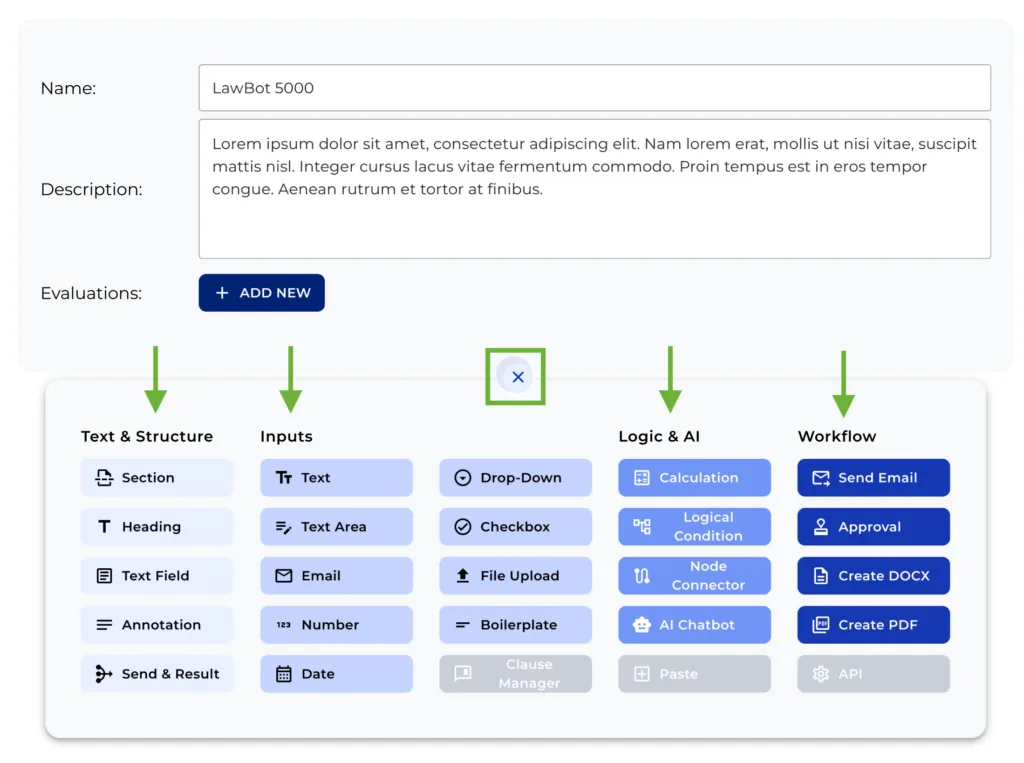
Klicken Sie auf das Plus-Symbol, um auf verschiedene Nodes zuzugreifen, die Sie zum Aufbau Ihrer Automatisierung verwenden können. Das No-Code Canvas ist unglaublich einfach zu bedienen und bietet eine Reihe von Node-Kategorien, die Ihren Anforderungen entsprechen:
- Text- & Struktur-Nodes: Gestalten Sie Ihren Bot mit Abschnitten, Überschriften und Textfeldern oder verbinden Sie Nodes, um verschiedene Pfade zusammenzuführen.
- Eingabe-Nodes: Erstellen Sie Eingabefelder, damit Klienten Informationen über den Bot eingeben können. Wir werden jeden Node in separaten Videos detailliert erklären.
- Logik- & AI-Nodes: Entwickeln Sie einfache oder komplexe logische Bedingungen, führen Sie Berechnungen durch, zeigen Sie Auswertungen oder Ergebnisse an.
- Workflow-Nodes: Lösen Sie Workflows aus, wie das Senden von E-Mails, das Generieren von Dokumenten oder das Anfordern von Genehmigungen. Das Canvas ist intuitiv, und alles ist nur einen Klick entfernt.
Schritt 4: Navigieren Sie durch das Canvas
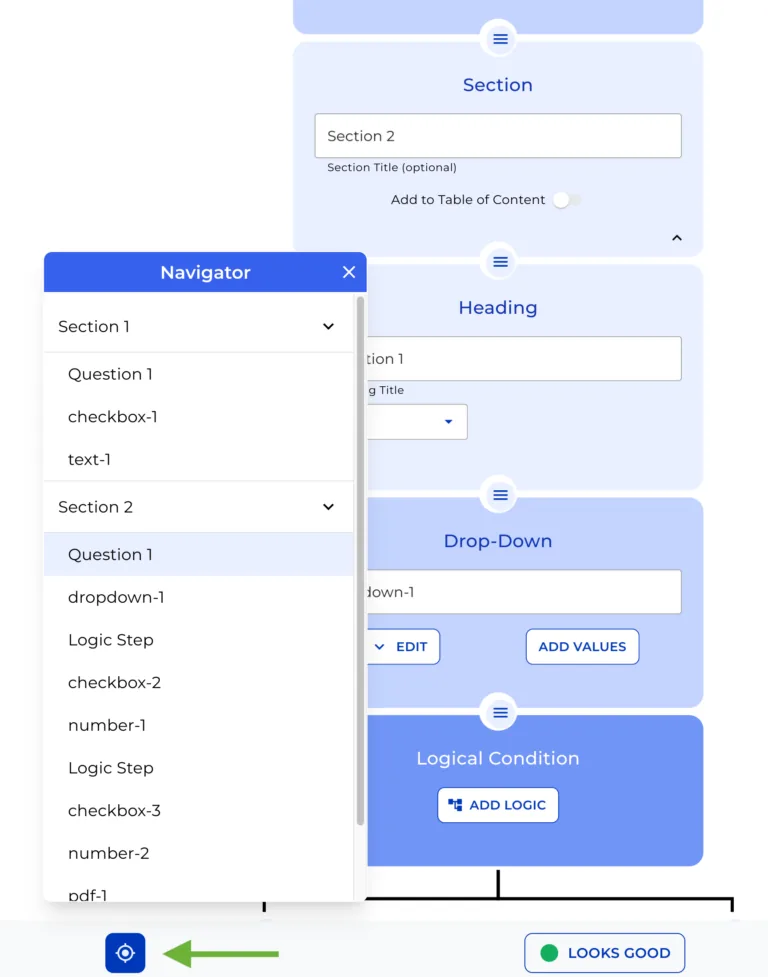
Navigieren Sie einfach durch das Canvas, indem Sie im unteren Menü auf das „Navigator-Symbol“ klicken. Wenn der Navigator geöffnet ist, können Sie auf jeden Abschnitt oder Node klicken, um ihn auf dem Canvas aufzurufen.
Schritt 5: Überprüfen Sie Fehler oder Warnungen
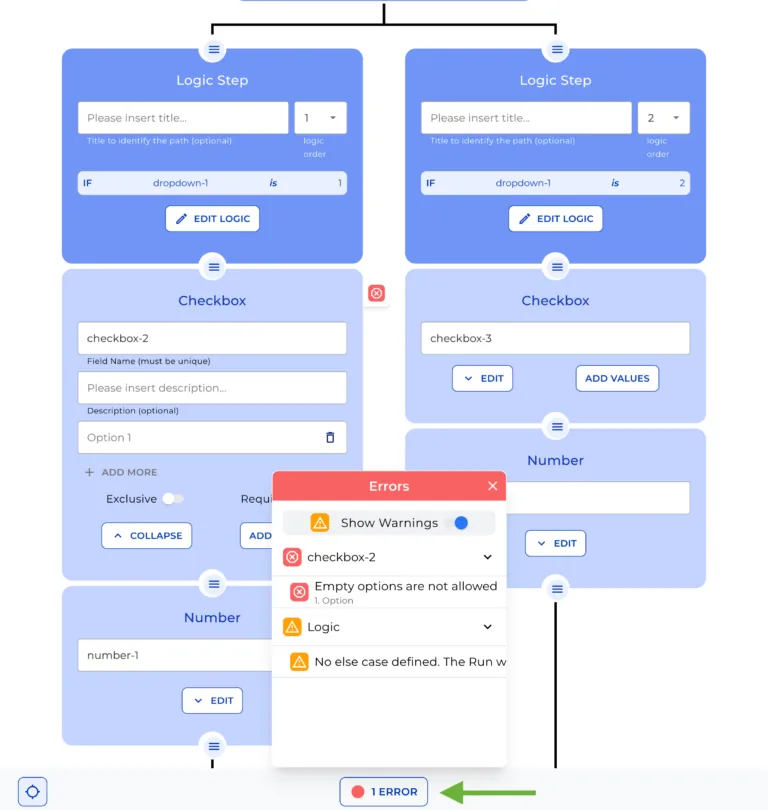
Um sicherzustellen, dass Ihr Bot reibungslos funktioniert, klicken Sie auf den Button und sehen Sie sich eine detaillierte Liste von Fehlern und Warnungen an, die potenzielle Probleme in Ihrem Bot verursachen könnten.
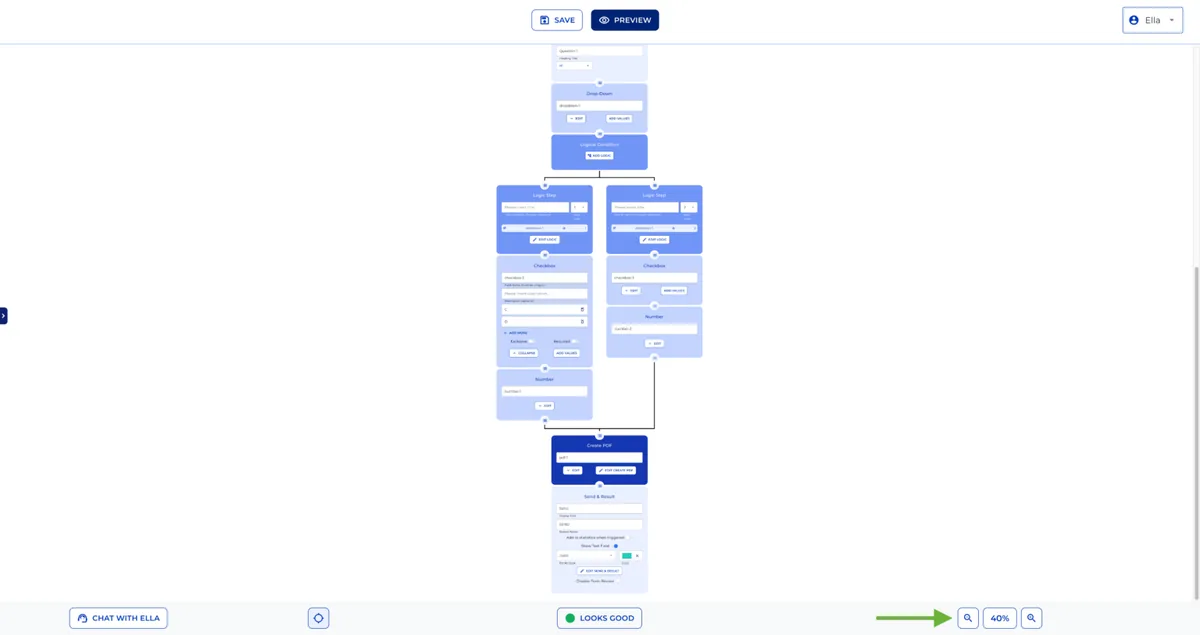
Schritt 6: Vergrößern und Verkleinern
Verwenden Sie die Lupen, um Ihr Canvas so groß oder klein zu machen, wie Sie es brauchen.
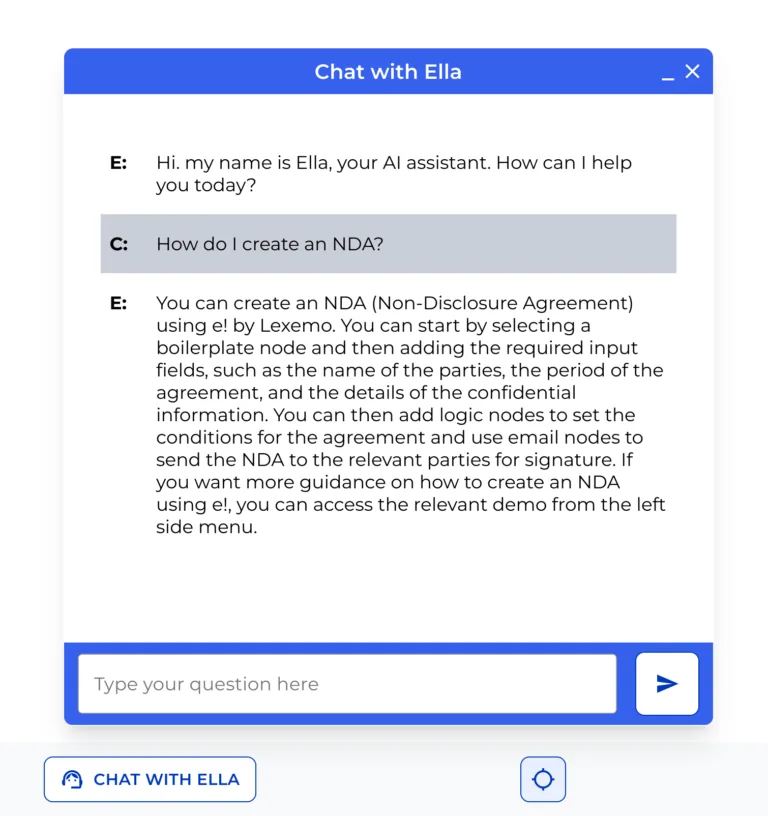
Schritt 7: Chatten Sie mit Ella
Wenn Sie Hilfe beim Erstellen Ihres Bots benötigen, keine Sorge, Ella ist für Sie da! Dieser von OpenAI unterstützte Chat bietet sofortige Unterstützung bei allen rechtlichen Fragen, die Sie haben könnten.
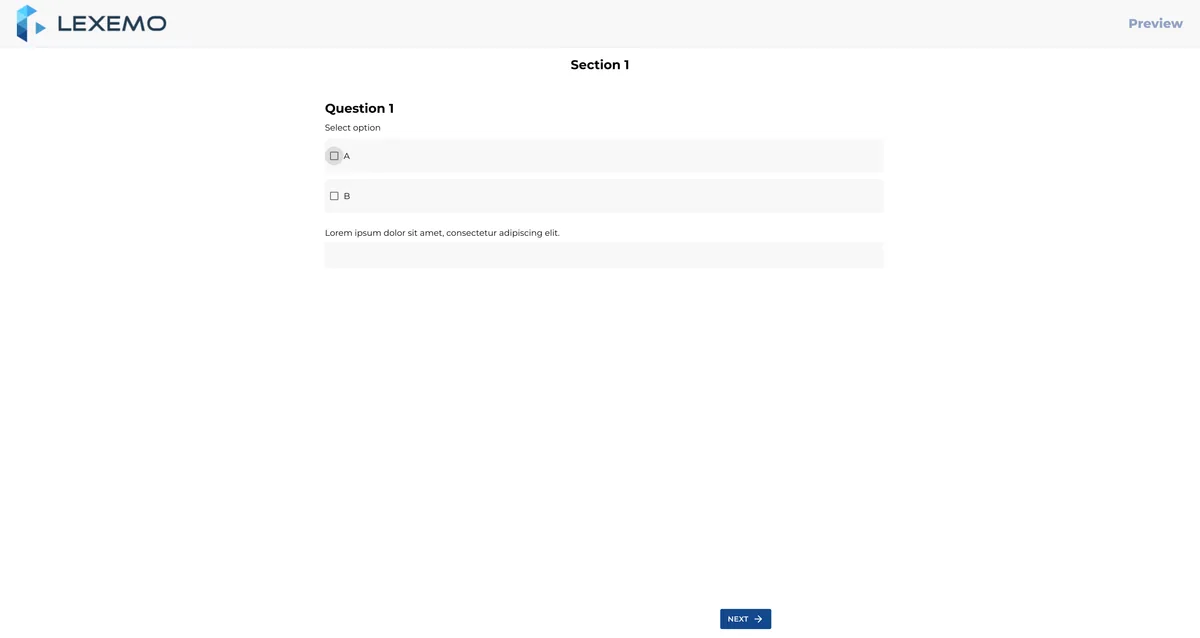
Um zu sehen, was Ihre Klienten erleben werden, klicken Sie im oberen Menü auf den Button „Vorschau“. Wenn Sie ein Team-Abonnement haben, können Sie das Erscheinungsbild anpassen, indem Sie Farben ändern und Ihr eigenes Logo oder das Ihrer Klienten hinzufügen.
Das war’s für heute! Wir hoffen, Sie haben Spaß beim Erstellen von Bots mit unserem No-Code Canvas. Bis zum nächsten Mal!