Nodes ausschneiden, kopieren & einfügen: Legal Bots schneller verwalten
Lernen Sie, wie Sie Nodes in e! innerhalb eines Bots oder bot-übergreifend ausschneiden, kopieren, einfügen und löschen, inkl.
In diesem Tutorial zeigen wir Ihnen, wie Sie Nodes ganz einfach ausschneiden, kopieren, einfügen und löschen können, um Ihren Bot-Erstellungsprozess zu optimieren. Mit diesen Aktionen können Sie den Workflow Ihres Bots effektiver verwalten. Lassen Sie uns loslegen.
Ausschneiden/Einfügen innerhalb desselben Bots:
Schritt 1: Einzelne oder mehrere Nodes ausschneiden
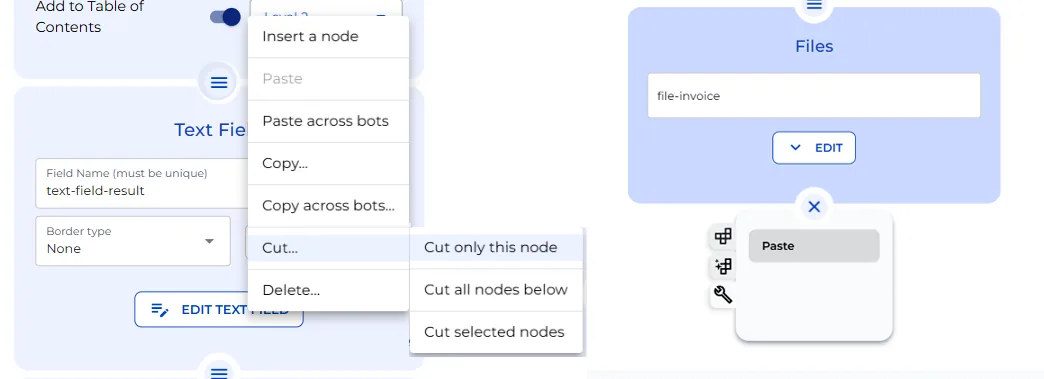
Wählen Sie “Ausschneiden…” aus, indem Sie auf das “Burger”-Symbol des Nodes klicken, den Sie ausschneiden möchten.
Wählen Sie aus dem Menü die gewünschte Aktion aus: Nur diesen Node ausschneiden, Alle Nodes darunter ausschneiden oder Ausgewählte Nodes ausschneiden.
Schritt 2: Nodes am Ende oder zwischen bestehenden Nodes einfügen
Um Nodes zwischen bestehenden Nodes einzufügen, klicken Sie auf das “Burger”-Symbol und wählen Sie “Einfügen”.
Um Nodes am Ende einzufügen, klicken Sie auf das ”+“-Symbol, dann auf das Aktionssymbol und wählen Sie anschließend “Einfügen”.
Beachten Sie, dass die ursprüngliche Bot-Einstellung und alle Referenzen unverändert bleiben und der eingefügte Node identisch mit der ausgeschnittenen Version ist.
Kopieren/Einfügen innerhalb desselben Bots:
Schritt 1: Einzelne oder mehrere Nodes kopieren
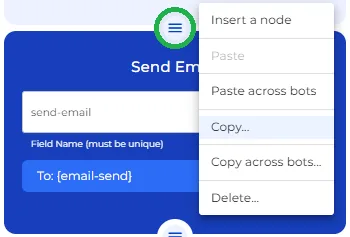
Wählen Sie “Kopieren…” aus, indem Sie auf das “Burger”-Symbol des Nodes klicken, den Sie kopieren möchten.
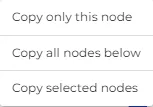
Wählen Sie aus dem Menü die gewünschte Aktion aus: Nur diesen Node kopieren, Alle Nodes darunter kopieren oder Ausgewählte Nodes kopieren.
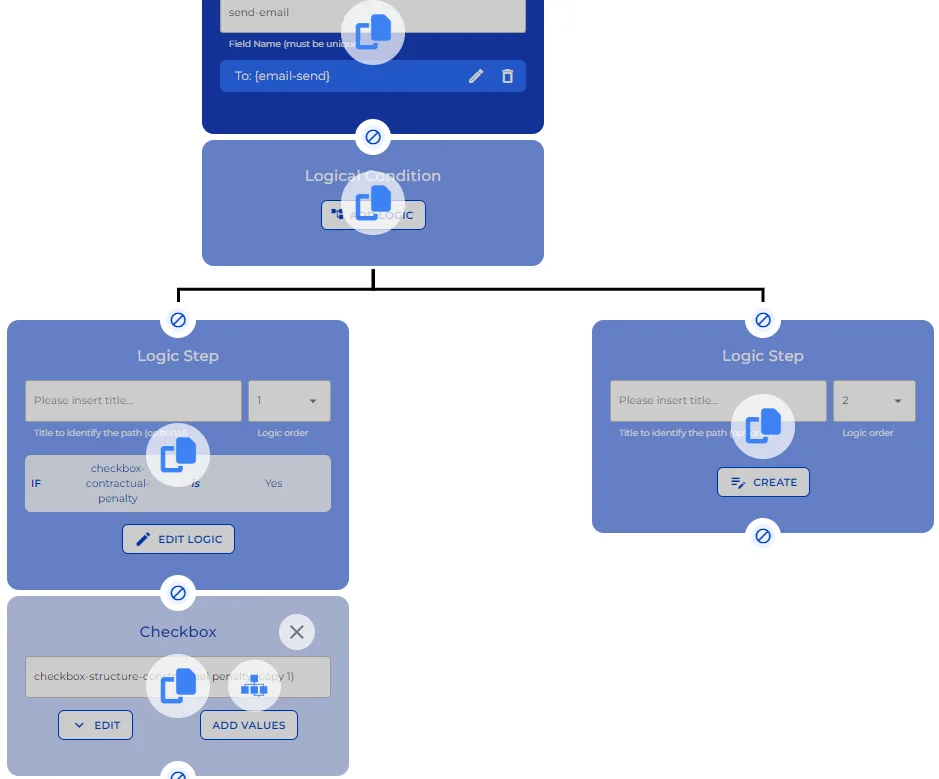
Wählen Sie “Ausgewählte Nodes kopieren”, um die Kette der Nodes, die Sie benötigen, hervorzuheben und zu kopieren.
Schritt 2: Nodes am Ende oder zwischen bestehenden Nodes einfügen
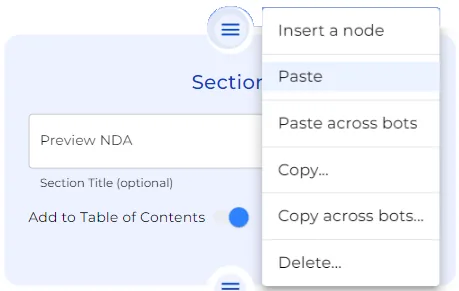
Um Nodes zwischen bestehenden Nodes einzufügen, klicken Sie auf das “Burger”-Symbol und wählen Sie “Einfügen”.
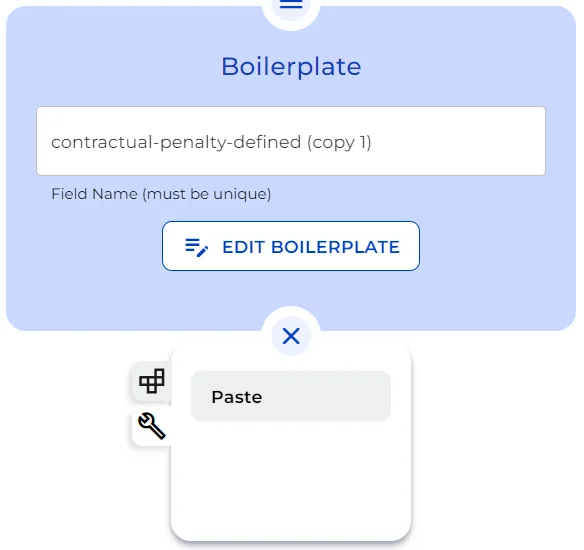
Um Nodes am Ende einzufügen, klicken Sie auf das ”+“-Symbol, dann auf das Aktionssymbol und wählen Sie anschließend “Einfügen”.
Kopieren/Einfügen über Bots hinweg:
Möchten Sie Nodes von einem Bot in einen anderen übertragen? Kein Problem!
Schritt 3: Nodes kopieren und in einen anderen Bot zwischen bestehende Nodes oder in einen neuen Bot einfügen
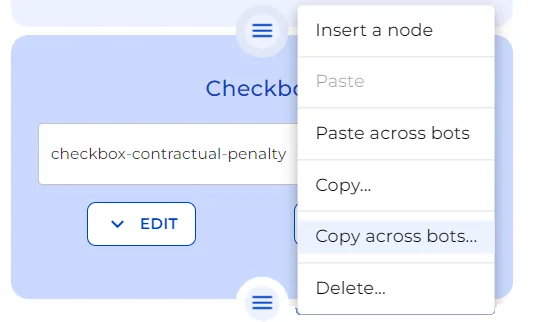
Nutzen Sie die Option “Über Bots hinweg kopieren”, nachdem Sie auf das “Burger”-Symbol geklickt haben.
Wählen Sie die zu kopierenden Nodes aus, sei es ein einzelner, alle darunter oder eine Auswahl.
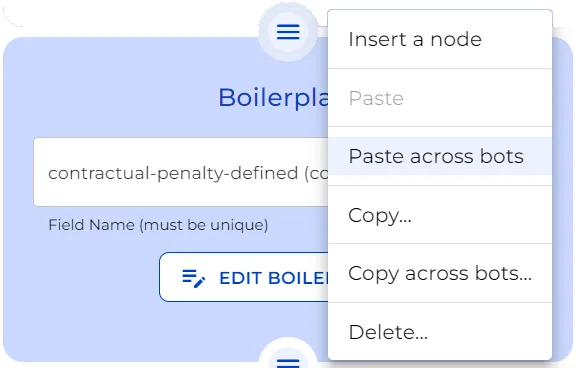
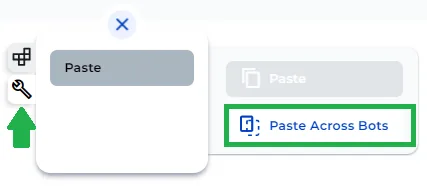
In einem anderen Bot, um zwischen bestehenden Nodes einzufügen, klicken Sie auf das “Burger”-Symbol und wählen Sie “Über Bots hinweg einfügen”. Oder, um Nodes in einen brandneuen Bot oder am Ende eines anderen Bots einzufügen, klicken Sie auf das ”+“-Symbol und dann auf das Aktionssymbol. Wählen Sie “Über Bots hinweg einfügen” und schon haben Sie es.
** Beachten Sie, dass die Option “Einfügen” hier inaktiv ist, da die Aktionen über Bots hinweg eingefügt werden!
Nodes löschen
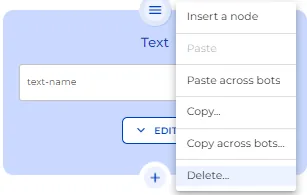
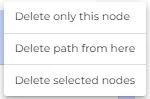
Klicken Sie auf das “Burger”-Symbol, wählen Sie “Löschen” und bestimmen Sie den Umfang der Löschung.
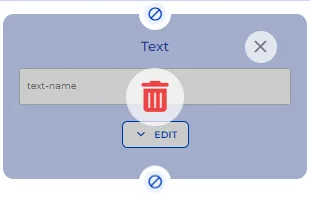
Fahren Sie nun mit der Maus über das Löschsymbol und klicken Sie darauf, um unerwünschte Nodes oder Pfade zu entfernen.
Neue Kopier- und Einfügefunktion
Beachten Sie, dass in der neuesten e!-Aktualisierung die Kopierfunktion verbessert wurde.
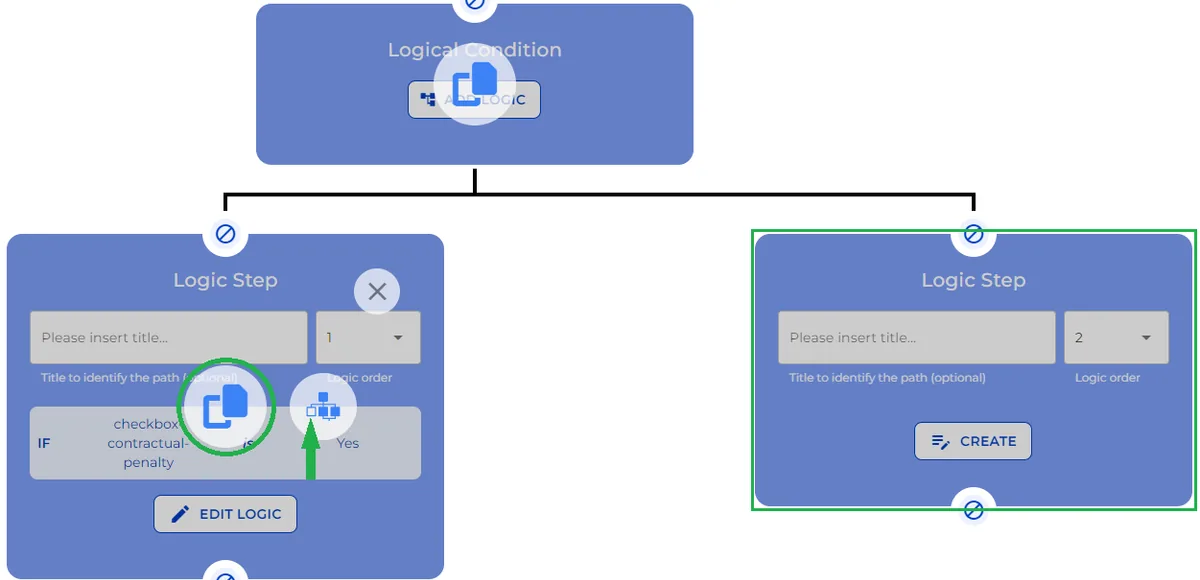
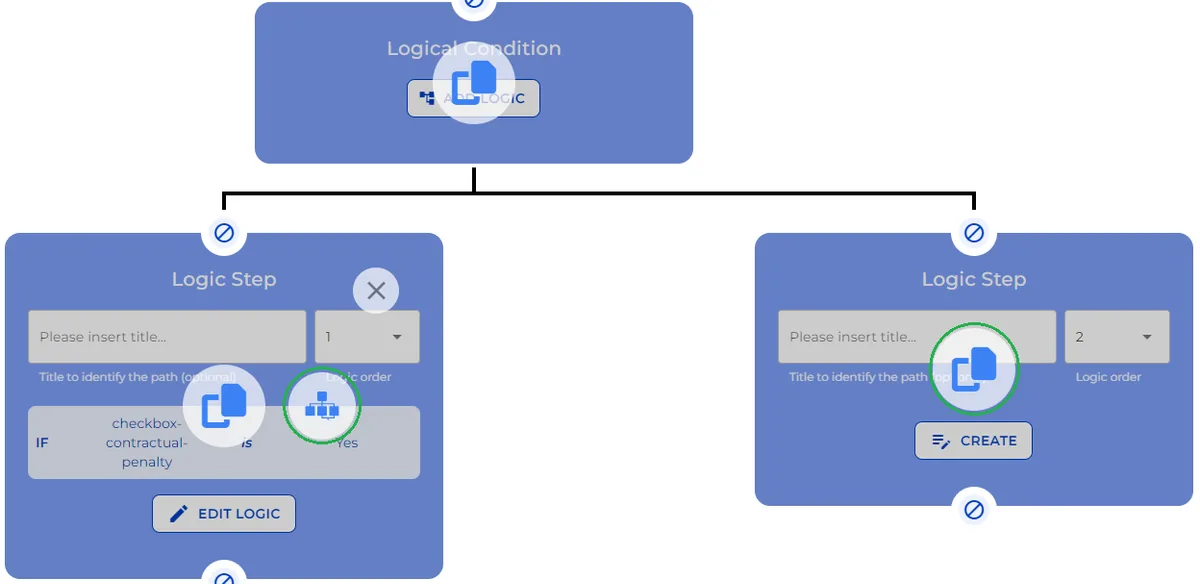
Beim Kopieren eines logischen Bedingungs-Nodes können Sie jetzt wählen, ob Sie nur eine Kette des Entscheidungsbaums oder alle Zweige kopieren möchten.
Klicken Sie auf das “Burger”-Symbol des Nodes, den Sie kopieren möchten, und wählen Sie “Kopieren…”.
Beachten Sie, dass zwei Symbole am logischen Bedingungsbaum erscheinen. Das große Kopiersymbol ermöglicht es Ihnen, den jeweiligen Node zu kopieren, und das Entscheidungsbaum-Symbol ermöglicht es Ihnen, einen einzelnen Pfad oder alle Pfade der logischen Bedingung zu kopieren. Um alle Pfade auszuwählen, müssen Sie das weiße Kästchen im Entscheidungsbaum auswählen, sodass alle kleinen Kästchen blau werden.
Und so verwalten Sie die Struktur Ihres Bots effizient. Egal ob Sie erweitern, bearbeiten oder optimieren, diese Schritte stellen sicher, dass Ihr Bot-Setup so effizient ist wie Ihre Rechtsanalyse. Wir innovieren das Recht, einen Beitrag nach dem anderen.