Tutorial für Genehmigungen: Menschliche Kontrolle in Legal Automation
Fügen Sie eine Genehmiguns-Node zu Ihrem Legal Bot hinzu, um menschliche Kontrolle und das Vier-Augen-Prinzip umzusetzen ideal für Verträge und Compliance.
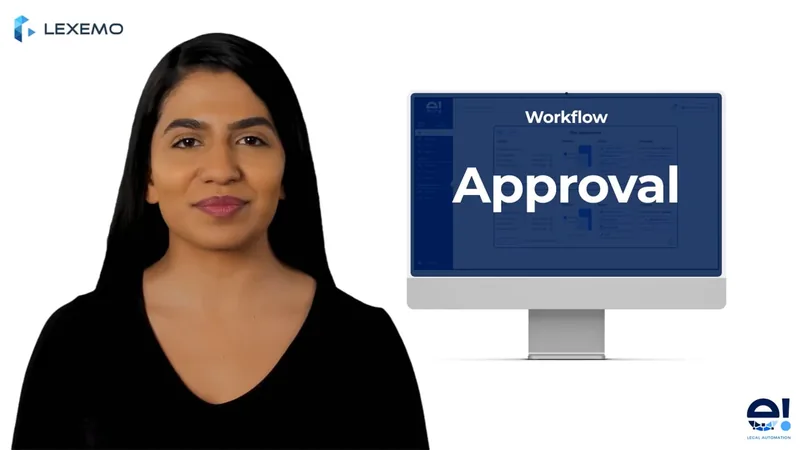
Genehmigungen von verschiedenen Abteilungen einzuholen, kann sich manchmal wie ein mühsamer Prozess anfühlen. Um diese Herausforderung zu erleichtern, haben wir den „Approval Node“ entwickelt. Dieses Tutorial zeigt Ihnen, wie Sie die „Approval“-Funktion nutzen können, damit Ihr Bot den Prozess der Genehmigungsanfrage bei Ihren Kollegen automatisiert.
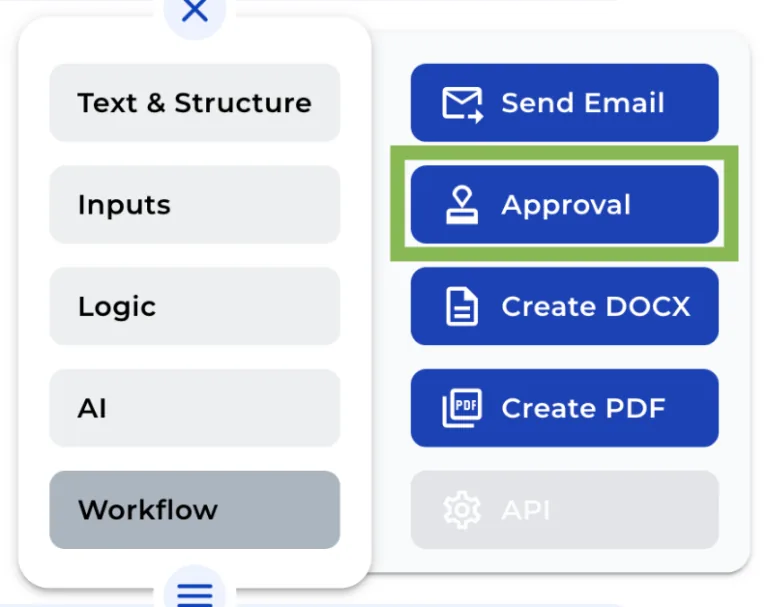
Schritt 1: Fügen Sie den Approval Node hinzu
Der erste Schritt ist, den Approval Node zu Ihrem Bot hinzuzufügen. Dies können Sie über den Workflow-Bereich des „+“-Menüs tun.
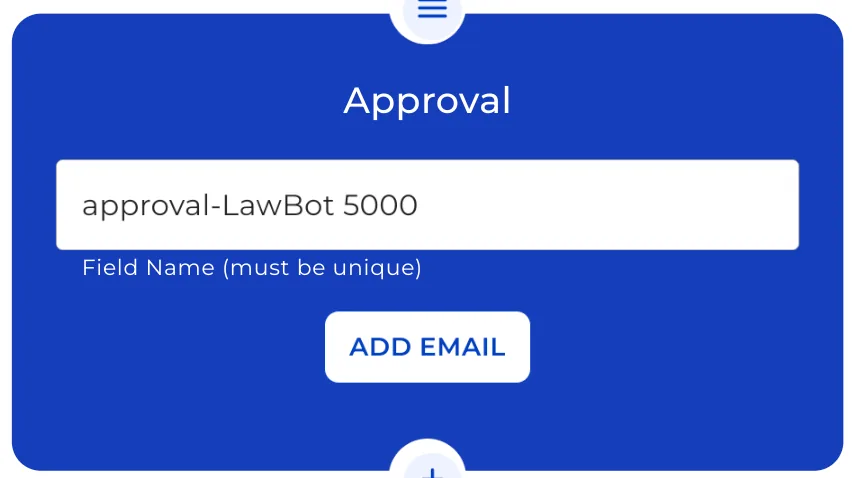
Schritt 2: Ändern Sie den Feldnamen
Der nächste Schritt ist, den Approval Node zu personalisieren, indem Sie seinen Feldnamen ändern. Dies dient als interne Referenz und wird dem Endbenutzer nicht angezeigt.
Schritt 3: Erstellen Sie die E-Mail
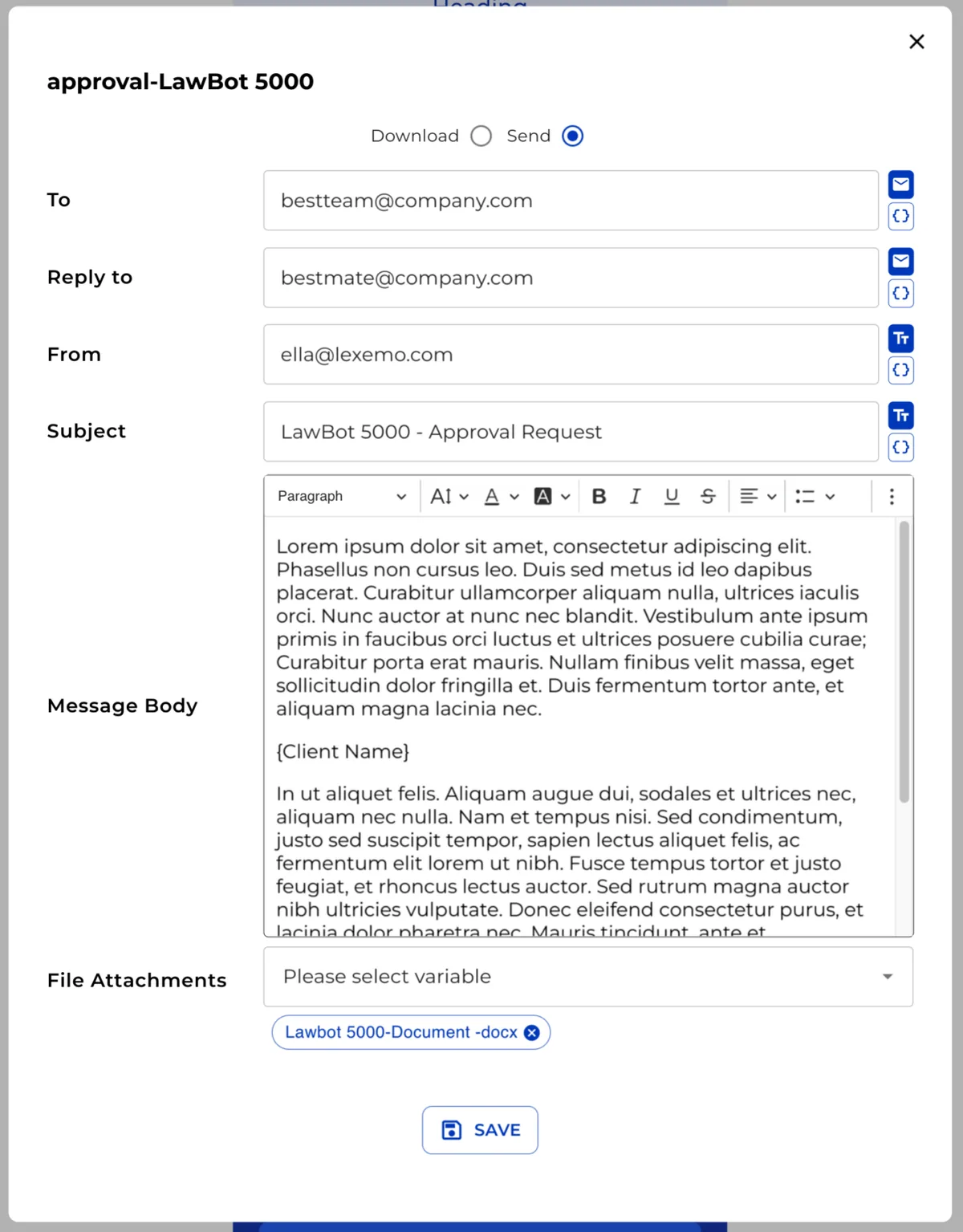
Nun kommen wir zur Erstellung der E-Mail. Klicken Sie auf „E-Mail hinzufügen“, um Ihre Nachricht anzupassen.
Wählen Sie die Zustellungsmethode
Zuerst müssen Sie entscheiden, wie die E-Mail empfangen werden soll. Wählen Sie „Download“, wenn Ihr Empfänger einen „.eml-Datei“-Entwurf der E-Mail erhalten soll, oder „Senden“, wenn Sie eine vollständig vorbereitete E-Mail versenden möchten.
Geben Sie E-Mail-Adressen ein
Geben Sie dann die relevanten Details in die Felder „An“, „Antwort an“ und „Von“ ein, um sicherzustellen, dass die E-Mail an den richtigen Empfänger gesendet wird.
Fügen Sie den E-Mail-Betreff hinzu
Als Nächstes fügen Sie den „Betreff“ zur E-Mail hinzu und stellen sicher, dass er den Zweck der E-Mail klar kommuniziert.
Verfassen Sie den E-Mail-Text
Dieser Schritt beinhaltet das Schreiben des E-Mail-Textes. Verwenden Sie den Texteditor, um Ihrer E-Mail das gewünschte Aussehen und den gewünschten Ton zu verleihen.
Fügen Sie die Anhangsvariable hinzu
Fügen Sie schließlich die Variable des Anhangs ein, den Sie in die E-Mail aufnehmen möchten.
Herzlichen Glückwunsch, Sie haben Ihren Approval Node erfolgreich eingerichtet! Mit diesen einfachen Schritten sollte der Prozess der Genehmigungsanfrage nun viel reibungsloser und schneller ablaufen. Wir hoffen, dieses Tutorial war hilfreich, und wir freuen uns darauf, Sie in zukünftigen Tutorials durch weitere Funktionen zu führen. Viel Spaß beim Automatisieren!