Top-Menü: Bots suchen, Ansicht wechseln & Konto aufrufen in e!
Lernen Sie, wie Sie das Top-Menü in e! nutzen Bots nach Namen suchen, zwischen Builder- und Consumer-Modus wechseln und schnell auf Konto
Das Top-Menü ermöglicht es Ihnen, schneller und effizienter in Ihren Bots zu arbeiten. In diesem Tutorial führen wir Sie durch einige wesentliche Funktionen, die Ihr e!-Erlebnis verbessern werden.
Schritt 1: Die „Suchleiste“ nutzen
Die Suchleiste ist ein entscheidender Bestandteil unserer benutzerfreundlichen Oberfläche. Sie wurde entwickelt, um Bots, die Sie in der Vergangenheit erstellt haben, schnell zu finden. Alles, was Sie tun müssen, ist einfach den Namen Ihres Bots einzugeben, und die Suchleiste erledigt den Rest für Sie. Sie ist Ihr persönlicher Bot-Detektiv!
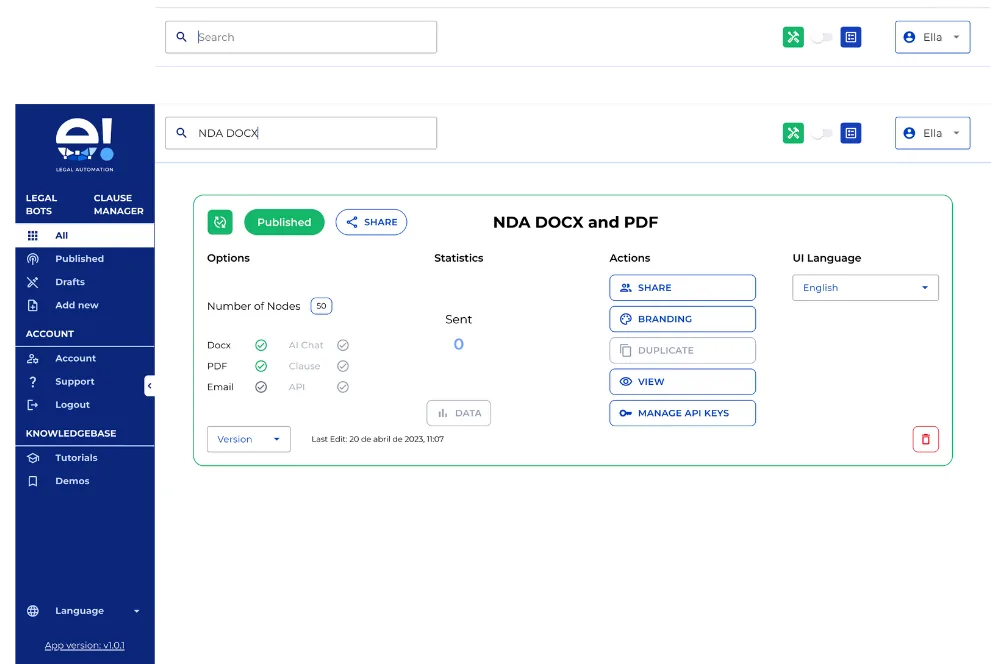
Schritt 2: Ansichten wechseln mit „Ansichten ändern“
Die Funktion „Ansichten ändern“ funktioniert wie ein Umschalter, der es Ihnen ermöglicht, zwischen dem „Builder-Modus“ und dem „Consumer-Modus“ zu wechseln. Wenn das „Werkzeug-Symbol“ grün leuchtet, sind Sie im Builder-Modus, wo Sie Bots von Ihrem Dashboard aus erstellen und verwalten können. Wenn aber das „Listen-Symbol“ grün ist, befinden Sie sich im Consumer-Modus. Denken Sie daran, dass Sie Bots in Ihrem Consumer Dashboard nur sehen, wenn Sie eingeladen wurden, mit einem Bot zu interagieren.
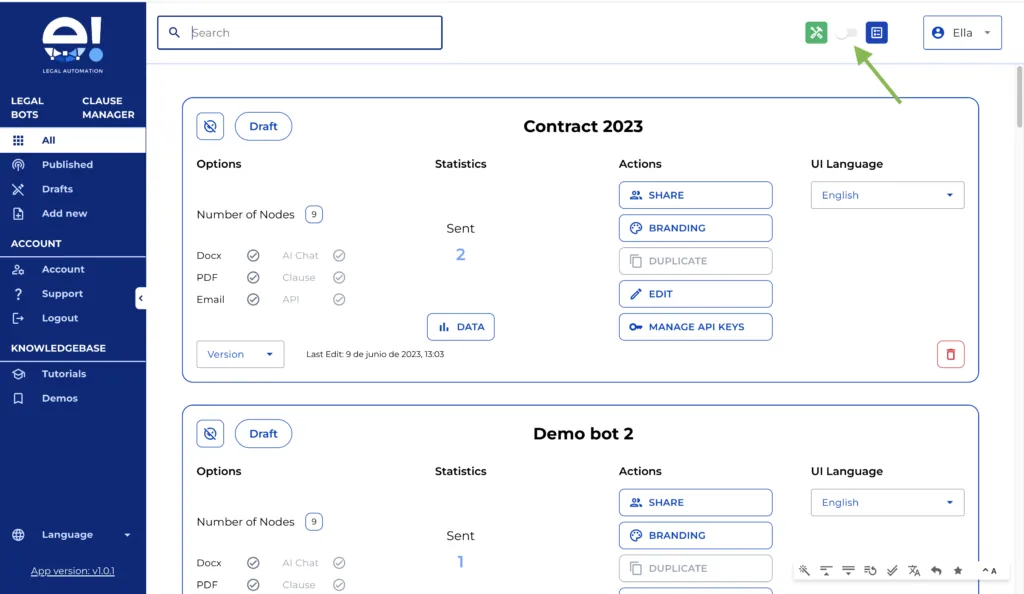
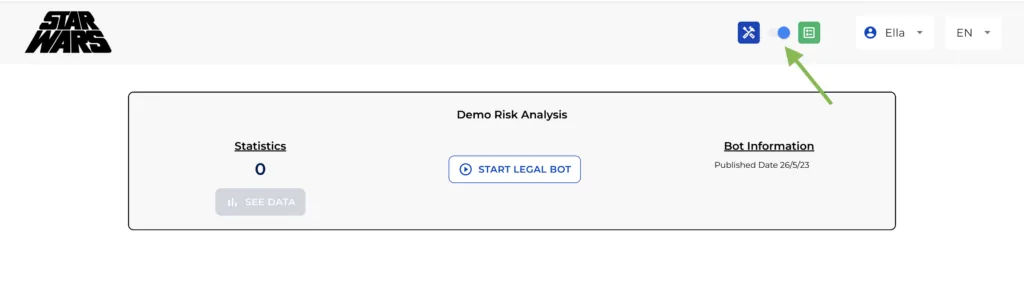
Schritt 3: Auf Kontooptionen zugreifen über das „Benutzer-Dropdown“
Zuletzt haben wir die Benutzer-Dropdown-Funktion. Dies ist Ihr Werkzeug der Wahl, wenn Ihr linkes Menü ausgeblendet ist. Es ist Ihr schneller Zugriff auf die Optionen „Konto“, „Support“ und „Abmelden“.
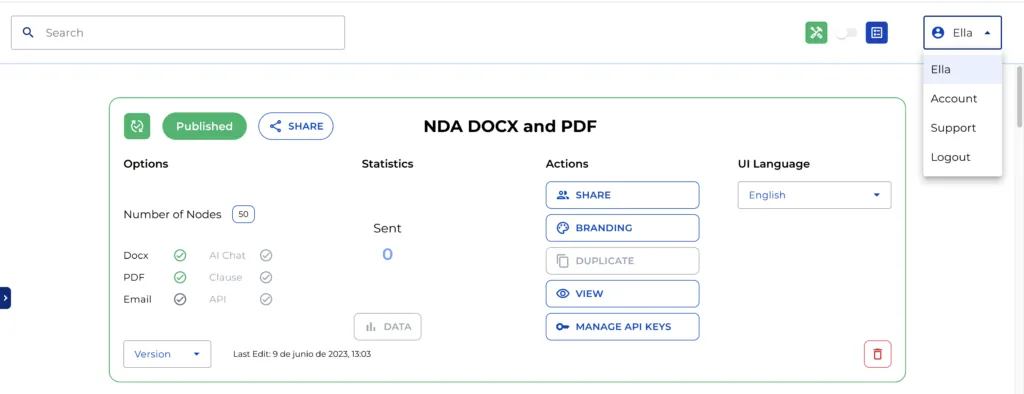
Und das war’s! Drei wichtige Schritte, um ein effizienteres und angenehmeres Erlebnis mit e! freizuschalten. Viel Spaß beim Automatisieren mit e!