Risikoanalyse Bot: Automatisierte Risikobewertung für den EU AI Act in e!
Erstellen Sie einen No-Code-Bot zur Risikoanalyse in e!, der Unternehmen anhand der EU-AI-Act-Risikokategorien bewertet mit Checkbox-
In diesem Tutorial führen wir Sie durch die Erstellung der Demo zur Risikoanalyse. Bereit, einzutauchen?
Schritt 1: Unseren Bot benennen und beschreiben
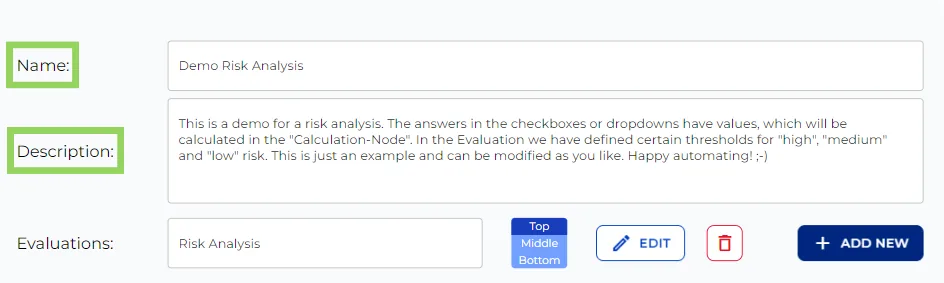
Zuerst wählen wir einen einprägsamen Namen und erstellen eine Beschreibung. Die Aufgabe unseres Bots ist es, potenzielle Risiken zu bewerten, denen ein Unternehmen basierend auf den Risikokategorien des AI Act begegnen könnte. Denken Sie daran, diese Beschreibung ist nur für Sie, also lassen Sie Ihrer Kreativität freien Lauf!
Schritt 2: Strukturierung mit einem „Section“ Node
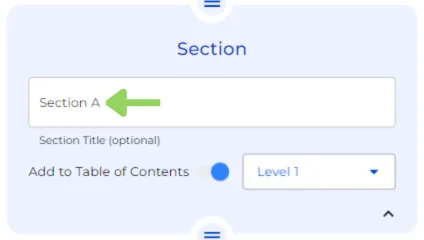
Als Nächstes fügen wir einen „Section“ Node hinzu und nennen ihn „Section A“. Dieser Schritt hilft uns, unseren Bot für einen reibungsloseren Betrieb zu organisieren.
Schritt 3: Organisieren mit „Heading“ Nodes
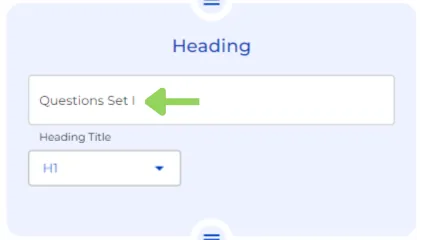
Wir fügen hier einen „Heading“ Node ein, den wir „Fragensatz I“ nennen. Wie der „Section“ Node hilft auch dieser, unseren Bot effizient zu strukturieren.
Schritt 4: Detaillierung mit „Annotation“ Nodes
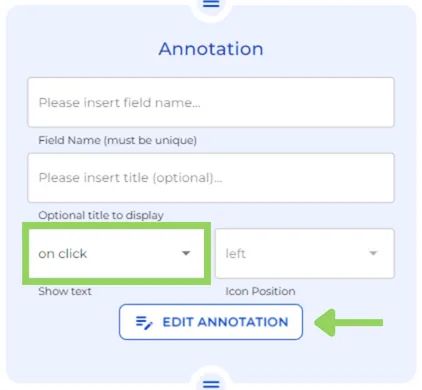
Ein „Annotation“ Node ist als Nächstes dran. Seine Aufgabe ist es, dem Benutzer zu erklären, was er im folgenden Node tun soll, in diesem Fall, ihn über die Verwendung dieses Bots zu informieren. Sie können diese Annotation benennen oder sogar leer lassen und wählen, ob die Erklärung „beim Darüberfahren“ oder „beim Klicken“ angezeigt wird.
Schritt 5: Risikobewertung mit interaktiven Nodes
Hier wird es entscheidend. Wir werden eine Vielzahl von Nodes verwenden, um das Risiko abzuschätzen, dem ein Unternehmen begegnen könnte. Fügen Sie zunächst einen „Checkbox“ Node hinzu; wir müssen eine kurze Beschreibung schreiben, wie eine Frage, die der Benutzer beantworten wird, indem er die am besten geeignete Option auswählt.
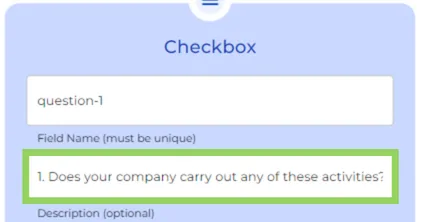
Fügen Sie anschließend so viele Optionen hinzu, wie Sie für Ihren Zweck für notwendig halten.
Die Optionen, die wir für diesen Abschnitt gewählt haben, sind:
- Eine biometrische Kategorisierung von Personen basierend auf sensiblen Merkmalen.
- Beschäftigungs- und Personalmanagement.
- Keine.
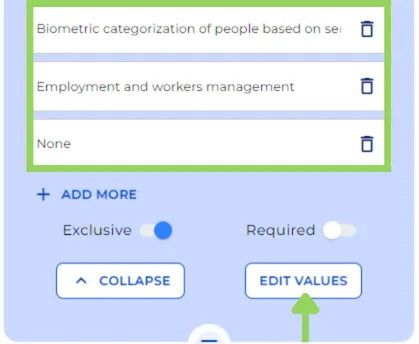
Um diesen Node abzuschließen, werden wir die Werte bearbeiten, die wir jeder Option entsprechend ihrem Risiko zuweisen möchten.
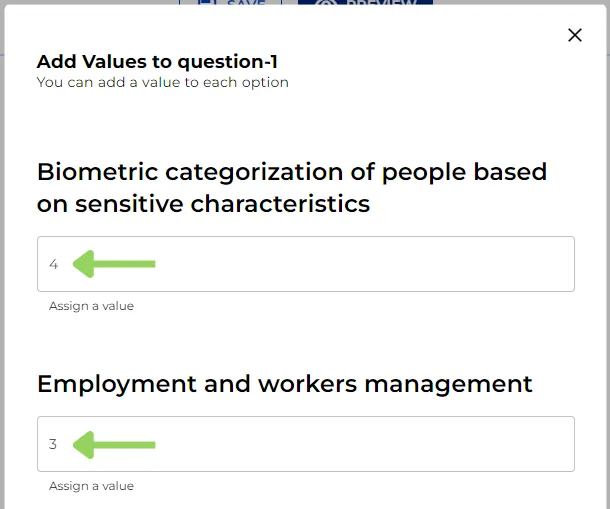
Schritt 6: Fortsetzung des Bewertungsprozesses
Wir werden die vorherigen Schritte mit einem weiteren „Checkbox“ Node nachahmen, eine kurze Beschreibung, Optionen und deren jeweilige Risikowerte einrichten. Dieser Prozess bereichert unsere Analyse.
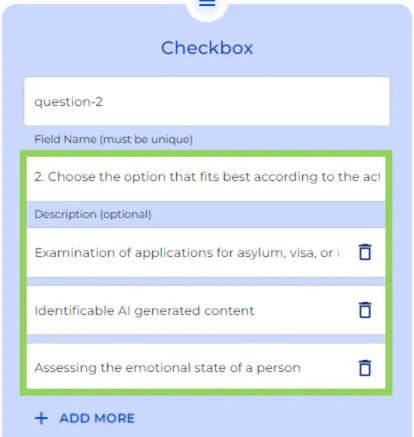
Schritt 7: Verfeinerung mit einem „Dropdown“ Node
Zuletzt für diesen ersten Abschnitt integrieren wir einen „Dropdown“ Node, der die Struktur des „Checkbox“ Nodes widerspiegelt. Hier formulieren Sie eine prägnante Anweisung, listen die Optionen auf und weisen jeder Risikowerte zu. Denken Sie daran, dass aus dem Dropdown nur eine Option ausgewählt werden kann.
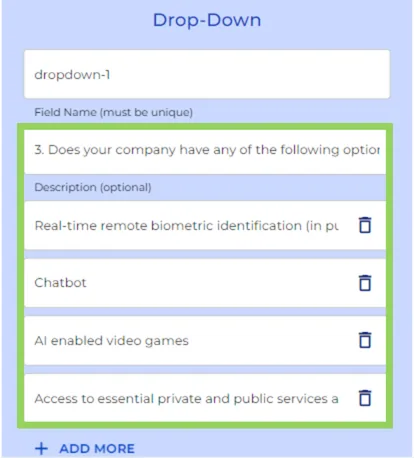
Schritt 8: Unseren Bot mit „Section B“ erweitern
Um das Framework unseres Bots weiter zu verbessern, führen wir einen weiteren „Section“ Node ein, diesmal benannt als „Section B“. Diese Ergänzung stellt sicher, dass unser Bot gut organisiert und benutzerfreundlich bleibt.
Schritt 9: Tiefe hinzufügen mit „Fragensatz II“
Der Bot-Linie folgend, integrieren wir einen neuen „Heading“ Node, der jetzt „Fragensatz II“ heißt. Dieser Schritt strukturiert unseren Bot weiter und macht die Navigation und das Verständnis für die Benutzer nahtlos.
Schritt 10: Überprüfung früherer Antworten
Ein „Text Field“ Node ist als Nächstes dran. Durch die Bearbeitung dieses Nodes helfen wir den Benutzern, sich an ihre früheren Entscheidungen zu erinnern.
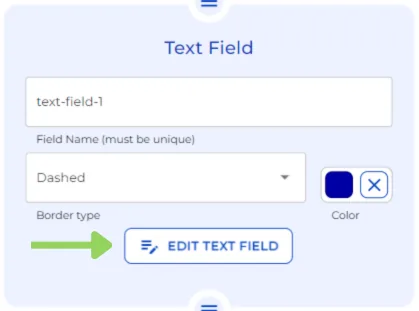
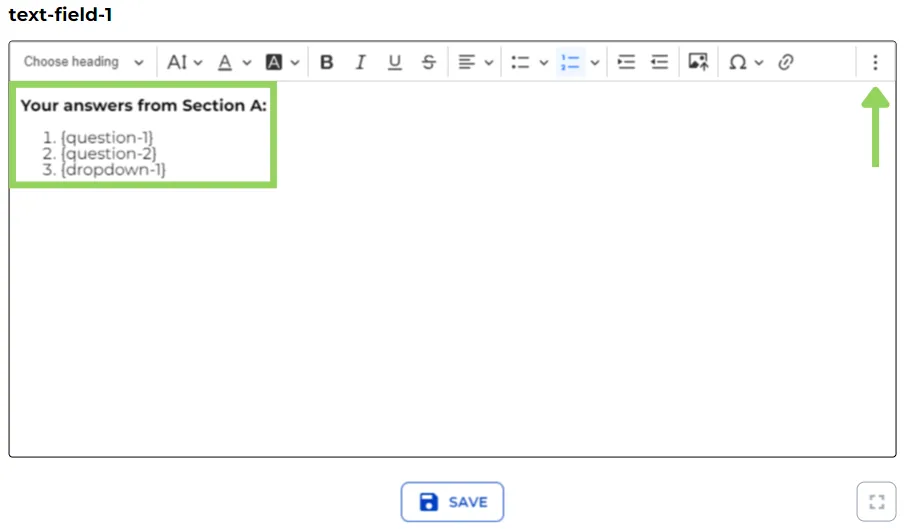
Nutzen Sie das Drei-Punkte-Menü, um Variablen zu integrieren, die die Checkboxen und Dropdowns aus früheren Abschnitten repräsentieren, was die Benutzerinteraktion und Klarheit verbessert.
Schritt 11: Der letzte „Checkbox“ Node
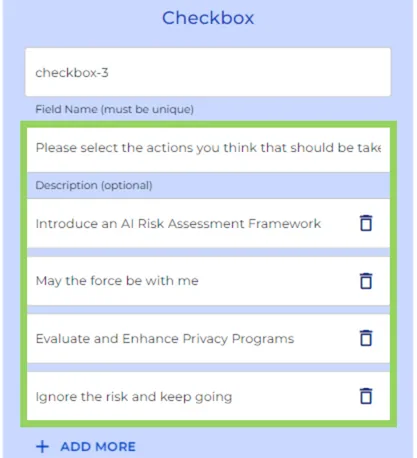
Es ist Zeit für den letzten „Checkbox“ Node. Mittlerweile sind Sie damit vertraut. Schreiben Sie eine prägnante Beschreibung, listen Sie die notwendigen Optionen auf und weisen Sie jeder einen spezifischen Wert zu. Die verwendeten Optionen werden im folgenden Erklärungstext detailliert beschrieben, um sicherzustellen, dass die Benutzer alle benötigten Informationen haben.
Schritt 12: Letzter Abschnitt
Um die Konstruktion unseres Bots abzuschließen, fügen wir einen letzten „Section“ Node namens „Zusammenfassung & Ergebnis“ hinzu.
Schritt 13: Zusammenfassung der Benutzerantworten
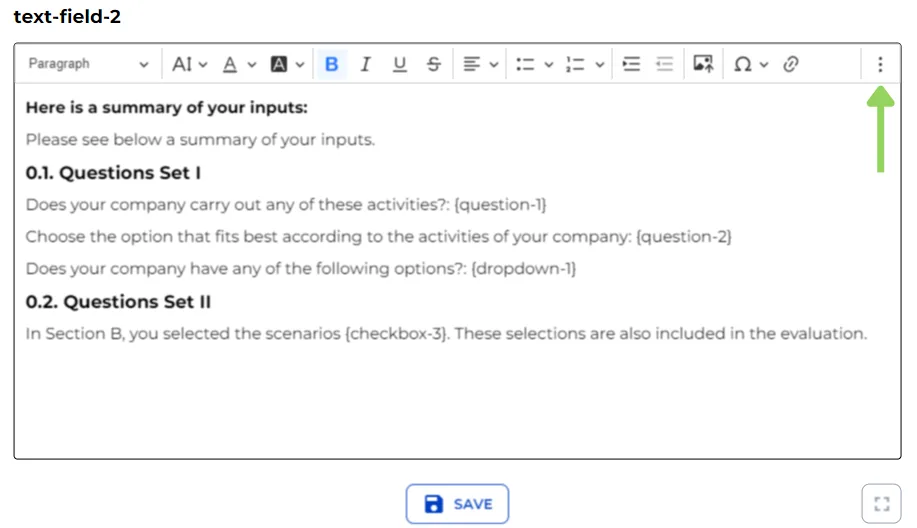
Zuletzt wird ein „Text Field“ Node verwendet, um die Benutzerantworten während der gesamten Bot-Reise zusammenzufassen. Greifen Sie erneut auf das Drei-Punkte-Menü zu, um die Variablen aus Checkboxen und Dropdowns auszuwählen, was den Benutzern eine umfassende Übersicht über ihre Eingaben und Entscheidungen ermöglicht.
Schritt 14: Risikoberechnung mit Präzision
Fügen wir einen „Calculation“ Node zu unserem Legal Bot hinzu. Dieser Schritt ist entscheidend, um das Risikoniveau zu bestimmen, dem ein Unternehmen ausgesetzt ist.
Die Berechnungsformel wird durch die Integration der Variablen erstellt, die während der Erstellungsphase des Bots (Checkboxen und Dropdown-Menüs) entwickelt wurden. Die Magie geschieht, wenn diese Variablen in einer Berechnungsformel kombiniert werden, die die Werte summiert, die mit den Entscheidungen des Kunden im Frontend verknüpft sind. Es ist ein methodischer Ansatz zur Quantifizierung von Risiken.
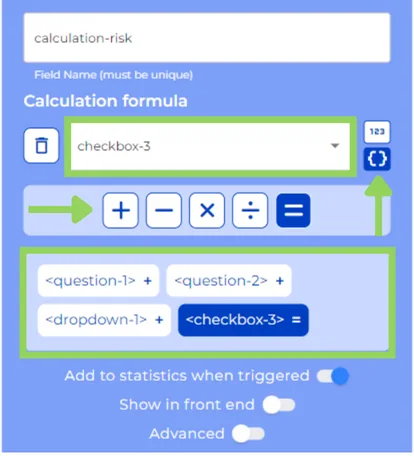
Wenn Sie mehr über alle Möglichkeiten dieses Nodes erfahren möchten, können Sie das Calculation Node Tutorial ansehen.
Schritt 15: Risikonavigation mit Logik
Die Intelligenz unseres Bots wächst mit der Hinzufügung einer „Logical Condition“. Hier werden wir vier verschiedene „Logic Steps“ erstellen, die jeweils einen Risikograd darstellen: Unannehmbar, Hoch, Begrenzt und Minimal.
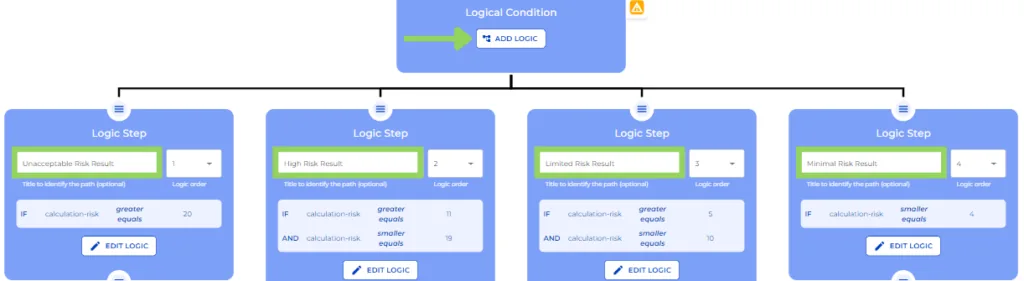
Durch Klicken auf die Schaltfläche „Erstellen“ legen wir die Grundlage für jede Bedingung fest, indem wir zuerst die Berechnungsvariable, dann eine Bedingung (wie „Größer Gleich“) und schließlich eine definierende Zahl auswählen. Diese Zahl gibt die Summe der verschiedenen Werte der verschiedenen Optionen an, die aus den Checkboxen und dem Dropdown ausgewählt wurden. Dieser Prozess wird über alle Logikschritte hinweg wiederholt.
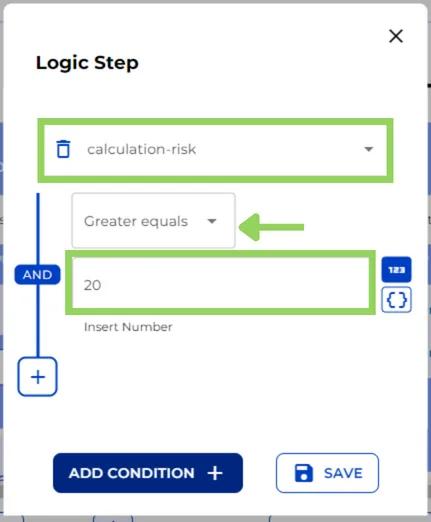
Schritt 16: Risikodarstellung durch Textfelder
Nachdem jeder „Logic Step“ definiert ist, ist es Zeit, einen „Text Field Node“ hinzuzufügen. Denken Sie daran, dass Sie, wenn Sie 4 Logikschritte haben, für jede Logik einen Text Field Node hinzufügen müssen.

Der im Texteditor hinzugefügte Text sollte das Risikoniveau jeder Logik angeben.
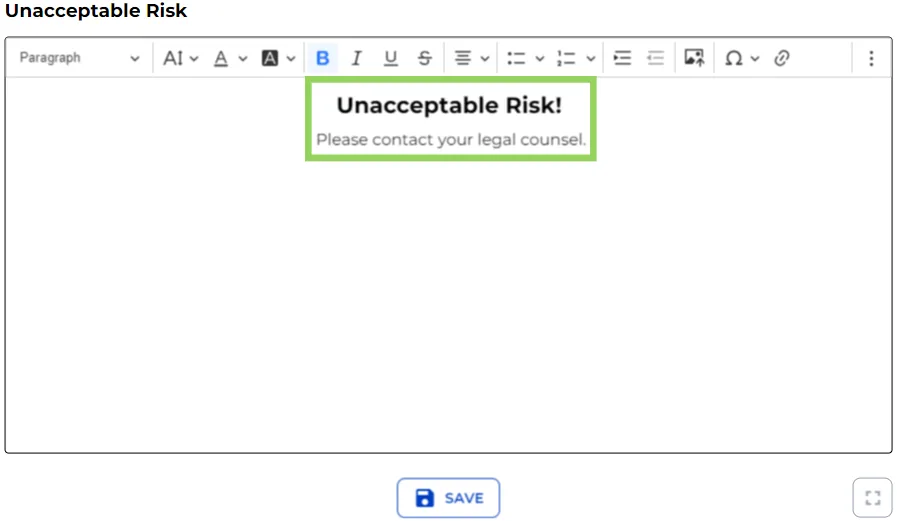
Schritt 17: Verbesserung der Benutzererfahrung mit Bewertungen
Für diesen Schritt werden wir bis zur Grundlage des Bots aufsteigen, wo wir die Option finden, „Evaluations“ hinzuzufügen. Durch Klicken auf „Neu hinzufügen“ ermöglichen wir eine Frontend-Funktion, die den Benutzern eine Bewertung des Risikoniveaus ihres Unternehmens basierend auf ihren Auswahlen aus den Checkboxen und dem Dropdown präsentiert.
Geben Sie zuerst der Bewertung eine Überschrift, für diesen Fall haben wir „Risikoanalyse“ gewählt, bearbeiten Sie eine prägnante Beschreibung ihrer Verwendung und wählen Sie ihre Ausrichtung, um eine gute Sichtbarkeit im Frontend zu gewährleisten.
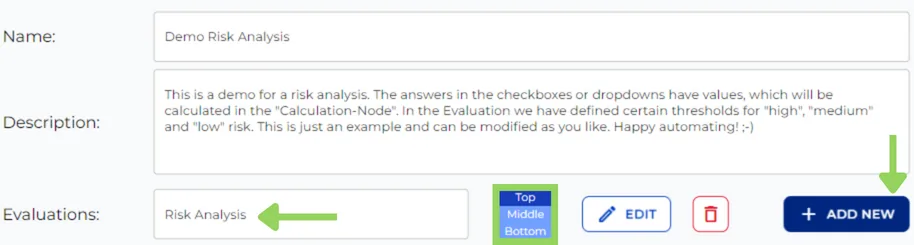
Zweitens müssen wir auswählen, in welchen Abschnitten diese Bewertungen sichtbar sein werden.
Als Nächstes, da wir für jedes Risikoniveau eine Bewertung sehen möchten, werden wir vier davon hinzufügen (inakzeptables, hohes, begrenztes und minimales Risiko). Diese Bewertungen sind die Risikoniveaus, die im Frontend angezeigt werden.
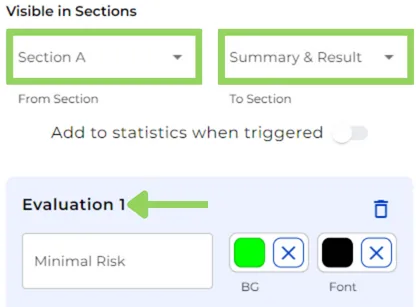
Wählen Sie schließlich aus dem ersten Dropdown die Variable „Calculation“, aus dem zweiten den Bereich und aus dem letzten den Wert.
Denken Sie daran, dass das Ergebnis der Summe aller vom Kunden ausgewählten Dropdowns und Checkboxen (was wir im Calculation Node gemacht haben) mit diesen Bewertungswerten zusammenhängt.
Wenn Sie mehr über die Bewertungen erfahren möchten, können Sie das Evaluations Tutorial ansehen.
Schritt 18: Vorschau und Interaktion
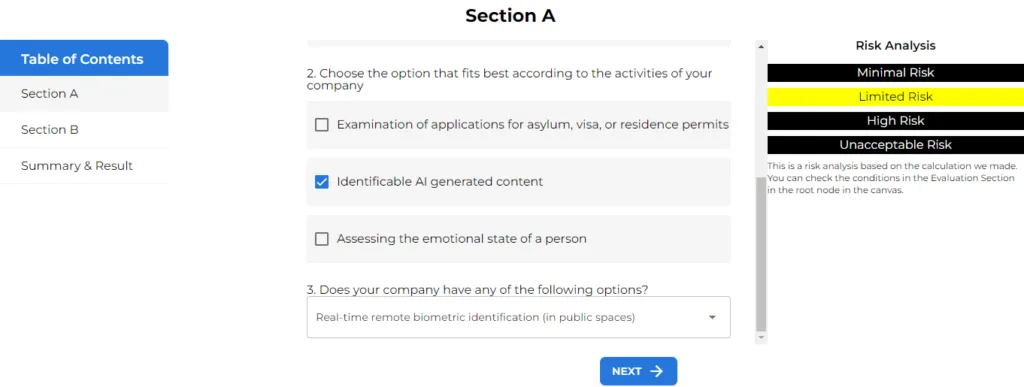
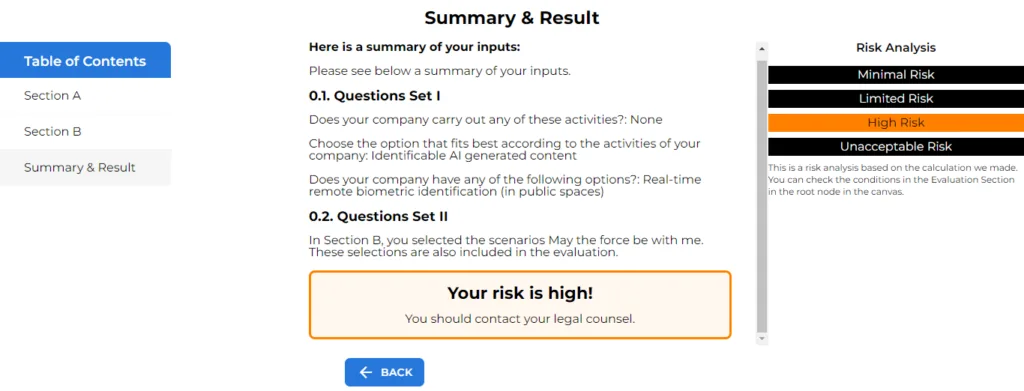
Klicken Sie nun auf die Vorschau-Schaltfläche, um unseren Bot in Aktion zu sehen. Interagieren Sie mit ihm, indem Sie Optionen in „Section A“ auswählen, die das Szenario Ihres Unternehmens am besten beschreiben.
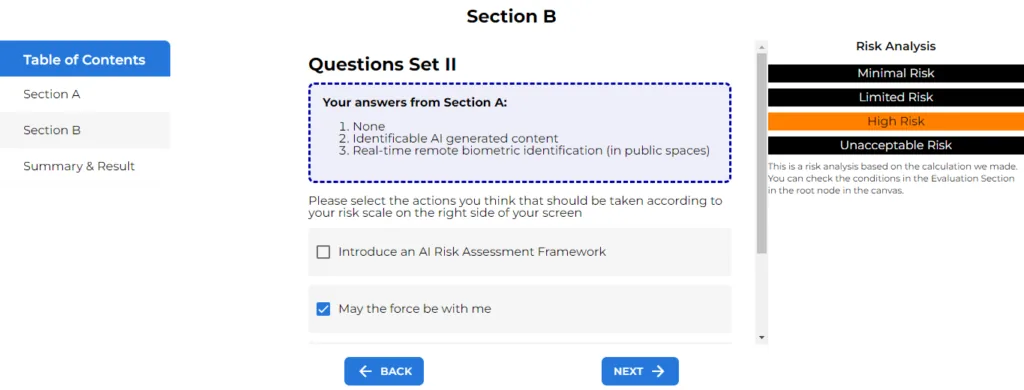
„Section B“ zeigt Ihre Auswahlmöglichkeiten und fordert Sie zur weiteren Verfeinerung auf, indem Sie zusätzliche Details auswählen sollen.
Schließlich fasst „Zusammenfassung & Ergebnis“ Ihre Antworten zusammen, und daneben zeigt der Bot das Risikoniveau an, dem Ihr Unternehmen potenziell ausgesetzt ist. Es ist eine umfassende Übersicht, die Einblicke in die Auswirkungen Ihrer Entscheidungen bietet.
Herzlichen Glückwunsch! Sie haben das Ende dieser Reise erreicht, ausgestattet mit einer Demo, die an verschiedene Risikoszenarien angepasst werden kann. Erkunden Sie und wenden Sie sie an, um Ihre Bedürfnisse zu erfüllen.
Viel Spaß beim Automatisieren mit e!