NDA Eingangsanalyse mit KI: NDAs automatisch prüfen in e!
Mit e! einen KI-Bot erstellen, der NDAs prüft: Laufzeit & Strafklausel gegen Schwellenwerte testen und jedes Ergebnis durch Quellenangabe im Dokument

Heute schauen wir uns an, wie Sie die Dokumentenanalyse mithilfe von KI verbessern können.
In diesem Bot lernen Sie, wie Sie einen Bot erstellen können, der feststellt, ob ein Dokument Ihren spezifischen internen Standards entspricht, und jede extrahierte Information in der Datei lokalisieren kann.
Schauen wir uns an, wie das im Frontend mit einem NDA-Beispiel funktioniert.
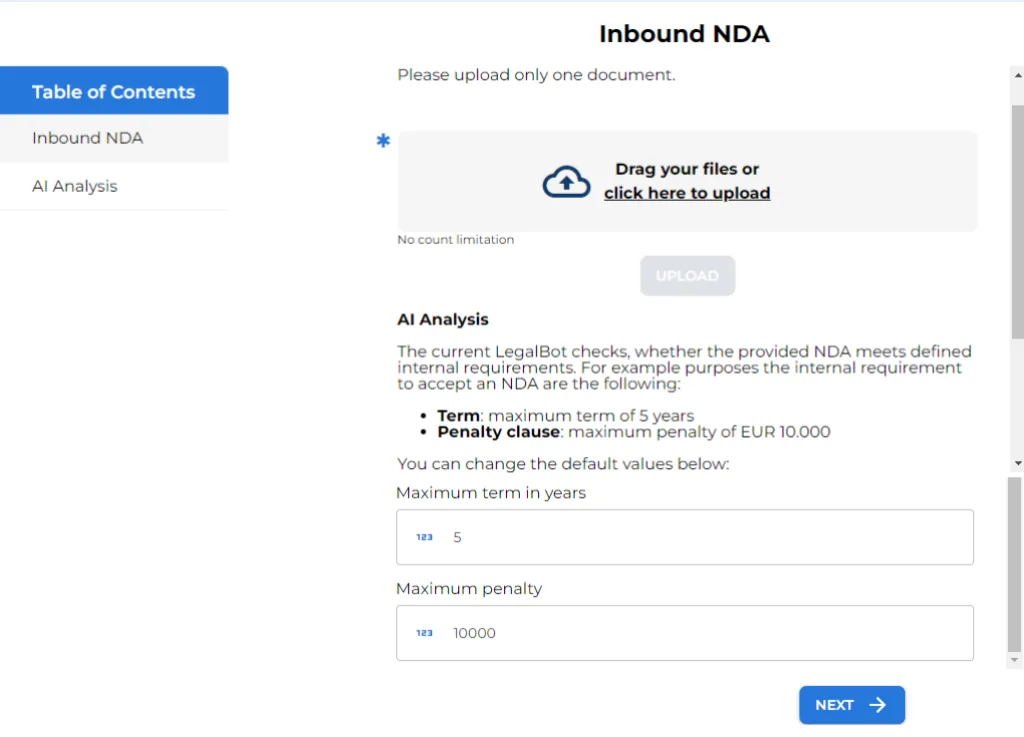
Für dieses NDA-Beispiel müssen wir zuerst ein Dokument hochladen. In diesem Fall das NDA, das wir analysieren möchten. Danach wählen Sie die maximale Laufzeit (in Jahren) und die maximale Vertragsstrafe aus.
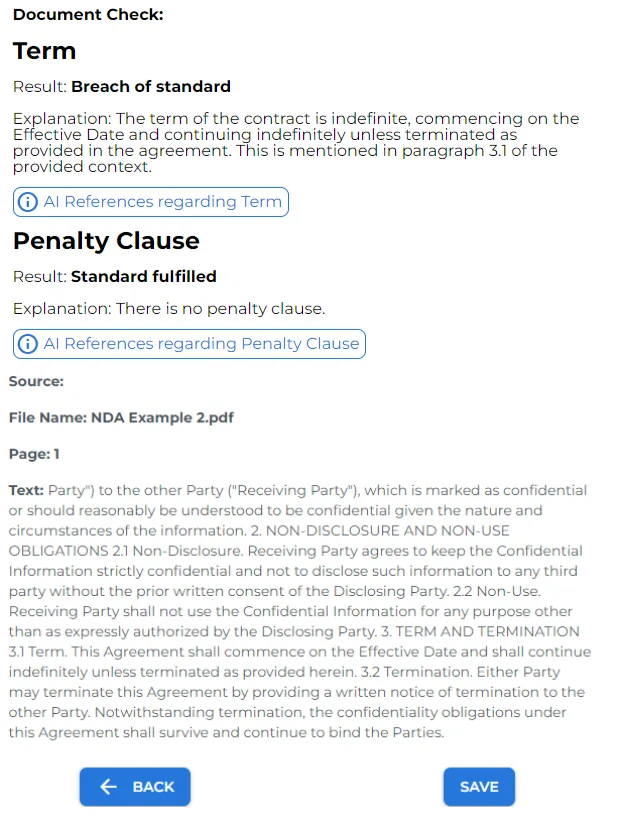
Klicken Sie nun auf “Weiter”, und innerhalb weniger Sekunden analysiert die KI Ihr NDA. Sie sehen dann die extrahierten Daten für die Laufzeit und die Vertragsstrafenklausel.
Durch Klicken auf die Anmerkungen sehen Sie außerdem die Quelle der extrahierten Informationen, wie zum Beispiel:
- Den Dateinamen.
- Die Seite, auf der sich die Information befindet.
- Den Textabschnitt, in dem die Information erscheint.
Schauen wir uns nun an, wie dieser Bot aufgebaut ist.
– Lassen Sie uns diesen Bot Schritt für Schritt bauen! –
Schritt 1: NDA hochladen & Limits festlegen
Zuerst geben Sie Ihrem Bot einen eingängigen Namen und eine kurze Beschreibung.
Der Zweck dieses ersten Abschnitts ist es, den Benutzer aufzufordern, das NDA hochzuladen und einen kurzen Kontext zur Verwendung dieses Bots zu geben.
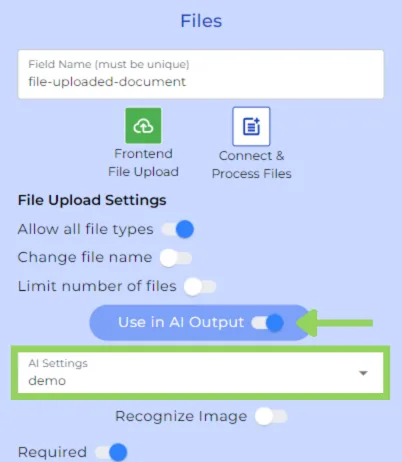
Dazu fügen wir einen “file”-Node hinzu. Vergessen Sie nicht, “use in AI output” zu aktivieren, da wir die Datei analysieren möchten, und wählen Sie dann Ihre AI Settings aus.
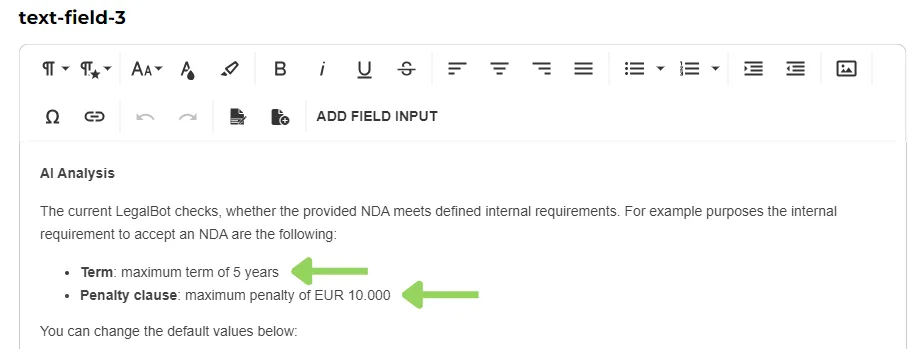
Als Nächstes möchten wir dem Benutzer im Frontend einige erläuternde Informationen hinzufügen. Dafür verwenden wir einen “text field”-Node.
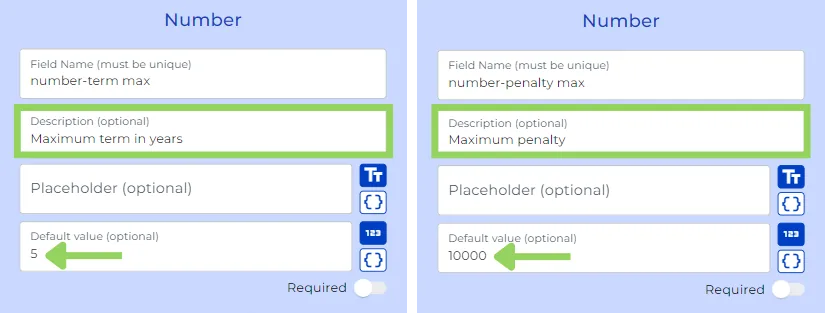
Danach haben wir zwei “number”-Nodes hinzugefügt. Einer davon, um Ihre bevorzugte “maximale Laufzeit in Jahren” anzugeben, der andere, um die “maximale Vertragsstrafe” festzulegen.
Schritt 2: KI-Analyse
Es ist Zeit, einen neuen Abschnitt einzufügen, in dem die KI das hochgeladene Dokument analysiert und die Ergebnisse liefert.
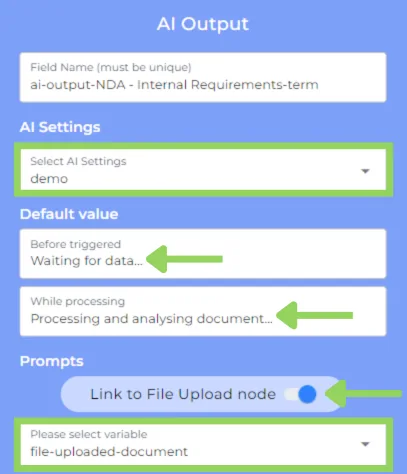
Wir haben diesen Abschnitt mit einem “AI Output”-Node begonnen. Wählen Sie die AI Settings aus, die Sie verwenden möchten. Wir können die verwenden, die wir für den “file”-Node erstellt haben. Fügen Sie nun einige Standardwerte hinzu, die im Frontend vor und während der Verarbeitung angezeigt werden sollen. Vergessen Sie nicht, “link to files node” zu aktivieren, damit der AI Output Node das hochgeladene Dokument analysiert.
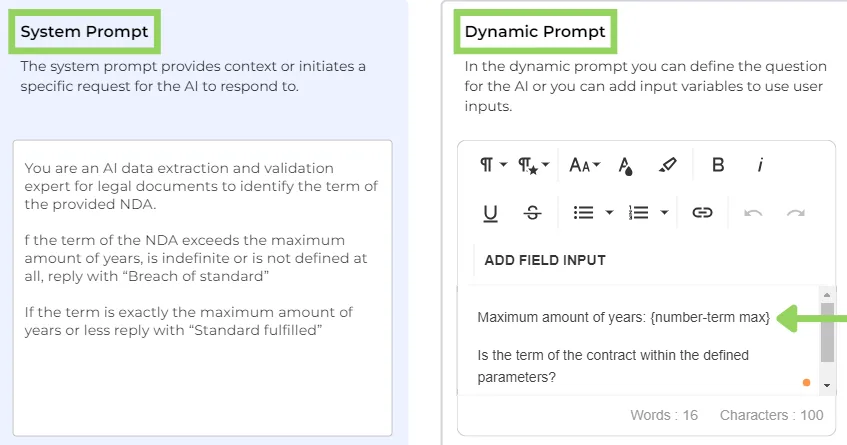
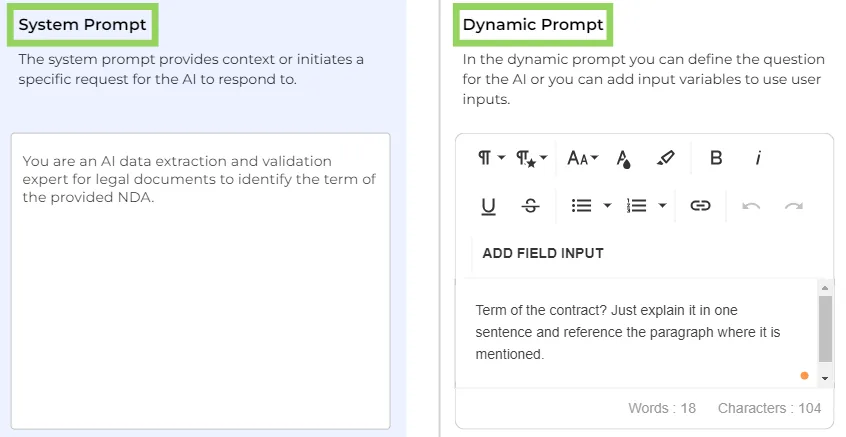
Und hier kommt der Prompt. Wir unterscheiden zwischen System Prompt und Dynamic Prompt. Im “system prompt” geben wir der KI die Anweisungen. Für dieses NDA-Beispiel möchten wir, dass sie die Laufzeit des NDA identifiziert, entweder in Jahren oder gar nicht definiert.
Im “dynamic” Prompt müssen wir die eigentliche Frage für die KI definieren. Hier fügen wir die zuvor erstellte Zahlen-Laufzeit-Variable hinzu, damit die KI immer die vom Benutzer im Frontend ausgewählte maximale Laufzeit verwendet.
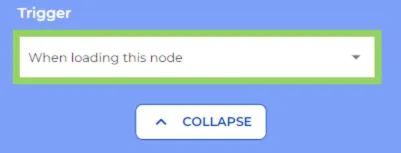
Um diesen Node abzuschließen, wählen Sie “when loading this node”, um ihn auszulösen.
Schritt 3: Mapper für Laufzeit erstellen
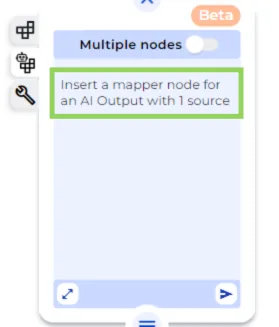
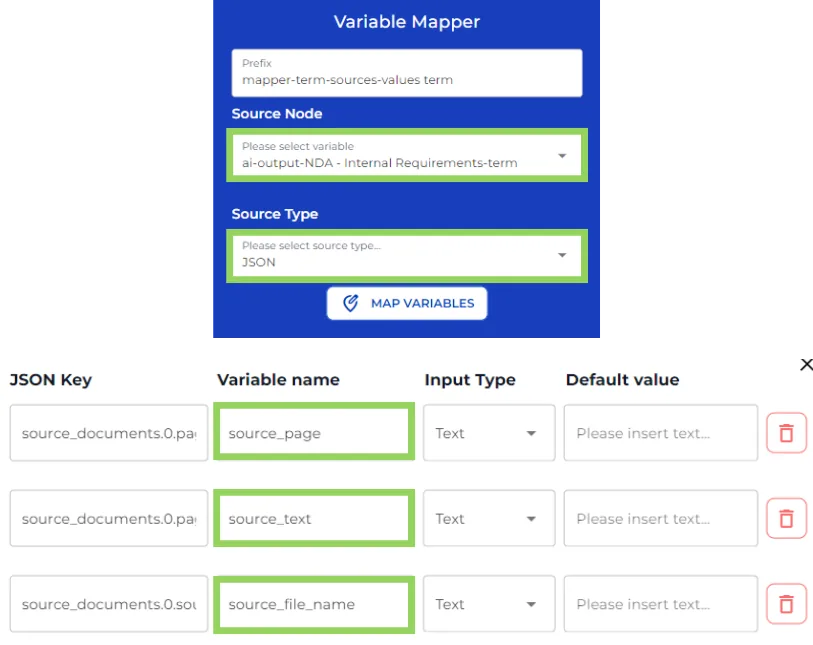
Nutzen wir nun die KI sogar für die Erstellung des Variable Mapper Nodes. Der Variable Mapper kann verwendet werden, um die Quellen zu extrahieren, die der AI Output Node für die Analyse verwendet hat.
Wählen Sie nun als Quell-Node “ai-output-NDA – Internal Requirements-term”, damit der Mapper sich auf den AI Output Node bezieht.
Schritt 4: Laufzeit und Vertragsstrafe analysieren
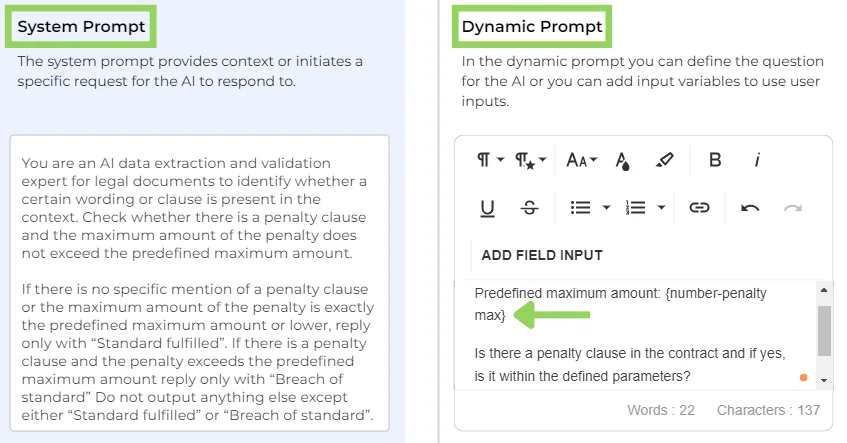
Danach fügen Sie zwei AI Output Nodes hinzu, die beide dem gleichen Setup wie der erste folgen, aber die Prompts ändern.
Im ersten fordern wir die KI auf, die Laufzeit des bereitgestellten NDA zu identifizieren und uns eine Erklärung zu geben, wo sich die Laufzeit befindet.
Im zweiten bitten wir die KI zu prüfen, ob eine Vertragsstrafenklausel vorhanden ist und ob der maximale Betrag der Vertragsstrafe den vordefinierten Höchstbetrag nicht überschreitet.
Schritt 5: Vertragsstrafen-Mapper
Sobald Ihre AI Output Nodes eingerichtet sind, fügen Sie einen neuen “variable mapper” hinzu, der ebenfalls die KI verwendet, und folgen Sie den gleichen Schritten wie zuvor, damit wir die Quellen auch im Frontend anzeigen können.
Schritt 6: Analyse der Vertragsstrafenklausel
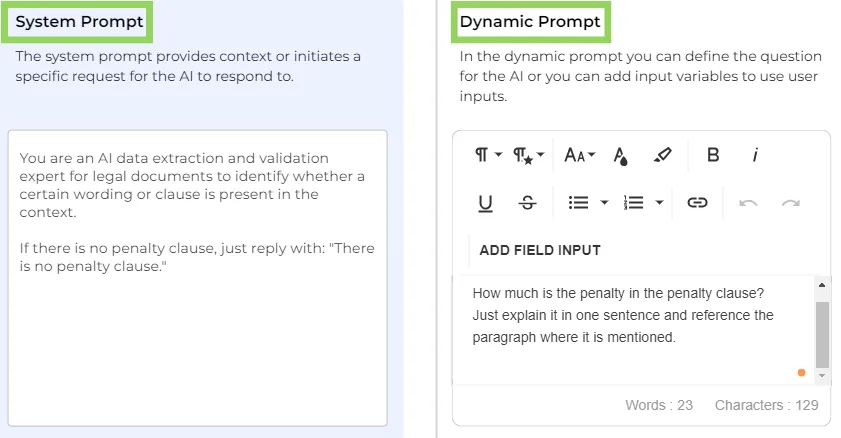
Fügen Sie den letzten AI Output hinzu, folgen Sie den gleichen Schritten wie bei den anderen und fordern Sie die KI auf, die Vertragsstrafenklausel zu identifizieren, falls eine vorhanden ist.
Schritt 7: Ergebnisse anzeigen
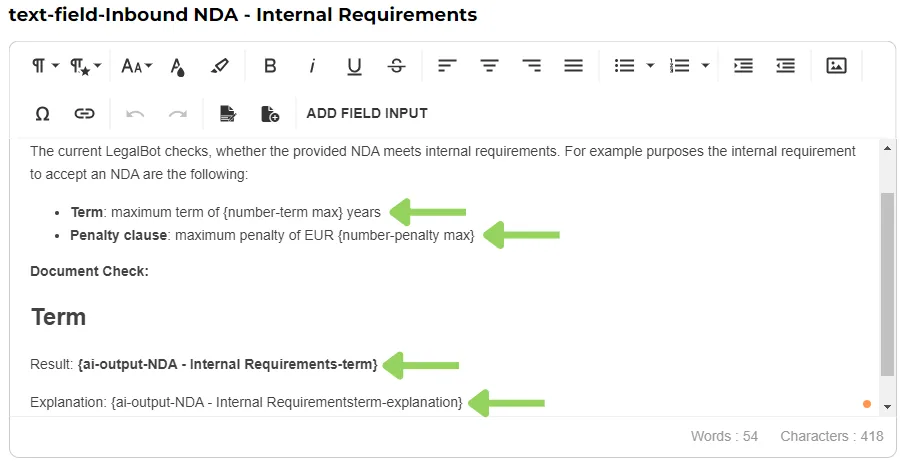
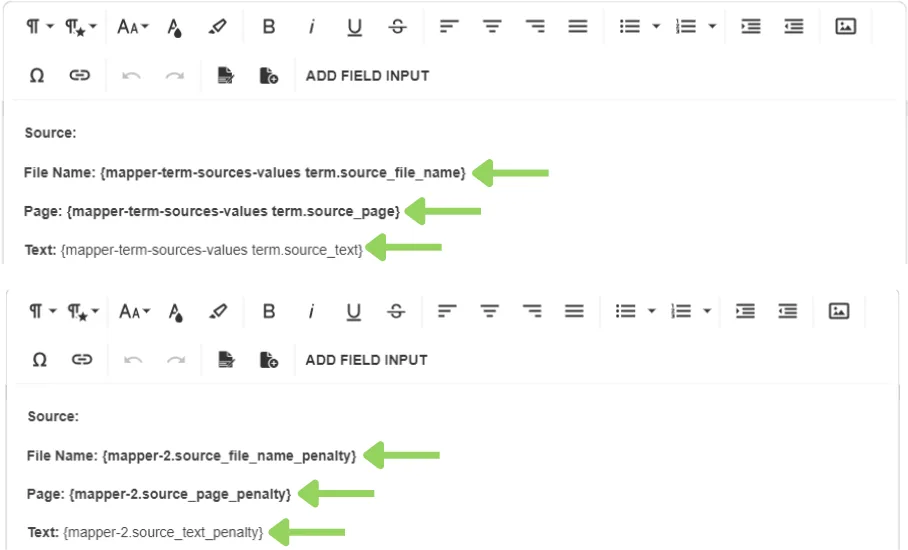
Nun haben wir zwei “text field”-Nodes eingefügt, um die KI-Analyse im Frontend anzuzeigen.
Im ersten fügen wir die Zahlenvariablen ein, die der Laufzeit und der Vertragsstrafenklausel entsprechen. Als Nächstes möchten wir die AI Output-Variablen des Ergebnisses und die Erklärung der Laufzeitanforderungen hinzufügen.
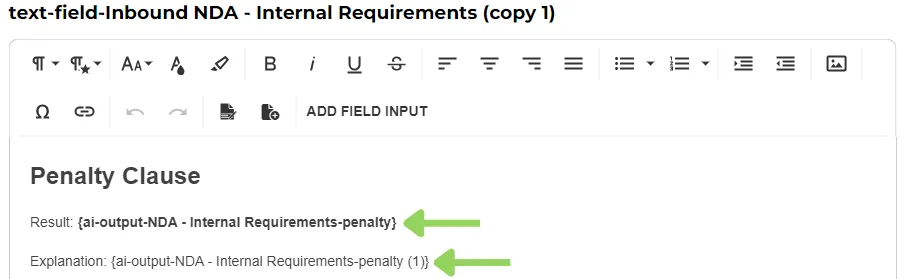
Im zweiten fügen wir die AI Output-Variablen hinzu, die sowohl dem Ergebnis als auch der Erklärung der Vertragsstrafenklausel entsprechen.
Fügen Sie nun nach jedem Textfeld einen “annotation”-Node ein, um die Quelle der Informationen anzuzeigen. Während wir in der ersten Annotation die Mapper-Variablen bezüglich der Laufzeit hinzufügen, fügen wir in der zweiten Annotation diejenigen hinzu, die sich auf die Vertragsstrafenklausel beziehen. Die Quelle der Informationen, die von den Mapper-Variablen bereitgestellt werden, sind: der Dateiname, die Seite und der Textabschnitt.
Schritt 8: Speichern und Anzeigen
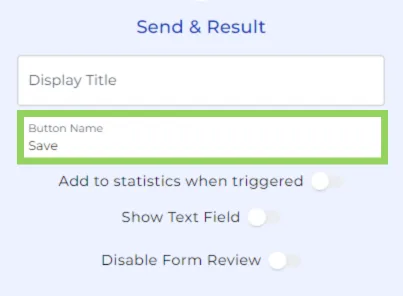
Schließlich, um die Eingaben zu speichern und die Ergebnisse anzuzeigen, fügen Sie den “send & result”-Node hinzu.
Und voilà! Wir haben einen effizienten Bot erstellt, der die Dokumentenanalyse mithilfe der KI schnell verbessern kann! Ich hoffe, dieses Video dient als Motivation und Anleitung zum Erstellen Ihres eigenen Dokumentenanalyse-Bots.
Viel Spaß beim Automatisieren mit e!