E-Mail-Eingabefeld zu einem Legal Bot in e! hinzufügen
Fügen Sie einen E-Mail-Eingabe-Node zu Ihrem Legal Bot in e! hinzu für automatischen Versand, Genehmigungen und NDA-Versand. Ohne Programmierkenntnisse.
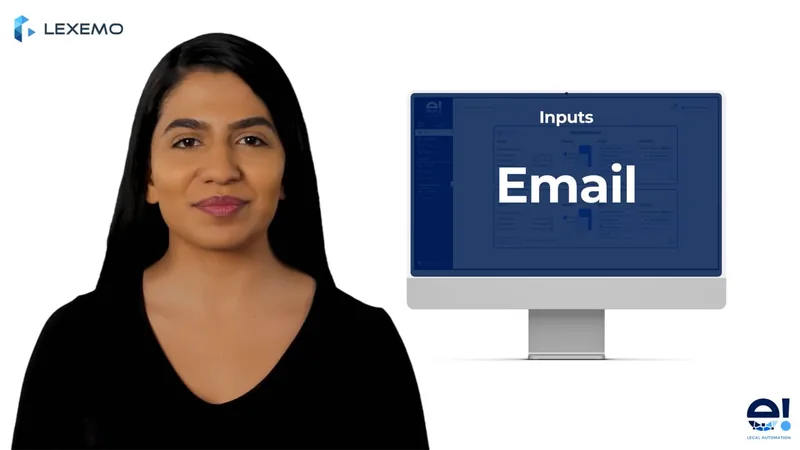
Mit dem Node “Input Email” können Sie Ihrem Bot ein Eingabefeld hinzufügen, in das der Klient eine E-Mail-Adresse eingeben muss.
In diesem Video zeigen wir Ihnen, wie Sie einen “Input Email” Node hinzufügen:
Schritt 1: Fügen Sie den E-Mail Node hinzu
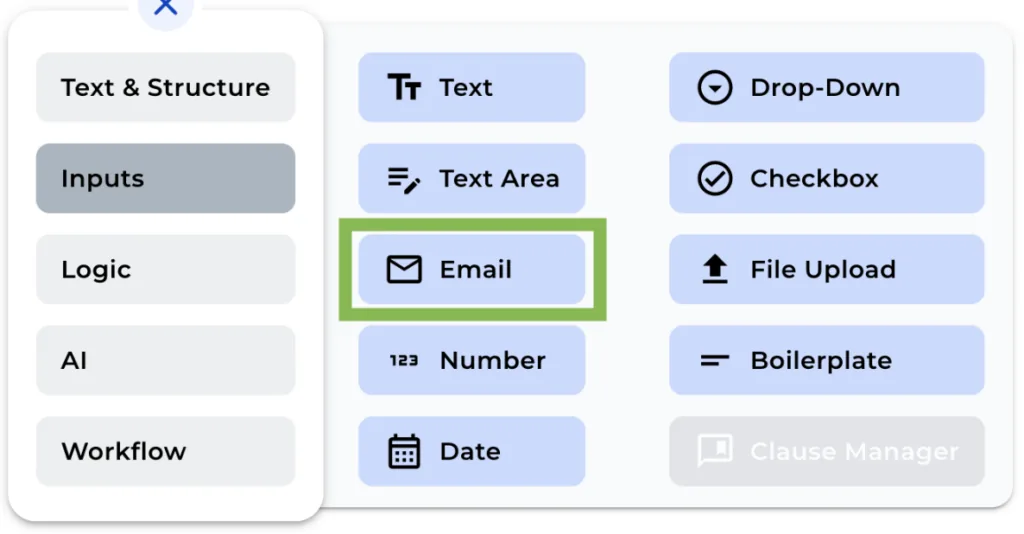
Um Ihrem Bot einen E-Mail-Eingabe-Node hinzuzufügen, klicken Sie einfach im ”+“-Menü auf “email”.
Schritt 2: Benennen Sie den Node um
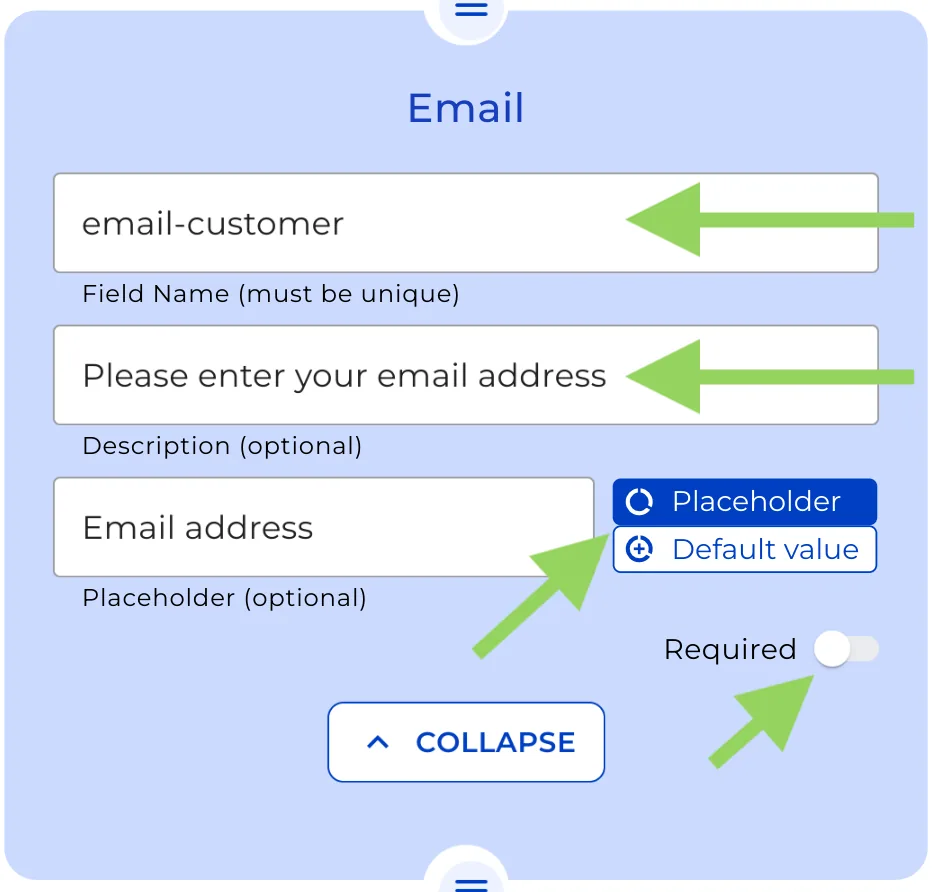
Sie können den Namen des Nodes zur besseren Identifizierung ändern. In unserem Beispiel benennen wir ihn in “client-email” um.
Schritt 3: Geben Sie eine Erklärung an (Optional)
Wenn Sie Ihren Klienten zusätzliche Informationen zum Eingabefeld geben möchten, können Sie eine kurze Beschreibung in das Beschreibungsfeld einfügen.
Schritt 4: Fügen Sie einen Platzhalter oder Standardwert hinzu (Optional)
Um Ihre Klienten anzuleiten, was sie in das Eingabefeld eingeben sollen, können Sie einen Platzhaltertext oder einen Standardwert hinzufügen, indem Sie auf die Schaltflächen auf der rechten Seite des Textfeldes klicken.
Schritt 5: Aktivieren Sie die Option “Erforderlich”
Indem Sie die Option “required” (erforderlich) aktivieren, stellen Sie sicher, dass der Bot nicht abgeschlossen werden kann, ohne dass der Klient seine E-Mail-Adresse angibt. Seien Sie vorsichtig bei der Verwendung dieser Funktion, da sie die Benutzererfahrung beeinträchtigen kann.
Denken Sie daran, im oberen Menü auf “Preview” (Vorschau) zu klicken, um zu sehen, wie Ihr Bot Ihren Klienten angezeigt wird. Dies hilft Ihnen, notwendige Anpassungen vor der Implementierung vorzunehmen.
Das war’s für’s Erste! Wir hoffen, dieses Tutorial war hilfreich für Sie!