Klausel-Manager Node: Dynamische Klauseln in Legal Bots einfügen
Fügen Sie die Klausel Manager Node in Ihren Legal Bot ein, verknüpfen Sie dynamische Platzhalter mit Nutzereingaben und befüllen Sie somit Rechtsklauseln automatisch
Hallo und herzlich willkommen zu einem weiteren Tutorial!
Im Tutorial zur Clause Manager Funktion haben wir gelernt, was der Clause Manager ist und wie er für verschiedene Geschäftsfunktionen nützlich sein kann. Falls Sie dieses Tutorial noch nicht gesehen haben, können Sie es sich hier ansehen.
Heute zeigen wir Ihnen, wie Sie einen Clause Manager Node integrieren und Ihre Klauseln in dynamische Tools für Ihre Nutzer verwandeln.
Schritt 1: Starten Sie Ihr Klausel-Setup
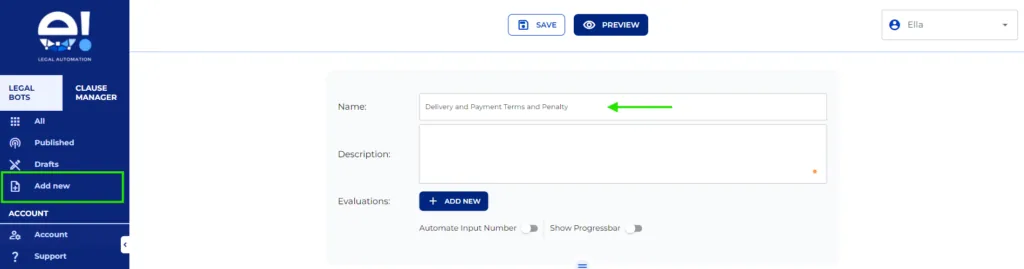
- Klicken Sie auf „Add New“, um mit der Erstellung Ihrer Klausel zu beginnen.
- Benennen Sie sie „Liefer- und Zahlungsbedingungen“, um sie später leicht identifizieren zu können.
- Fügen Sie eine kurze Beschreibung hinzu, die ihre Verwendung erklärt.
Schritt 2: Klauselabschnitte identifizieren und Text Node hinzufügen
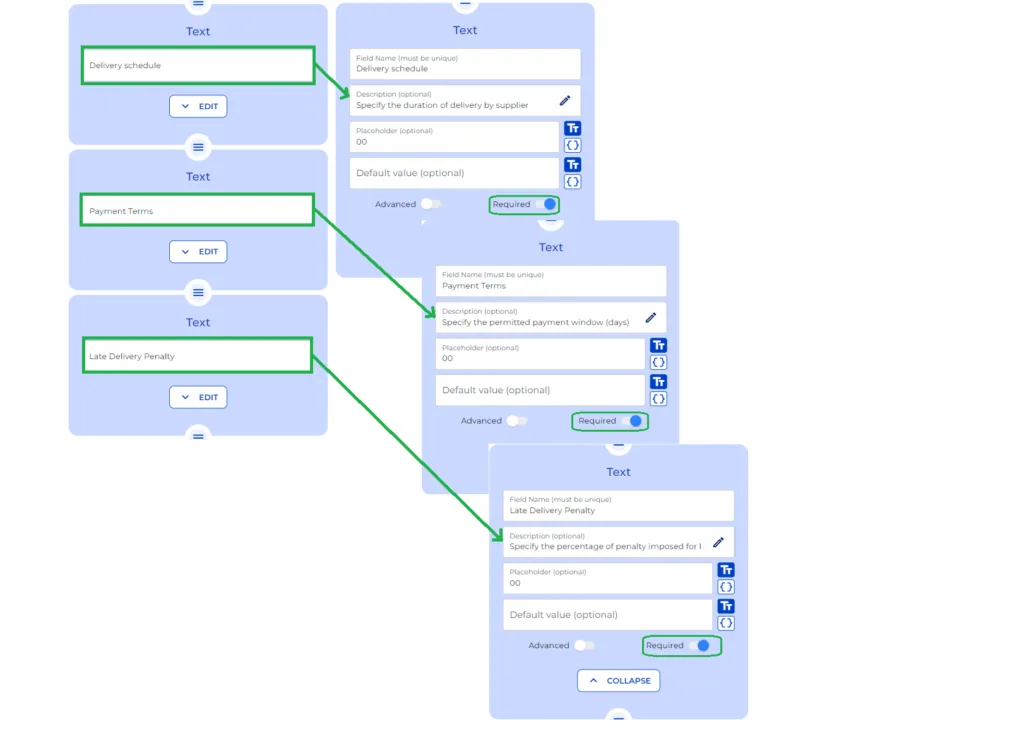
- Unser Beispiel enthält drei Abschnitte: Lieferplan, Zahlungsbedingungen und Vertragsstrafe bei verspäteter Lieferung. Erstellen Sie drei Textfelder, in denen Kunden die notwendigen Daten für jeden Abschnitt der Klausel eingeben können.
- Fügen Sie relevante Informationen hinzu, um sicherzustellen, dass jedes Textfeld dem entsprechenden Abschnitt zugeordnet ist: Details zum Lieferplan, Zahlungsbedingungen und Prozentsätze für Vertragsstrafen bei Verspätung.
- Aktivieren Sie die Option „Required“ für alle Text Nodes, um potenzielle Fehler während des Prozesses zu vermeiden.
Schritt 3: Mit der Klausel verknüpfen und dynamische Felder zuordnen
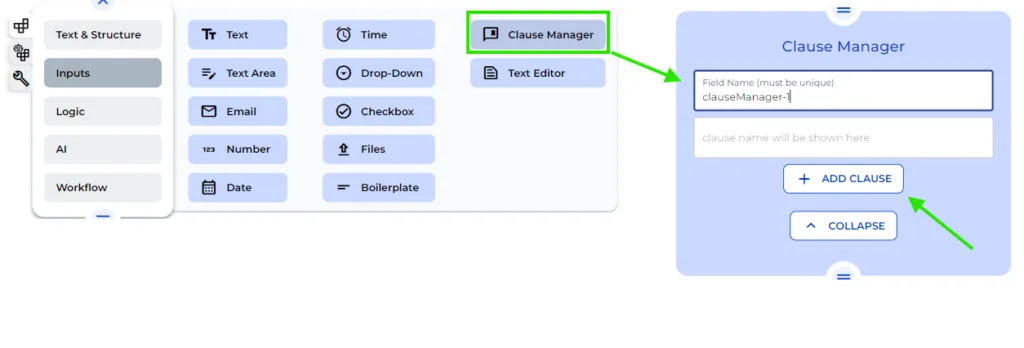
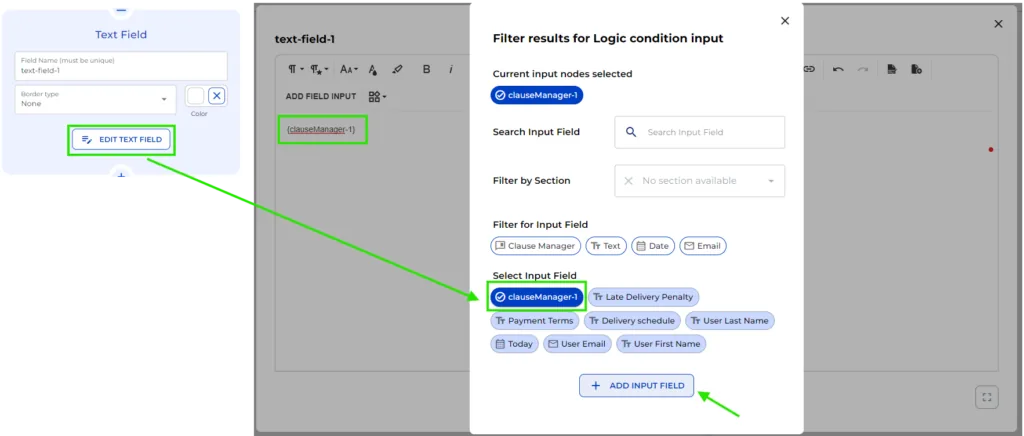
- Wählen Sie im Inputs-Menü „Clause Manager“ aus und fügen Sie die entsprechende Klausel hinzu.
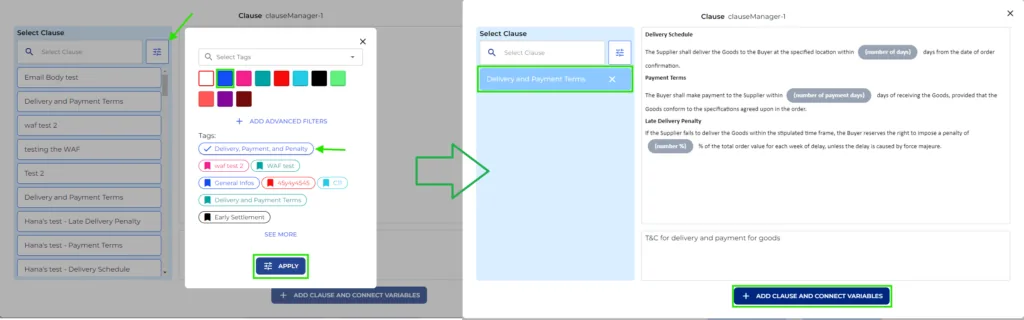
- Filtern Sie die spezifische Klausel mit dem Filter-Tool und fügen Sie die Klausel hinzu.
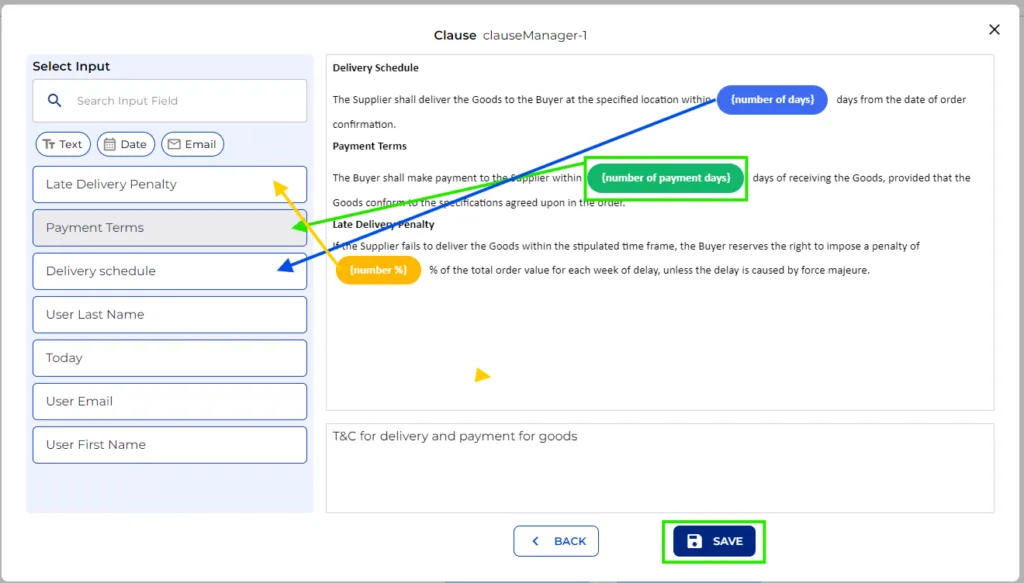
- Identifizieren Sie Felder wie Lieferplan, Zahlungsbedingungen und Vertragsstrafe bei verspäteter Lieferung, die dynamisch sein müssen, und verknüpfen Sie Platzhalter mit Ihren Eingabefeldern. Beachten Sie, dass die unverknüpften Felder gelb sind. Sobald Sie das Feld auswählen, wird es grün, und sobald das Feld verknüpft ist, wird es blau. Wenn alles zugeordnet ist, speichern Sie die Änderungen.
Schritt 4: Setup mit einem Textfeld Node abschließen
- Fügen Sie einen Text Field Node hinzu, um Eingaben auf dem Frontend anzuzeigen.
Schritt 5: Vorschau und Test
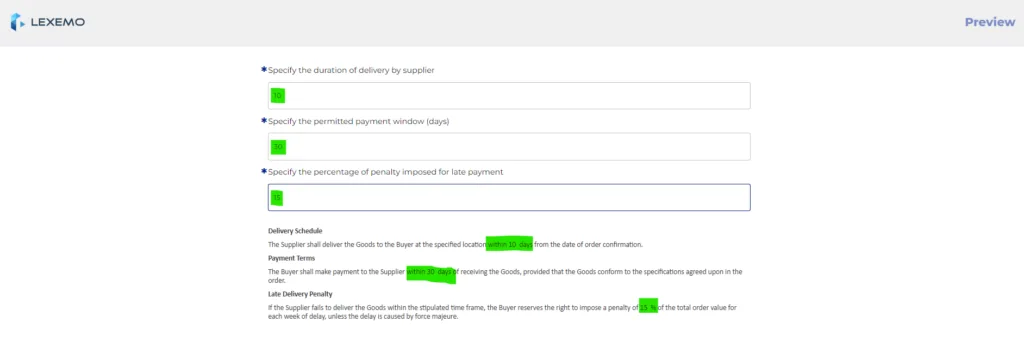
- Testen Sie Ihren Bot, indem Sie Beispieldaten in Ihre Formularfelder eingeben (z. B. Lieferzeit, Zahlungsfristen) und beobachten Sie, wie der Bot Ihre Klausel dynamisch ausfüllt.