Automatisiere Datenextraktion aus Verträgen mit einem No-Code KI-Bot
Lernen Sie, wie Sie einen KI-Bot erstellen, der automatisch wichtige Daten aus juristischen Dokumenten wie Term Sheets und Verträgen extrahiert.

Heute lernen wir, wie Sie Ihren eigenen KI-gestützten Datenextraktions-Bot erstellen. Dieser Bot nutzt KI, um relevante Informationen aus einem Dokument zu extrahieren und hilft Ihnen dabei, mühelos die Quelle dieser Informationen zu finden.
Juristen können ihren Workflow mit diesem Tool, das Präzision und Effizienz liefert, transformieren. Lassen Sie uns sein Potenzial im Frontend überprüfen. Als Erstes müssen wir das Dokument hochladen, aus dem wir Informationen extrahieren möchten.
Direkt darunter finden Sie ein Dropdown-Menü mit verschiedenen Informationen, die wir aus dem PDF extrahieren möchten. Wählen Sie einfach Ihre bevorzugte Option aus.
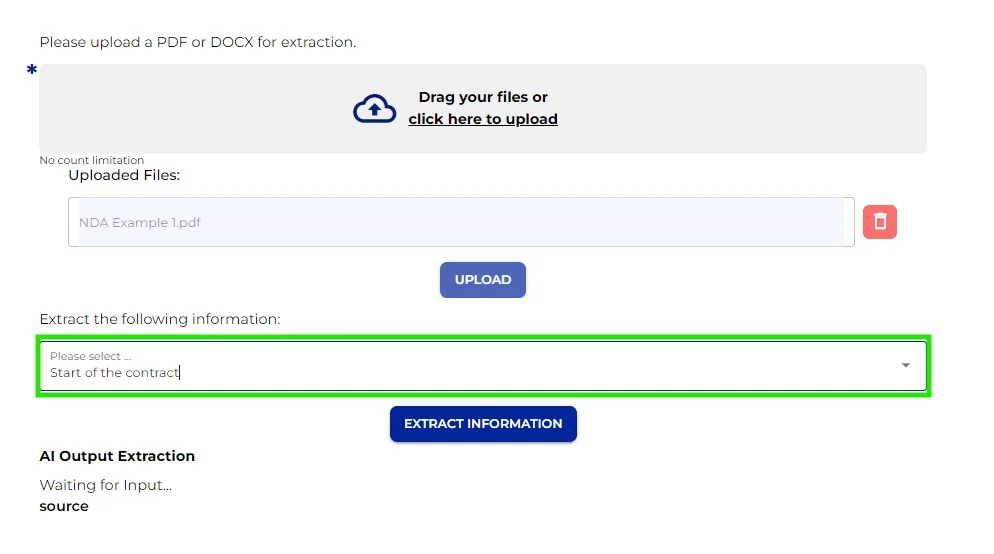
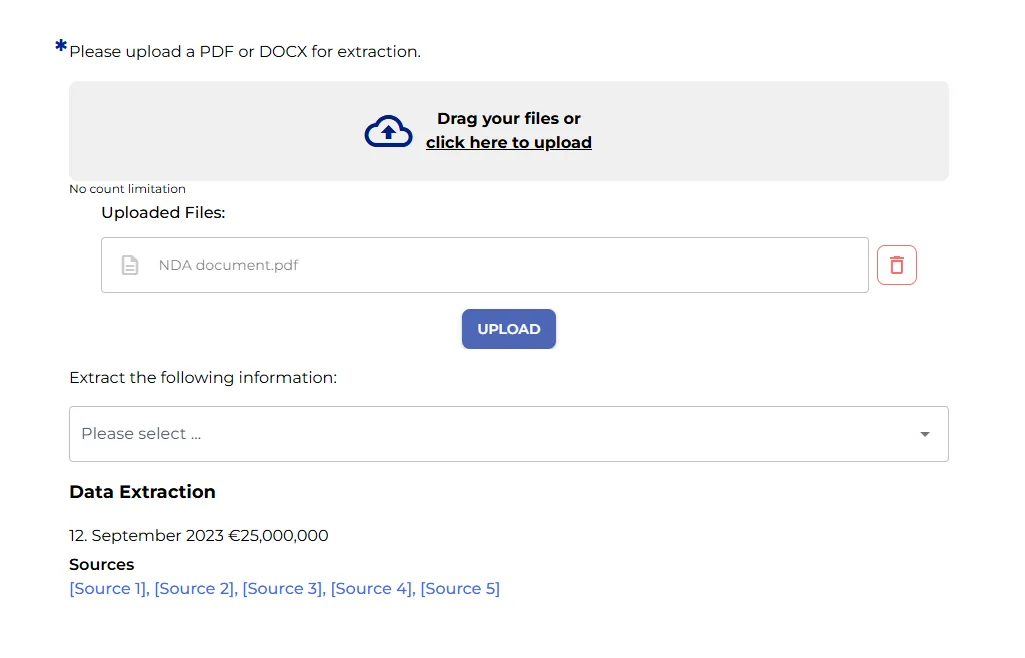
Klicken Sie als Nächstes auf „Informationen extrahieren“ und in wenigen Sekunden vollbringt die KI ihre Magie. Hier haben Sie Ihre gewünschten Informationen. Aber das ist noch nicht alles, Sie können auch die Quelle und ihre Informationen sehen.
Sind Sie beeindruckt? Jetzt sind Sie dran, Ihren KI-Datenextraktions-Bot zu bauen. Los geht’s!
Lassen Sie uns diesen Bot Schritt für Schritt bauen!
Schritt 1: Definieren und Hochladen
Wie immer geben wir unserem Bot einen eingängigen Namen und eine kurze Beschreibung.
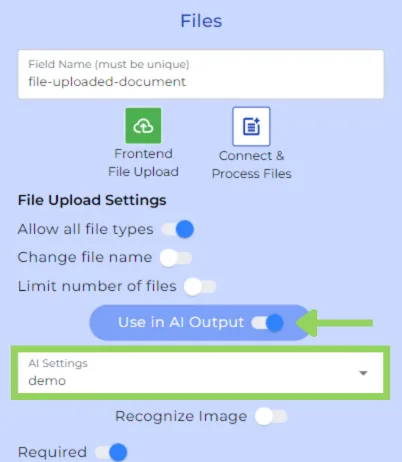
Damit der Benutzer die Datei bereitstellen kann, müssen wir einen „files“-Node einfügen. Wir müssen daran denken, „Use in AI Output“ zu aktivieren und die AI Settings auszuwählen, da die KI sonst die gewünschten Informationen nicht extrahieren kann.
Schritt 2: Wählen Sie Ihr Extraktionsziel
Fahren Sie fort, indem Sie einen Dropdown-Node hinzufügen. Hier schreiben wir einige Informationen, die aus der Datei extrahiert werden können. Denken Sie daran, dass dies die Optionen sind, die wir in Betracht gezogen haben, aber Sie können sie gerne an Ihre Bedürfnisse anpassen.
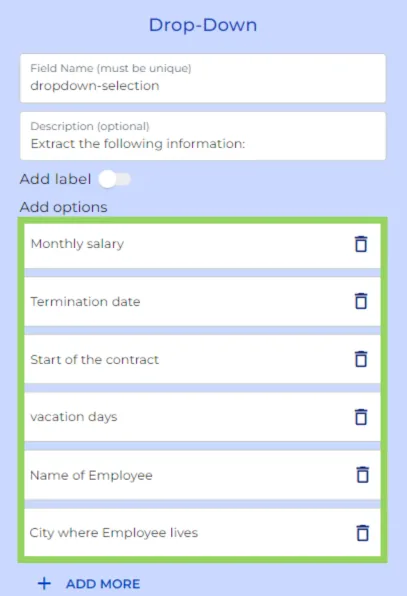
Schritt 3: Konfigurieren Sie die KI-Engine
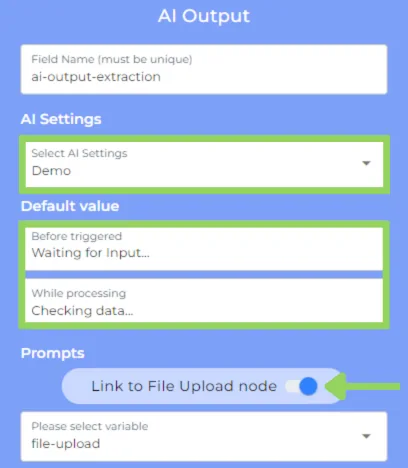
Danach ist es Zeit, den „AI Output“-Node einzufügen. Wählen Sie die gleichen „AI Settings“ wie beim „files“-Node und schreiben Sie prägnante „default values“ wie „Waiting for Input“ und „checking data“.
Als Nächstes aktivieren Sie „link to files node“ und wählen Sie die Datei aus, aus der die KI die Informationen extrahieren soll.
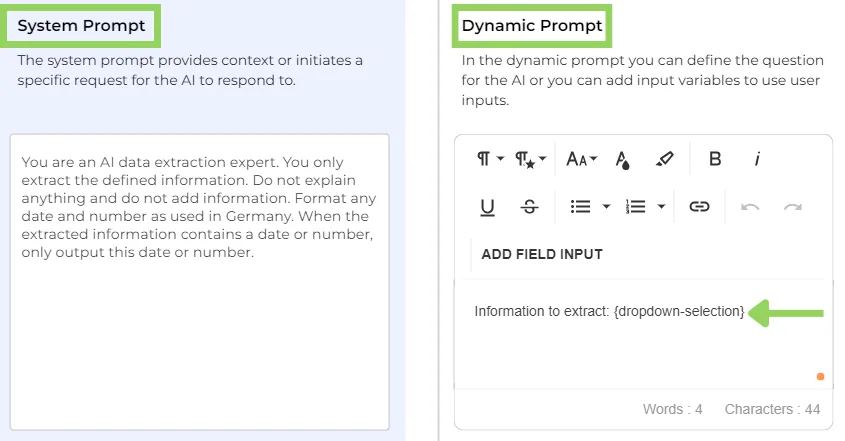
Jetzt kommt der knifflige Teil: der Prompt. Zuerst fordern Sie im „system prompt“ die KI auf, die definierten Informationen zu extrahieren, und im „dynamic prompt“ definieren Sie diese Informationen, indem Sie die Dropdown-Variable hinzufügen. Dadurch weiß die KI, dass sie nur Informationen extrahieren muss, die für die im Dropdown ausgewählte Option relevant sind.
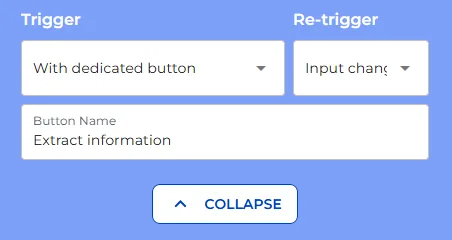
Um diesen Node abzuschließen, wählen Sie „with dedicated button“, um die KI auszulösen, „Input Changes“ aus dem zweiten Dropdown und schreiben Sie einen prägnanten Schaltflächennamen, so etwas wie „Informationen extrahieren“.
Schritt 4: Zeigen Sie Ihre extrahierten Daten an
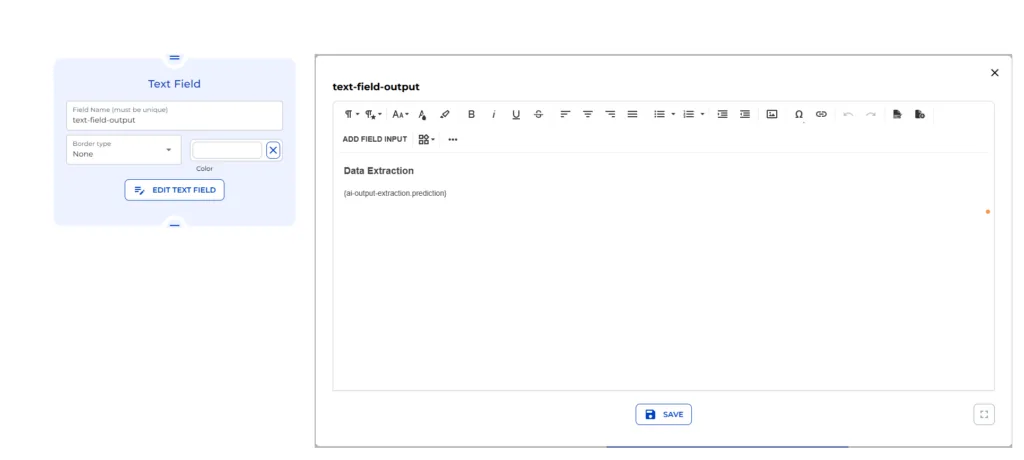
Direkt darunter fügen Sie einen Textfeld-Node mit den extrahierten Informationen hinzu, also mit der AI Output-Variable.
Schritt 5: Fügen Sie den Source Node hinzu
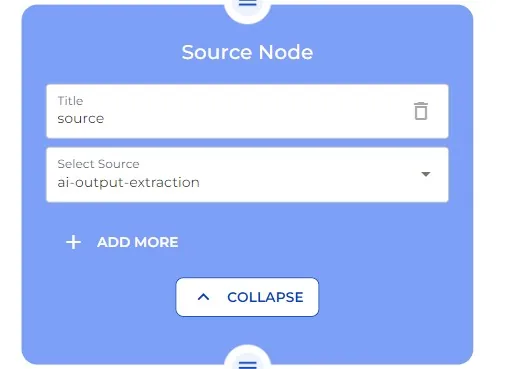
Nach dem Textfeld fügen Sie den Source Node hinzu. Geben Sie ihm einen Namen und wählen Sie aus dem Dropdown-Menü „ai-output-extraction“ aus.
Endlich haben wir unsere Kreation abgeschlossen.
Viel Spaß beim Automatisieren mit e!