Lange Texteingaben in Legal Bots erfassen
Lernen Sie, wie Sie einen Textbereich in e! hinzufügen, um längere Texteingaben wie Fallbeschreibungen, Klauselentwürfe und rechtliche Briefings von Mandanten
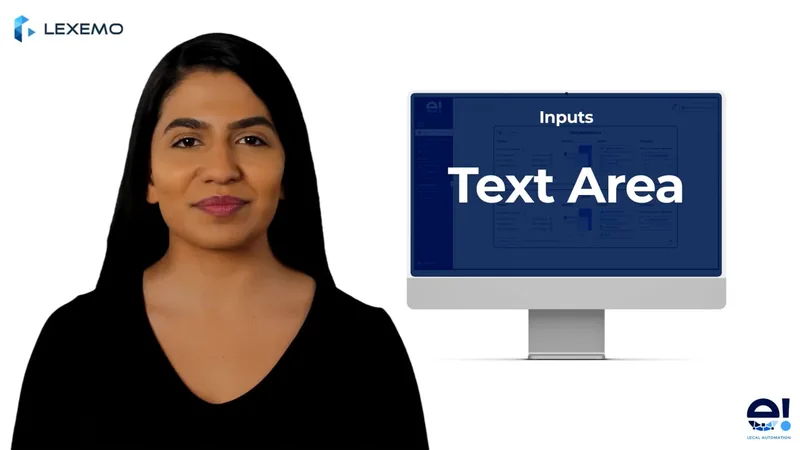
Die Input Text Area ermöglicht es Ihnen, Eingabevariablen in Ihren Bot einzubinden und so Eingabefelder zu erstellen, in denen Klienten die von Ihnen benötigten Informationen eingeben können. In diesem Tutorial konzentrieren wir uns auf den Text Area Node, der ideal ist, um längere Texteingaben von Ihren Klienten zu sammeln.
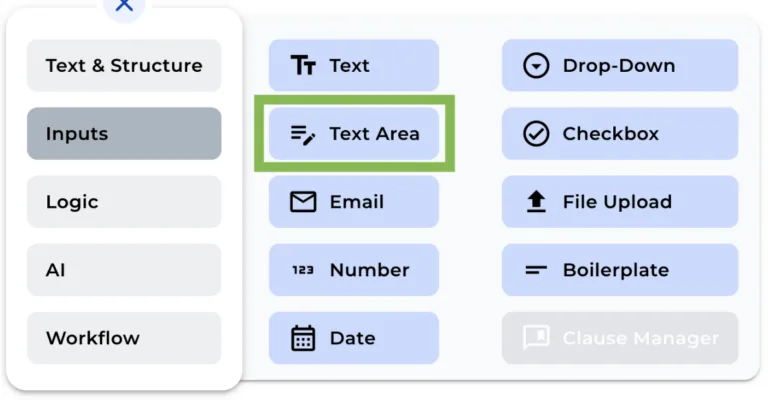
Schritt 1: Fügen Sie den Text Area Node hinzu
Um einen Input Text Area Node in Ihrem Bot hinzuzufügen, klicken Sie auf das „+“-Symbol, um das Menü zu öffnen, und wählen Sie den Text Area Node aus.
Schritt 2: Benennen Sie den Node um
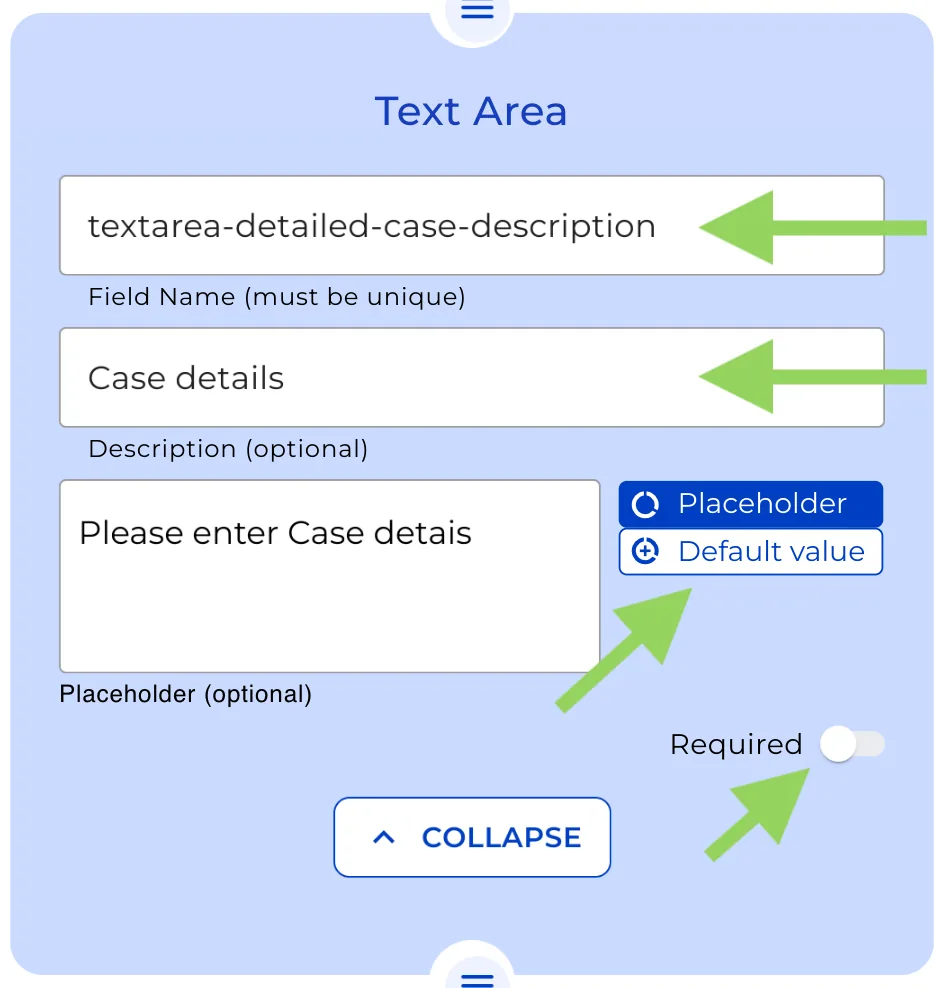
Sie können den Namen des Nodes ändern, um seine Funktion besser zu verdeutlichen. In unserem Beispiel benennen wir ihn in „detaillierte-fallbeschreibung“ um.
Schritt 3: Geben Sie eine Erklärung an (Optional)
Wenn Sie Ihren Klienten weitere Informationen zur Input Text Area geben möchten, fügen Sie eine kleine Beschreibung hinzu.
Schritt 4: Fügen Sie einen Platzhalter oder Standardwert hinzu (Optional)
Um Ihre Klienten anzuleiten, was sie in das Eingabefeld eingeben sollen, können Sie einen Platzhaltertext oder einen Standardwert hinzufügen, indem Sie auf die Schaltflächen auf der rechten Seite des Textfeldes klicken.
Schritt 5: Aktivieren Sie die Option „Erforderlich“
Die Aktivierung der Option „Erforderlich“ stellt sicher, dass der Bot nicht abgeschlossen werden kann, es sei denn, der Klient gibt Informationen in den Textbereich ein. Seien Sie vorsichtig, wenn Sie diese Funktion nutzen, da sie die Benutzererfahrung beeinflussen kann.
Vergessen Sie nicht, im oberen Menü „Vorschau“ auszuwählen, um zu sehen, wie Ihr Bot für Ihre Klienten aussehen wird. So können Sie alle notwendigen Änderungen vornehmen, bevor Ihr Bot implementiert wird.
Das war’s! Bis zum nächsten Mal.