Text-Input-Node: Texteingabefelder in Legal Bots einrichten
Lernen Sie, wie Sie ein Text-Eingabefeld in e! hinzufügen für kurze Texteingaben wie Namen, Unternehmen und Titel, um diese in Prompts
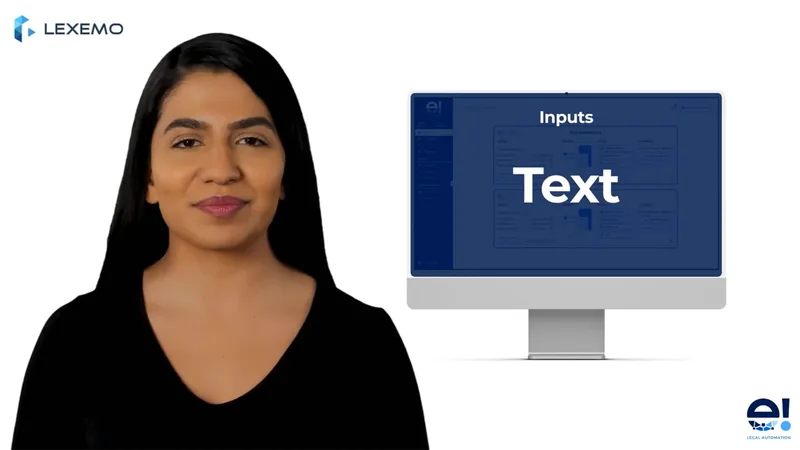
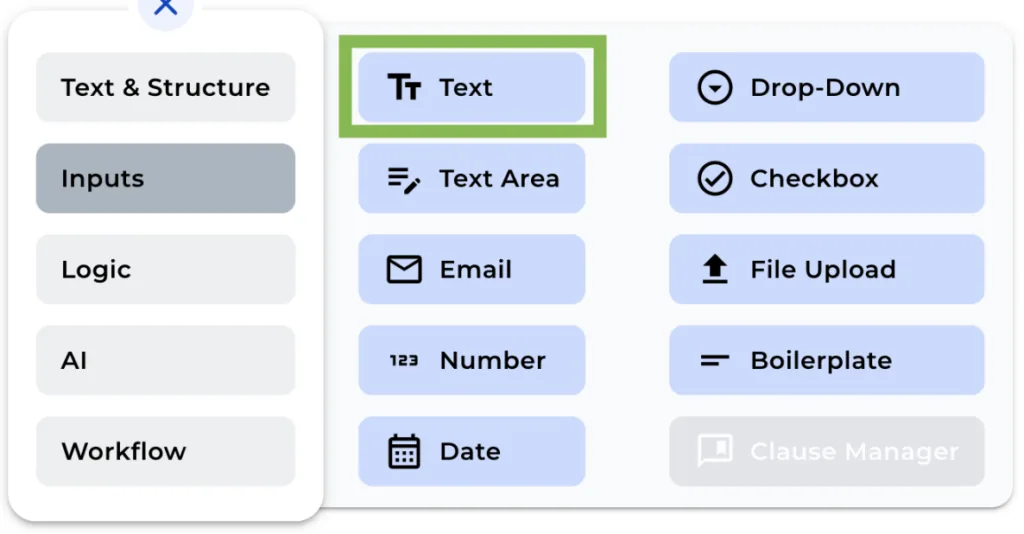
Der Input Text Node befindet sich im Bereich “Input” im ”+“-Menü. Dort finden Sie leistungsstarke Nodes, mit denen Sie Eingabevariablen zu Ihrem Bot hinzufügen können. Diese Variablen werden als Eingabefelder im Frontend Ihres Bots dargestellt, sodass Ihre Klienten die benötigten Informationen eingeben können.
In diesem Tutorial konzentrieren wir uns auf das Hinzufügen eines Text Input Nodes.
Schritt 1: Fügen Sie den Text Input Node hinzu
Suchen Sie den Bereich “Input” im ”+“-Menü und klicken Sie auf “Text”.
Schritt 2: Benennen Sie den Node
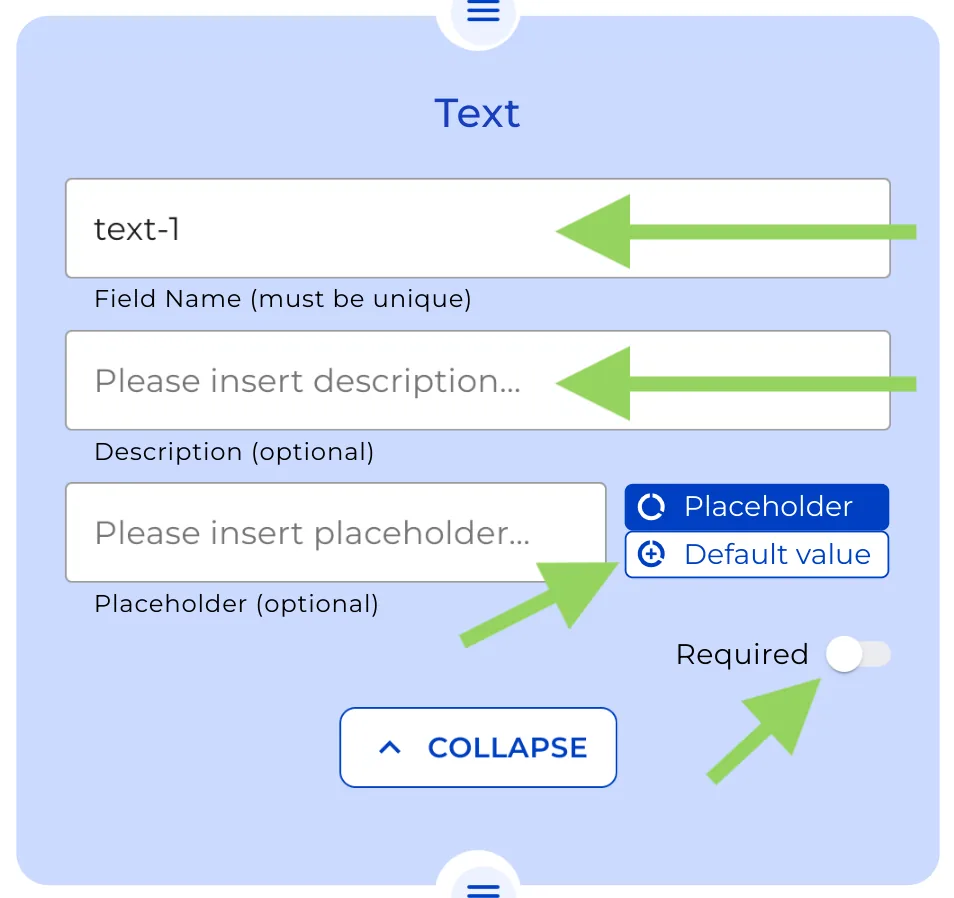
Um die Verwaltung Ihrer Eingabefelder zu erleichtern, geben Sie ihnen einen Namen, der klarstellt, wofür jede Eingabe verwendet wird.
Schritt 5: Fügen Sie Beschreibungen hinzu
Wenn Sie im Frontend Erklärungen für Ihre Klienten hinzufügen möchten, geben Sie einfach einen Text in das Beschreibungsfeld ein.
Schritt 6: Fügen Sie einen Platzhalter oder Standardwert hinzu (Optional)
Um Ihre Klienten anzuleiten, was sie in das Eingabefeld eingeben sollen, können Sie einen Platzhaltertext oder einen Standardwert hinzufügen, indem Sie auf die Schaltflächen rechts neben dem Textfeld klicken.
Schritt 7: Wählen Sie, ob die Eingabe erforderlich ist oder nicht
Wenn Sie die Option “required” (erforderlich) aktivieren, kann der Bot nicht abgeschlossen werden, ohne dass Text in das Feld eingegeben wurde. Nutzen Sie diese Option also mit Bedacht.
Sobald Sie Ihre Eingabefelder angepasst haben, speichern Sie Ihre Änderungen und sehen Sie sich Ihren Bot in der Vorschau an, um zu sehen, wie er im Frontend aussieht.