Bot-Planer: Automationen in e! zeitlich planen und auslösen
So planen Sie in e! einen Bot, der zeitlich getriggert ganz ohne Nutzereingaben läuft, und wie Admins alle geplanten Bots über ein zentrales Dashboard im Blick behalten.

Manche Bots brauchen keine Eingaben von Nutzerinnen oder Nutzern. Zum Beispiel ein Bot, der jeden Morgen ein gemeinsames Postfach überprüft, oder einer, der den Kalender nach freien Zeitfenstern durchsucht. Für solche Aufgaben kann e! den Bot nach einem von Ihnen festgelegten zeitlichen Rhythmus automatisch ausführen.
Voraussetzungen: Wann ein Bot geplant werden kann
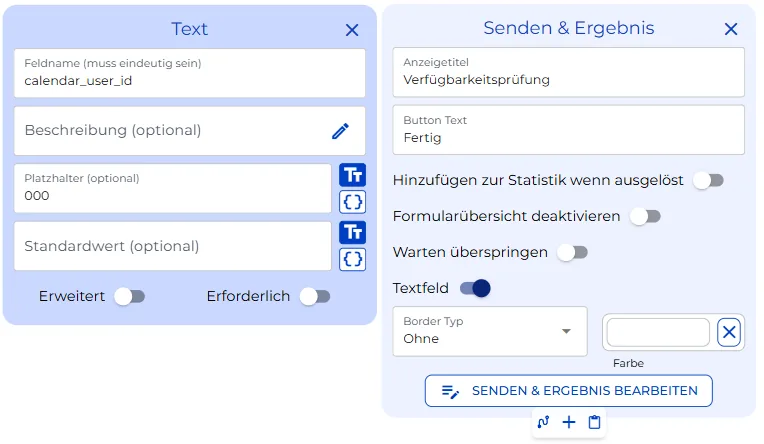
Ein Pflichtfeld schließt eine automatische Ausführung anhand eines zeitlichen Auslösers aus, da das Feld Input benötigt. Zweitens braucht der Bot einen Senden & Ergebnis-Knoten, damit der Prozess vollständig abgeschlossen werden kann.
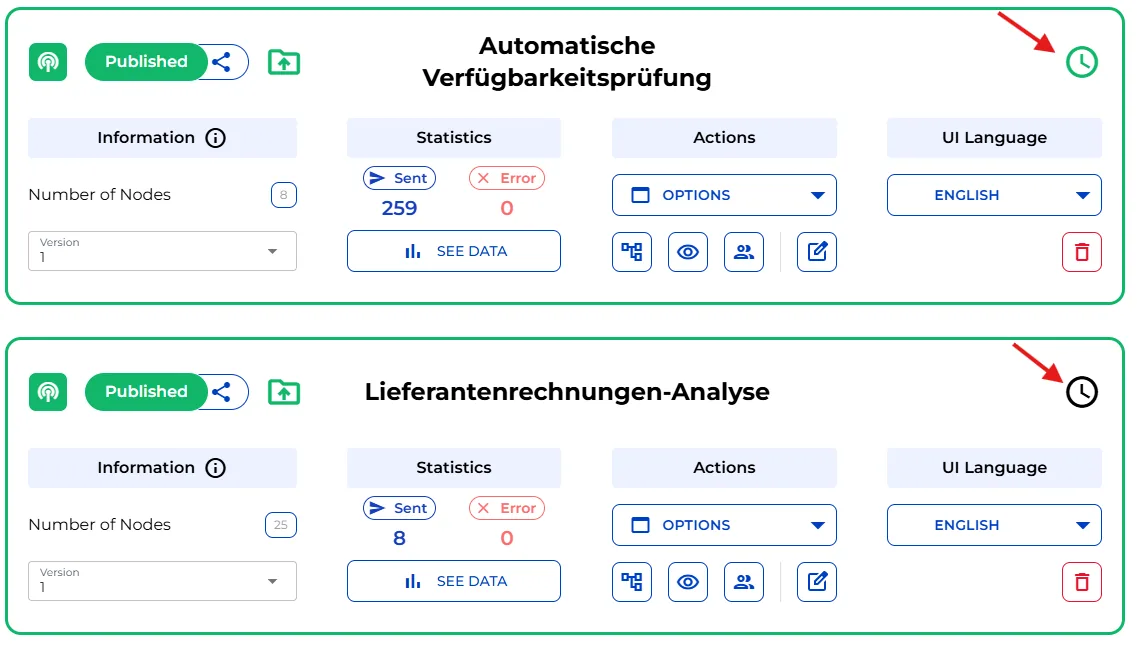
Bevor der Scheduler genutzt werden kann, muss der Bot veröffentlicht sein. Achten Sie auf das Uhrsymbol auf der Bot-Karte: Es bleibt schwarz, solange Sie keinen Lauf geplant und gespeichert haben, und wird grün, sobald ein aktiver Zeitplan für diesen Bot besteht.
Einen Zeitplan einrichten
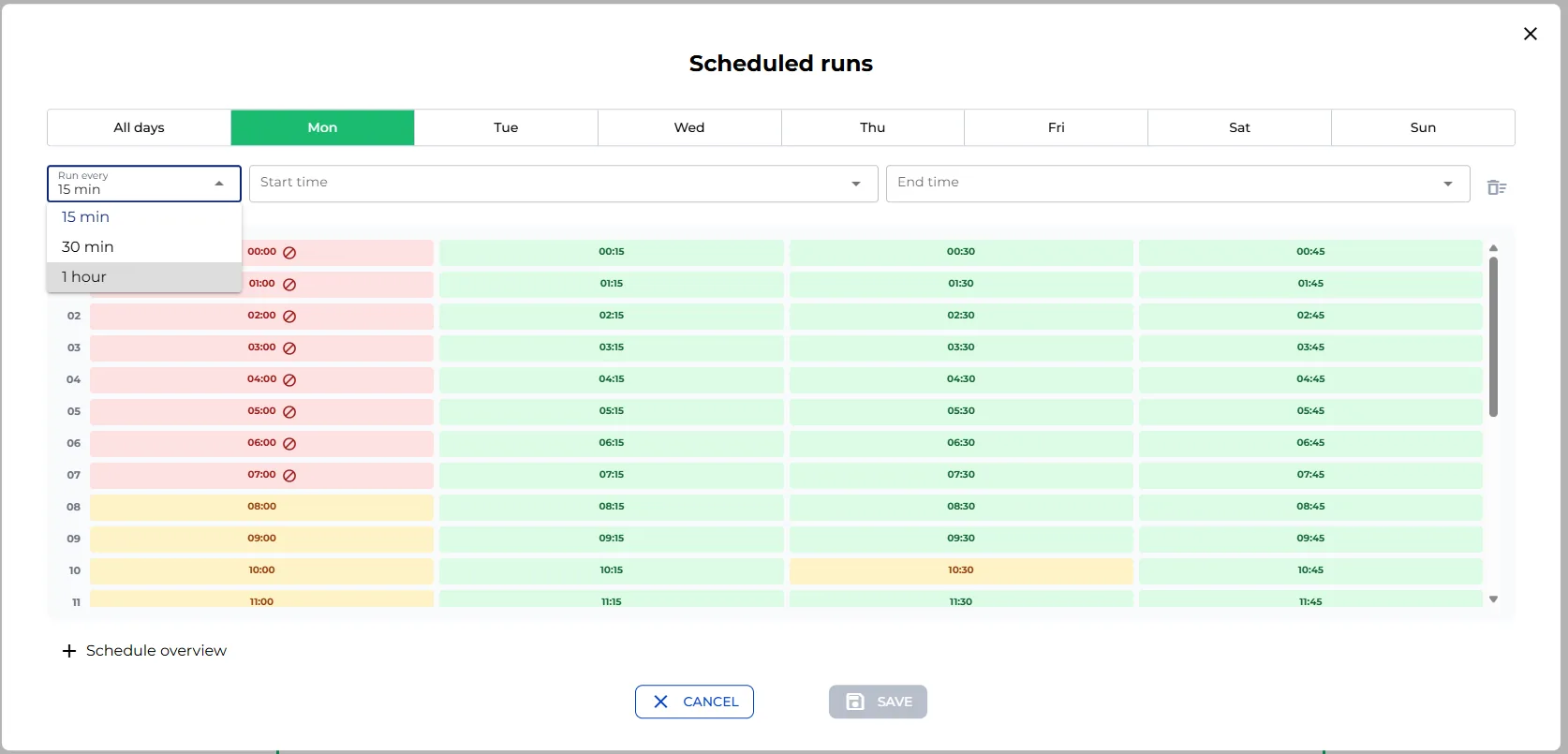
Im Scheduler legen Sie zwei Dinge fest: an welchen Tagen und in welchen Zeitfenstern die Automation laufen soll. Wählen Sie zunächst, wie oft der Lauf wiederholt wird: alle fünfzehn oder dreißig Minuten oder stündlich. Dann wählen Sie die Tage aus und legen Start- und Endzeit fest. Sie können entweder über die Dropdowns auswählen oder auf ein Zeitfenster klicken und die gewünschte Spanne per Ziehen markieren.
Brauchen Sie nur einen einmaligen Termin, wählen Sie statt eines Zeitraums einen einzelnen Tag mit einer bestimmten Uhrzeit. Am unteren Rand des Fensters fasst Ihnen die Zeitplan-Übersicht die gewählten Tage und Zeiten noch einmal zusammen.
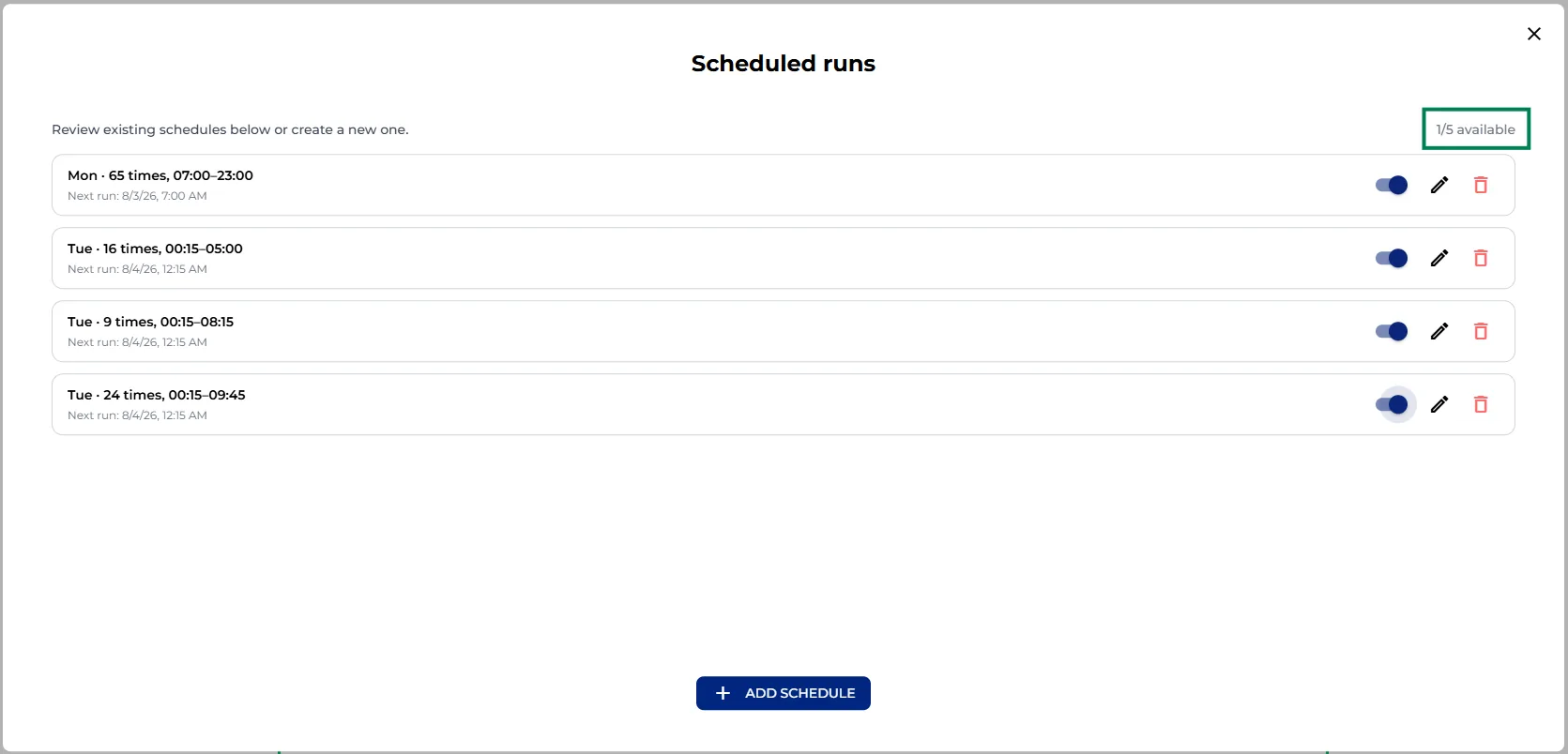
Nach dem Speichern erhalten Sie eine kurze Zusammenfassung. Von dort aus können Sie den Zeitplan pausieren, bearbeiten oder löschen. Sie sind außerdem nicht auf nur einen Zeitplan beschränkt, Sie können einen zweiten, engeren Zeitplan hinzufügen (zum Beispiel nur für Dienstage) und insgesamt bis zu fünf pro Bot anlegen.
Grenzen für gemeinsam genutzte Zeitfenster
Noch eine wichtige Zahl: Damit alles reibungslos läuft, erlaubt e! im gesamten Workspace maximal zehn Zeitpläne mit exakt demselben Zeitfenster, unabhängig davon, zu welchen Bots sie gehören.
Das System warnt Sie, bevor dieses Limit erreicht wird: Ab fünf Zeitplänen wird das Zeitfenster gelb markiert, sobald zehn erreicht sind, wird der Zeitraum gesperrt, bis wieder ein Platz frei wird. Fünf Zeitpläne auf einem Bot und fünf auf einem anderen können ein Zeitfenster also vollständig belegen. Behalten Sie das im Blick, wenn mehrere Bots zur gleichen Zeit ausgeführt werden sollen.
Ziehen Sie die Veröffentlichung eines Bots zurück, fallen seine Zeitpläne aus der Zählung heraus, gelöscht wird aber nichts. Sobald Sie den Bot erneut veröffentlichen, werden alle Zeitpläne wieder aktiviert.
Admin-Auswertung: Das Planungs-Dashboard
Ein Bericht über alle geplanten Bots ist im Einstellungsbereich von e! einsehbar. Dieser Schedules-Bereich ist nur für Admins des Accounts sichtbar. Bot-Builder können den Zeitplan für ihre eigenen Bots einsehen und verwalten, aber nur ein Admin kann dieses Dashboard öffnen und alle geplanten Bots im gesamten Account auf einen Blick sehen.
Standardmäßig sehen Sie eine Zusammenfassung für alle Bots zusammen: wie viele gerade aktiv sind, wie viel Prozent der Zeitfenster belegt sind, wie viele Bots einen Zeitplan haben und wie viele Durchläufe pro Woche stattfinden.
Der Schalter “Stoßzeiten” zeigt Ihnen das Ganze visuell. Komplett ausgebuchte Zeitfenster erscheinen rot, Zeitfenster mit noch etwas Spielraum gelb, und ruhigere Zeiten grün. Sie können außerdem nach Wochentag filtern, um einen bestimmten Tag zu prüfen.
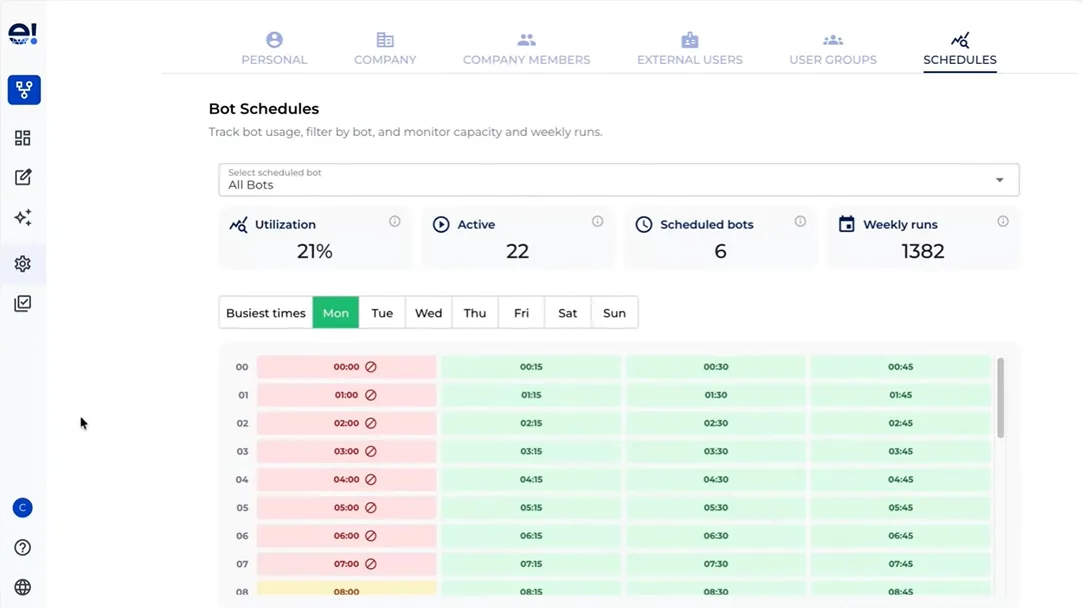
Oben finden Sie ein Dropdown mit allen Bots, die einen aktiven Zeitplan haben. Wählen Sie einen aus, filtert sich die ganze Ansicht auf genau diesen Bot: Sie sehen, wer ihn erstellt hat, seine aktiven Zeitfenster und wöchentlichen Durchläufe, sowie dieselbe Stoßzeiten- und Wochentagsauswertung. Das Ganze ist eine reine Übersicht, hier lässt sich nichts anpassen.
Das ist der Scheduler: kein Klicken auf Senden, niemand, der auf die Uhr schauen muss. Ihre Bots laufen einfach automatisch: genau dann, wenn Sie sie brauchen.