Struktur-Option: Formulare mehrspaltig oder als Akordeon in e! gestalten
Struktur-Node in e!: Mehrspaltige Rechtsformulare mit bis zu 3 Spalten, eigenen Titeln und Trennlinien für Text-, Datum- und E-Mail-Eingaben erstellen.
Der Structure Node ist eine leistungsstarke Funktion, mit der du optisch ansprechende und gut organisierte Formulare erstellen kannst. Durch die Verwendung von Spalten und Zeilen kannst du verschiedene Arten von Inhalten, wie Daten, Zahlen und Text, einfach kategorisieren. Diese Funktionalität verbessert die Übersichtlichkeit und Benutzerfreundlichkeit deiner Formulare und macht die Dateneingabe sowohl für dein internes Team als auch für deine Kunden intuitiver und effizienter.
Jetzt tauchen wir ein in die Schritte, um dein Formulardesign zu transformieren!
Schritt 1: Erstelle einen neuen Bot
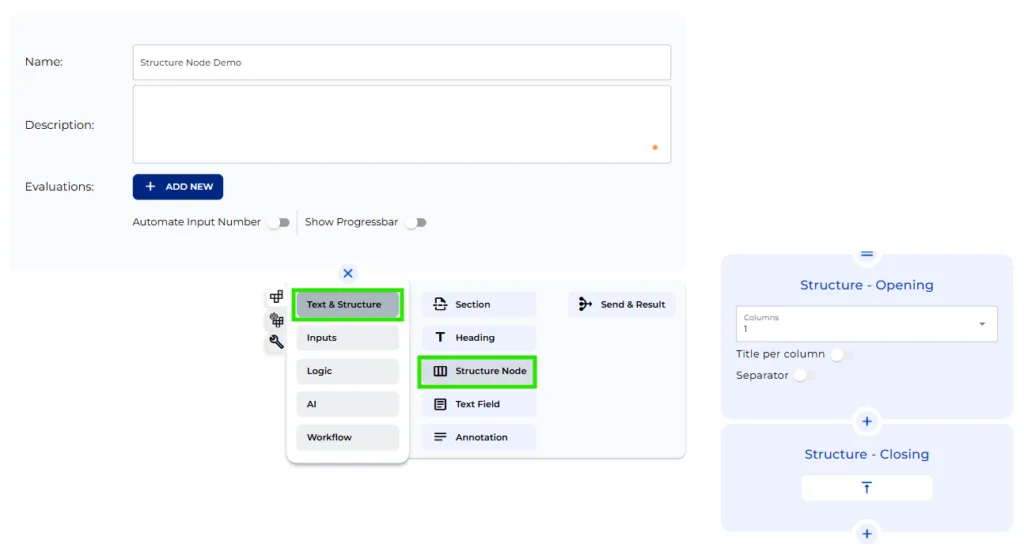
Wähle zunächst Add New und gib deinem Bot einen Namen. Dies ist der erste Schritt zur Einrichtung deines Formulars.
Schritt 2: Füge den Structure Node hinzu
Wähle aus dem Bereich Text and Structure den Structure Node. Dieser Node besteht automatisch aus zwei Teilen: Opening und Closing. Zwischen diesen beiden Abschnitten kannst du weitere Nodes hinzufügen.
Schritt 3: Konfiguriere den Opening-Bereich
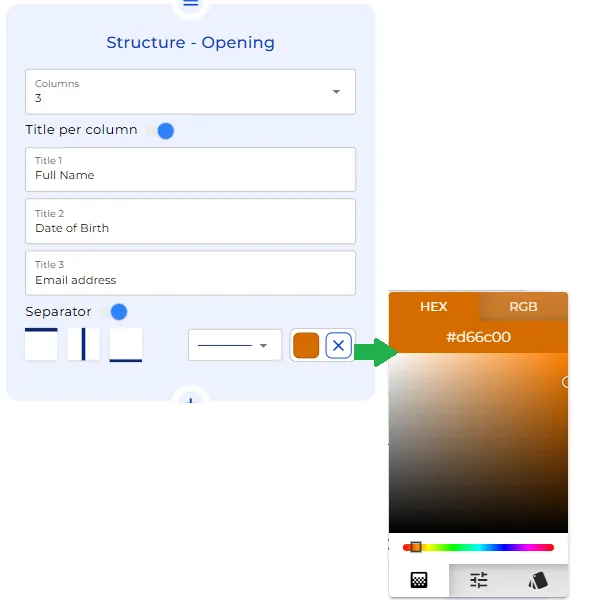
Im Opening-Bereich kannst du bis zu drei Spalten hinzufügen. Gehe dazu wie folgt vor:
- Aktiviere Title per Column, um jeder deiner Spalten einen Titel zuzuweisen.
- Verwende den Separator-Schalter, um Trennlinien zwischen deinen Eingabefeldern zu erstellen. Passe den Stil, die Dicke und die Farbe des Separators nach Bedarf an.
Schritt 4: Bearbeite die Spaltentitel
Aktualisiere die Titel deiner Spalten. Zum Beispiel:
- Erste Spalte: Vollständiger Name
- Zweite Spalte: Geburtsdatum
- Letzte Spalte: E-Mail-Adresse
Schritt 5: Füge weitere Nodes hinzu
Um neue Nodes hinzuzufügen, klicke auf das Pluszeichen. Du siehst dann spezifische Optionen zur Auswahl.
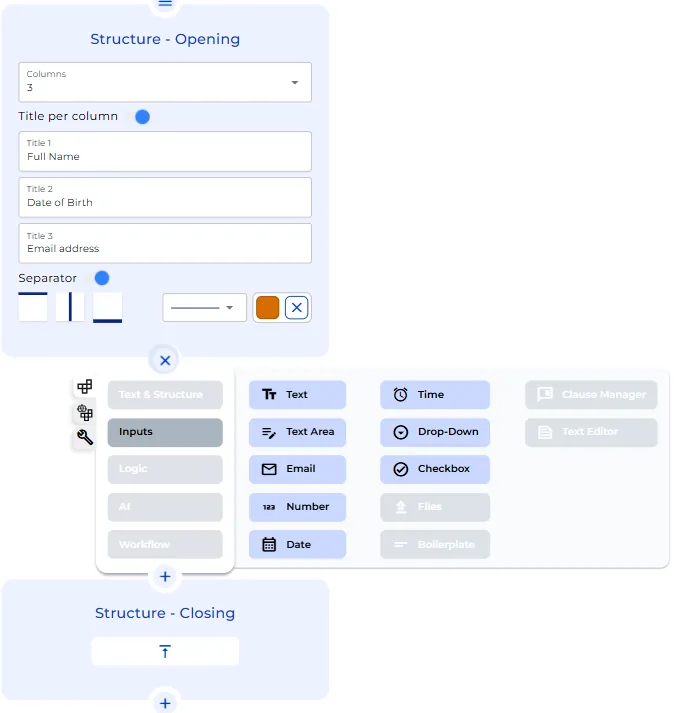
Füge für dieses Beispiel hinzu:
- Einen Text Node
- Einen Date Node
- Einen Email Node
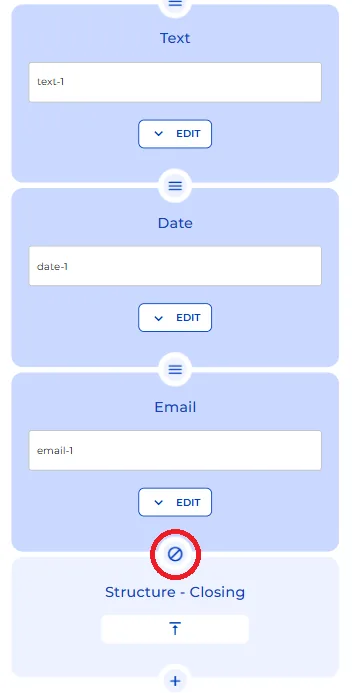
Beachte, dass du innerhalb dieser Struktur insgesamt nur bis zu drei Nodes hinzufügen kannst.
Schritt 6: Vorschau deines Formulars
Nachdem du die notwendigen Felder in den zusätzlichen Nodes bearbeitet hast, schau dir die Benutzeroberfläche an, um zu sehen, wie alles aussieht! Klicke auf Preview, um das Aussehen deiner Kreation zu bewundern.

Und das war’s! Du hast dein Formular nun nach deinen Vorlieben und Notwendigkeiten strukturiert.
Wir hoffen, diese Anleitung war hilfreich und inspiriert dich, deine eigenen Formulare mit dem Structure Node zu erstellen! Viel Spaß beim Formularbau!