MultiProcess in e!: Dokumente in großen Mengen verarbeiten
Mit e! MultiProcess eine große Menge rechtlicher Dokumente gleichzeitig verarbeiten Massen-NDA-Prüfungen

Multiprocess ist eine leistungsstarke neue Funktion in e!, mit der Sie mehrere Dokumente gleichzeitig verarbeiten können – perfekt für die Skalierung von Dokumentenprüfungen wie NDAs oder Compliance-Reviews. So funktioniert’s.
Schritt 1 – Multiprocess-Berechtigung verstehen
Bevor Sie beginnen, prüfen Sie, ob Ihr Bot Multiprocess unterstützt.
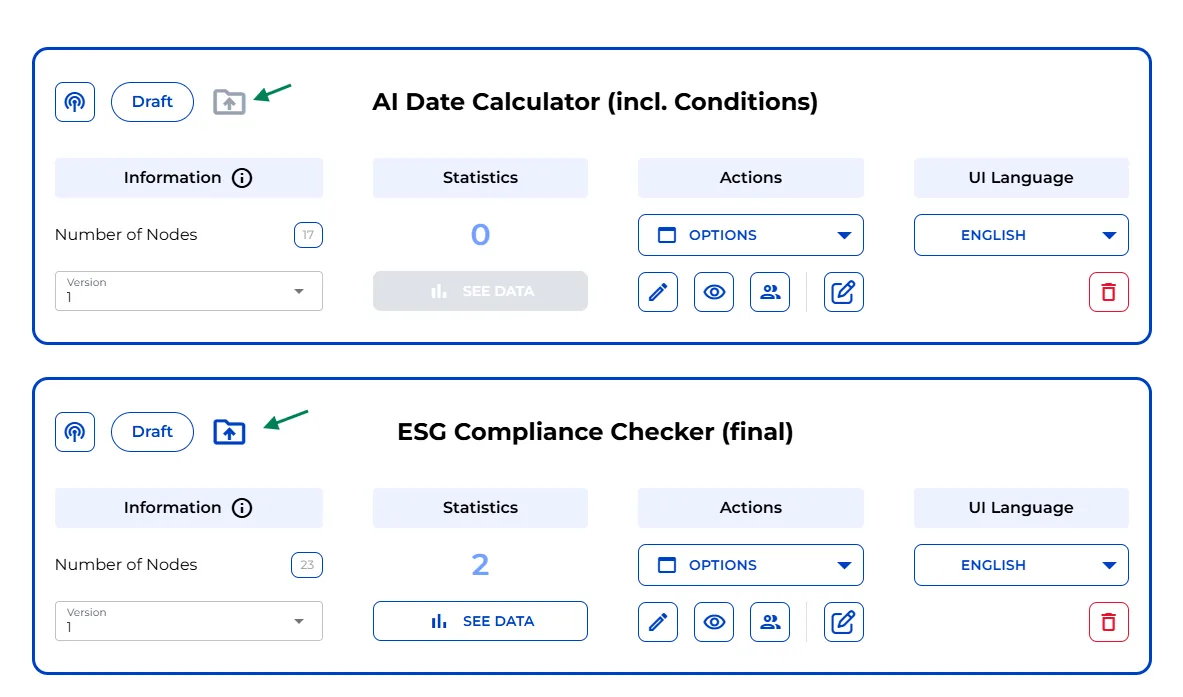
Navigieren Sie zu Ihrer Bot-Liste.
Suchen Sie nach dem Multiprocess-Symbol neben jedem Bot: -Blaues Symbol = Bot ist berechtigt. -Graues Symbol = Bot ist nicht berechtigt.
❗ Tipp: Um sicherzustellen, dass Ihr Bot berechtigt ist, müssen Sie Folgendes beachten:
-Der erste Pfad nach dem Root-Node muss einen „Files Node“ enthalten. -Zusätzliche Files Nodes dürfen kein Frontend haben. -Der Bot muss veröffentlicht sein, bevor er dem Multiprocess Dashboard hinzugefügt wird. -Andere Eingaben müssen automatisch ausgefüllt werden, Daten aus hochgeladenen Dokumenten ziehen oder optional sein.
Schritt 2 – Stellen Sie sicher, dass Ihr Bot veröffentlicht ist
Multiprocess funktioniert nur mit Bots, die bereits veröffentlicht sind.
-Wenn sich Ihr Bot noch im Entwurfsmodus befindet, gehen Sie zum Editor und veröffentlichen Sie ihn. -Sobald er live ist, funktioniert der Bot wie gewohnt – Benutzer können ihn weiterhin interaktiv ausfüllen. Als Bot-Ersteller schalten Sie jedoch den Multiprocess-Modus über Ihr Dashboard frei.

Schritt 3 – Öffnen Sie das Multiprocess Dashboard
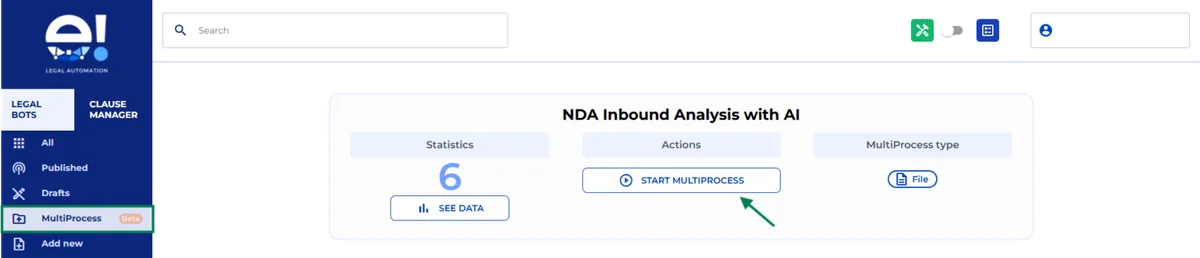
Gehen Sie zu Ihrem Multiprocess Dashboard.
-Wählen Sie den berechtigten Bot aus, den Sie ausführen möchten. -Klicken Sie auf Start, um den Multiprocess-Workflow zu starten.
Schritt 4 – Dokumente hochladen
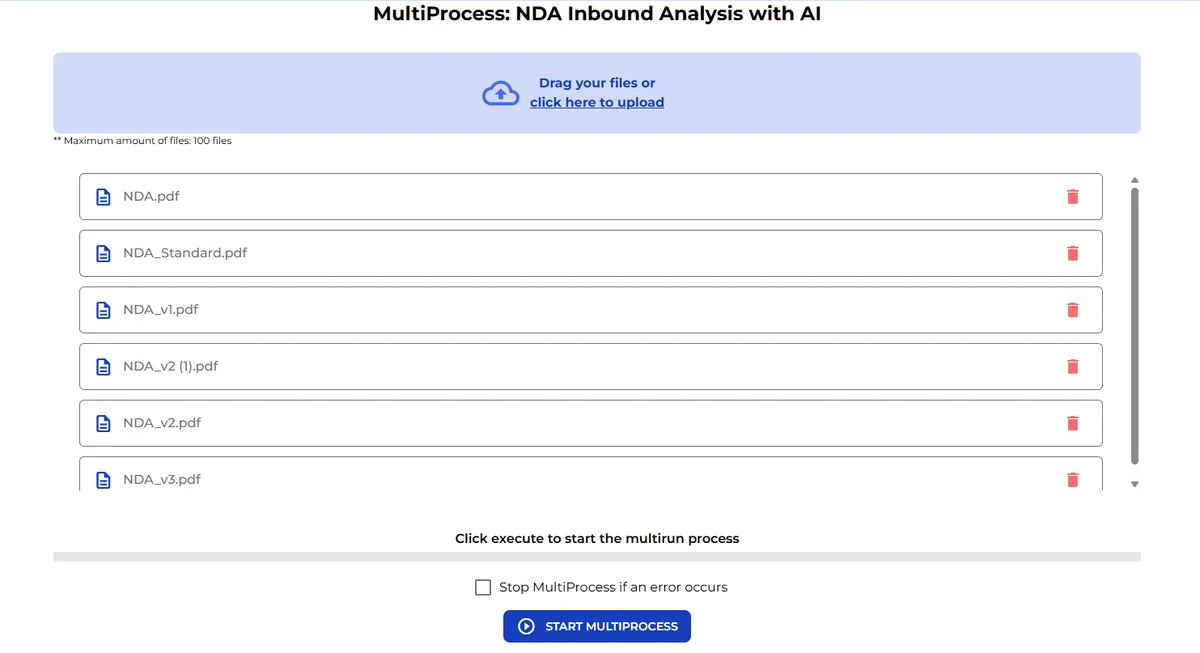
Sie können jetzt mehrere Dokumente zur Verarbeitung hochladen.
-Klicken Sie auf Upload Files und wählen Sie so viele Dokumente wie nötig aus (z.B. NDAs, Verträge). -Alle Dokumente werden parallel mit dem ausgewählten Bot verarbeitet.
Schritt 5 – Verarbeitungsmodus wählen
Bevor Sie starten, wählen Sie, wie Fehler behandelt werden sollen:
-Stop on Error – Hält den Prozess an, sobald ein Fehler auftritt. -Continue Anyway – Läuft alle Dokumente durch und markiert Fehler zur späteren Überprüfung. 🔘 Sie können den Prozess auch jederzeit manuell mit dem Button „Stop Multiprocess“ anhalten.

Schritt 6 – Ergebnisse überprüfen
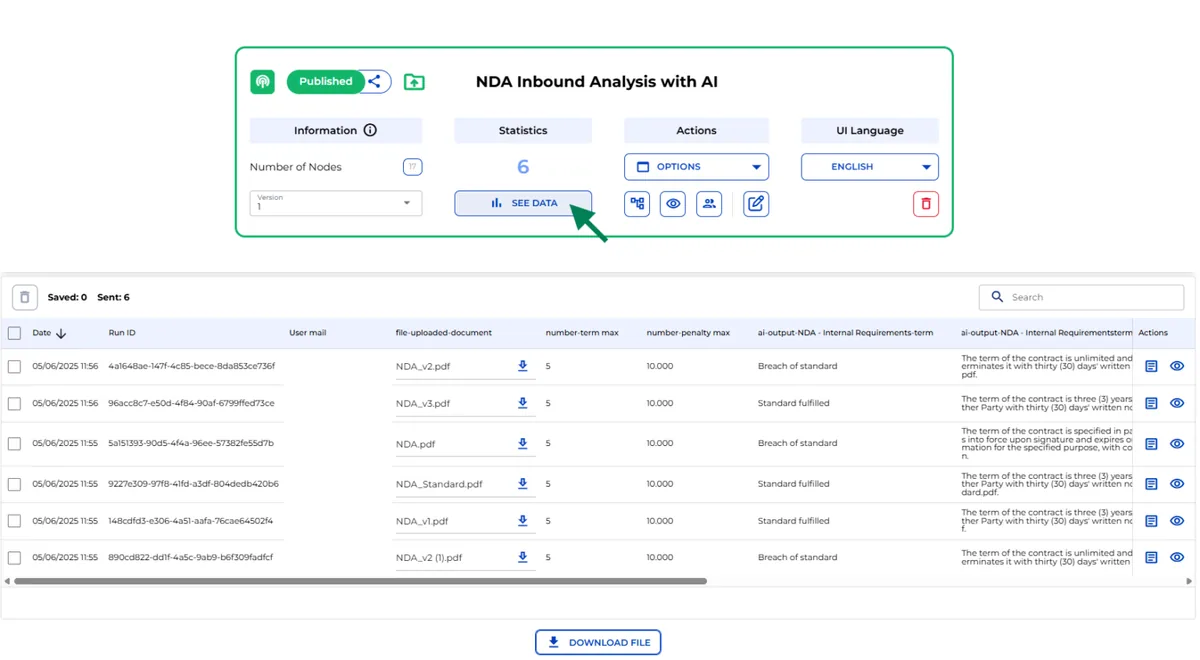
Sobald der Durchlauf abgeschlossen ist, erscheinen die Ergebnisse in Ihrem Dashboard unter Statistics.
Klicken Sie auf See Data, um Folgendes zu erkunden:
-Jedes verarbeitete Dokument -Ausgabeergebnisse -Alle generierten Dateien oder erkannten Probleme
📊 Multiprocess bietet Ihnen eine transparente Übersicht über alle Ergebnisse an einem Ort.
Das war’s!
Sie sind jetzt bereit, Ihre Rechtsautomatisierung mit Multiprocess zu vervielfachen.
Sparen Sie Stunden repetitive Arbeit, reduzieren Sie Risiken und skalieren Sie Ihre Überprüfung juristischer Dokumente mit nur wenigen Klicks.