Logische Bedingungen: Verzweige Legal Workflows in e! durch Nutzer-Input
Verzweigen Sie Legal Bot Workflows basierend auf Nutzereingaben mit der Node für logische Bedingungen in e!: Bedingungen
Der Condition Node ist eine vielseitige Funktion, um einfache oder komplexe logische Bedingungen in Ihren Bot einzubauen. In diesem Tutorial zeigen wir Ihnen, wie Sie einen Condition Node mit zwei grundlegenden Bedingungen einrichten.
Schritt 1: Fügen Sie den Condition Node hinzu
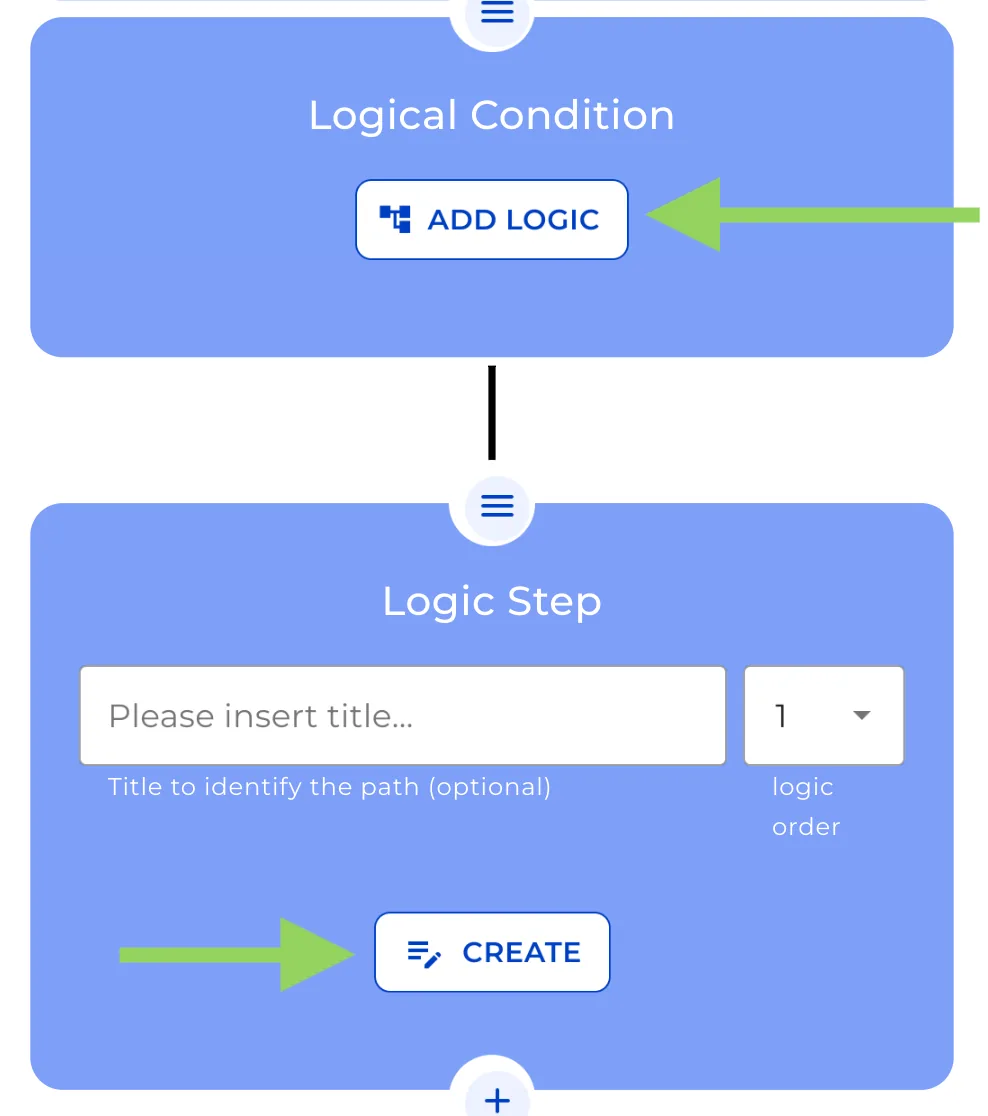
Fügen Sie zunächst den Condition Node zu Ihrem Bot hinzu und klicken Sie auf „Add Logic“, um so viele Bedingungen einzugeben, wie Sie benötigen. In diesem Beispiel erstellen wir zwei Bedingungen.
Schritt 2: Erstellen Sie den ersten Logikschritt
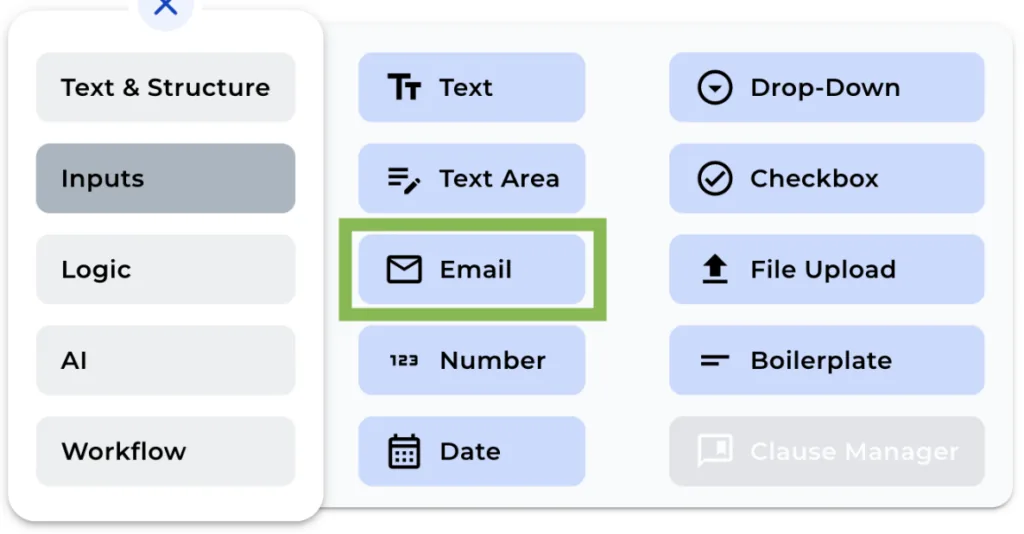
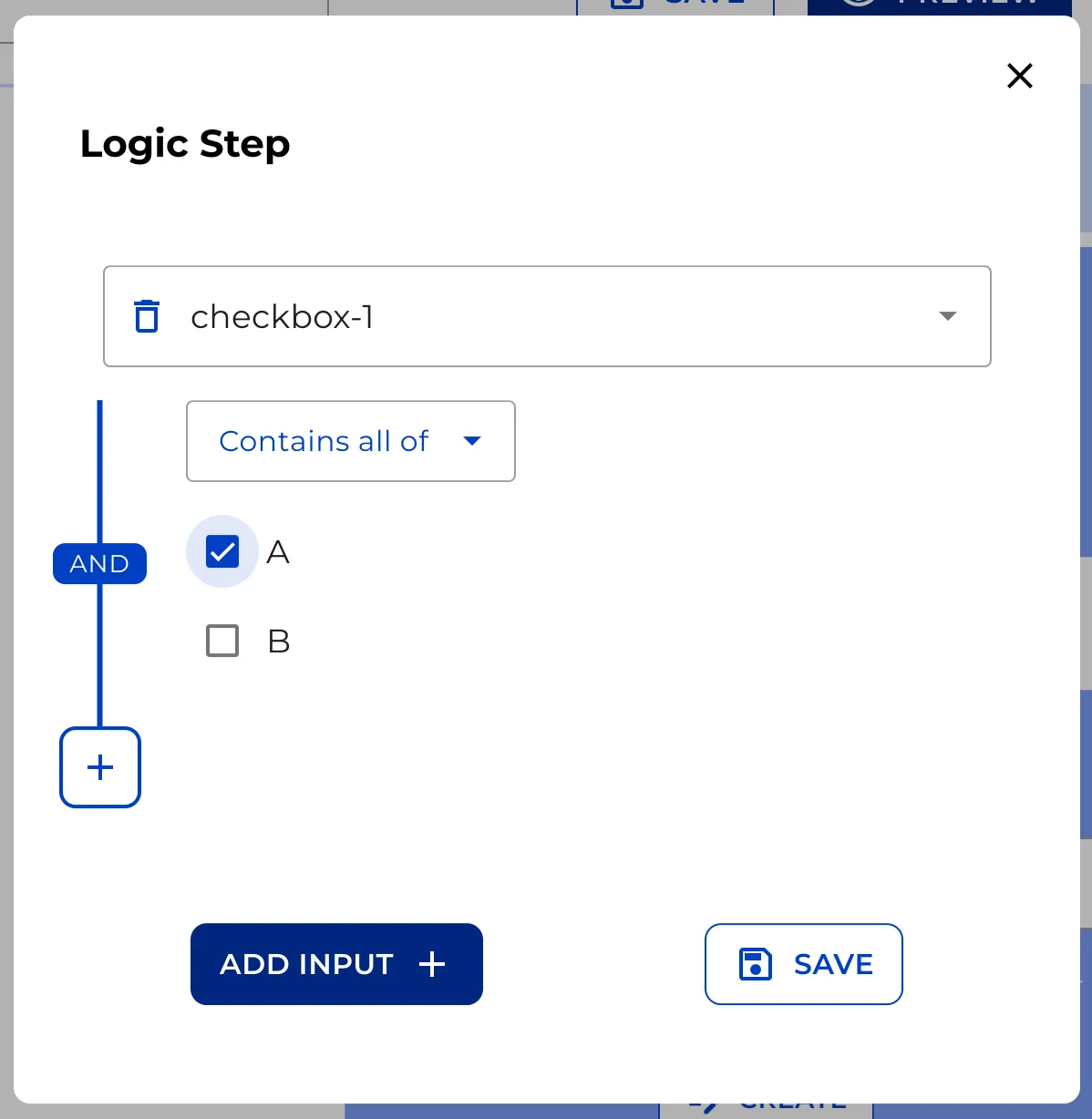
Klicken Sie auf „Create“, um den ersten Logikschritt zu erstellen. Wählen Sie die Eingabefeldvariable aus, die Sie verwenden möchten, zum Beispiel eine Checkbox-Variable mit den Optionen „A“ und „B“. Für diesen Schritt soll er ausgelöst werden, wenn der Benutzer „A“ auswählt.
Schritt 3: Erstellen Sie den zweiten Logikschritt
Klicken Sie erneut auf „Create“ und wählen Sie die Eingabevariable aus. Diesmal stellen Sie den Schritt so ein, dass er ausgelöst wird, wenn der Benutzer „B“ auswählt. Klicken Sie auf „Save“, um die Bedingungen abzuschließen.
Schritt 4: Fügen Sie Textfelder basierend auf der Benutzerauswahl hinzu
Um zu zeigen, wie Bedingungen funktionieren, fügen wir verschiedene Text Field Nodes hinzu, die im Frontend basierend auf der Benutzerauswahl angezeigt werden.
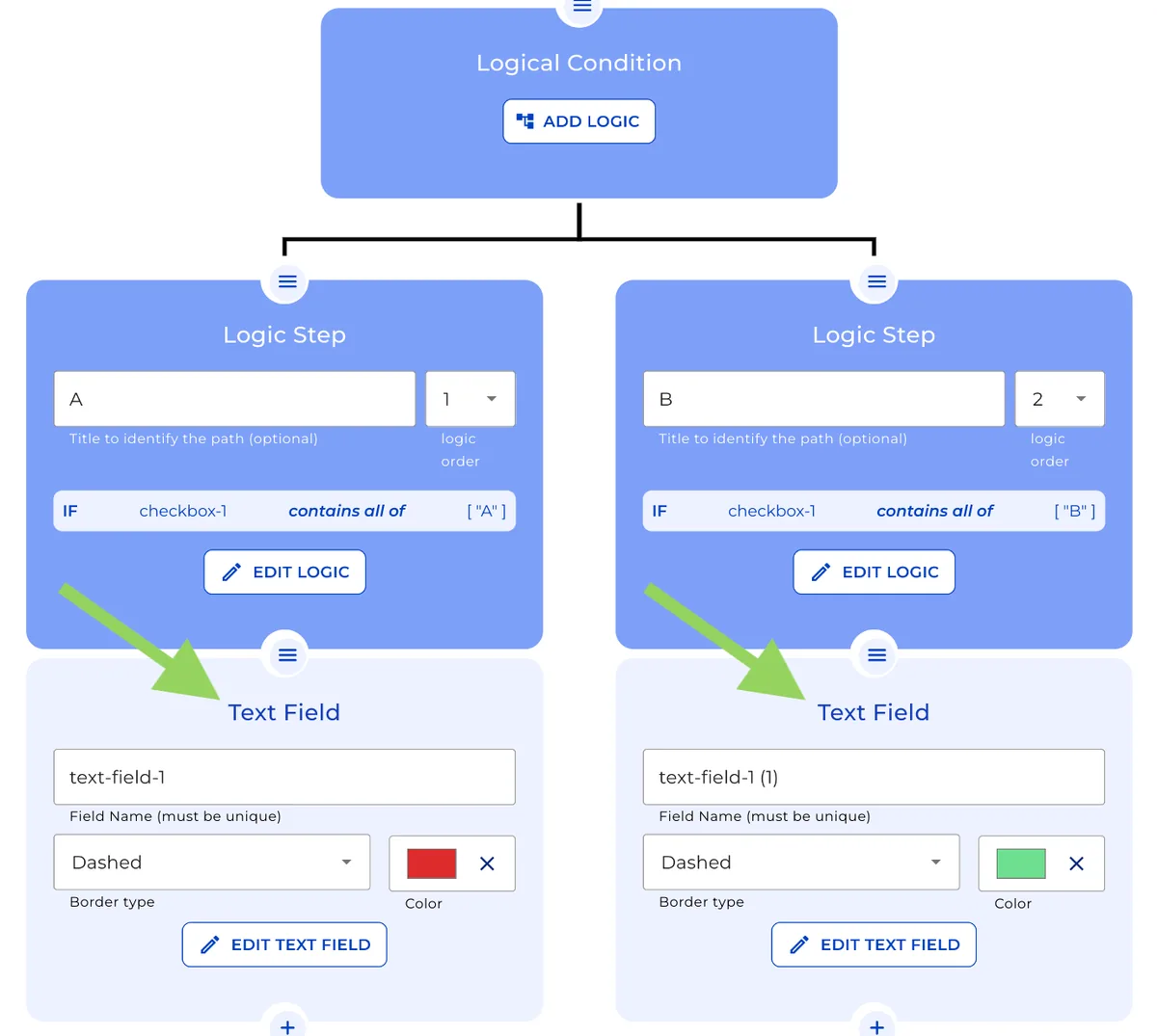
- Fügen Sie für den ersten Schritt einen Text Field Node mit der Nachricht „Vielen Dank für die Auswahl von ‚A‘.“ hinzu.
- Für die zweite Bedingung kopieren Sie den Text Field Node, fügen ihn auf dem zweiten Pfad ein und ändern den Text in „Vielen Dank für die Auswahl von ‚B‘.“
Schritt 5: Vorschau der logischen Bedingungen
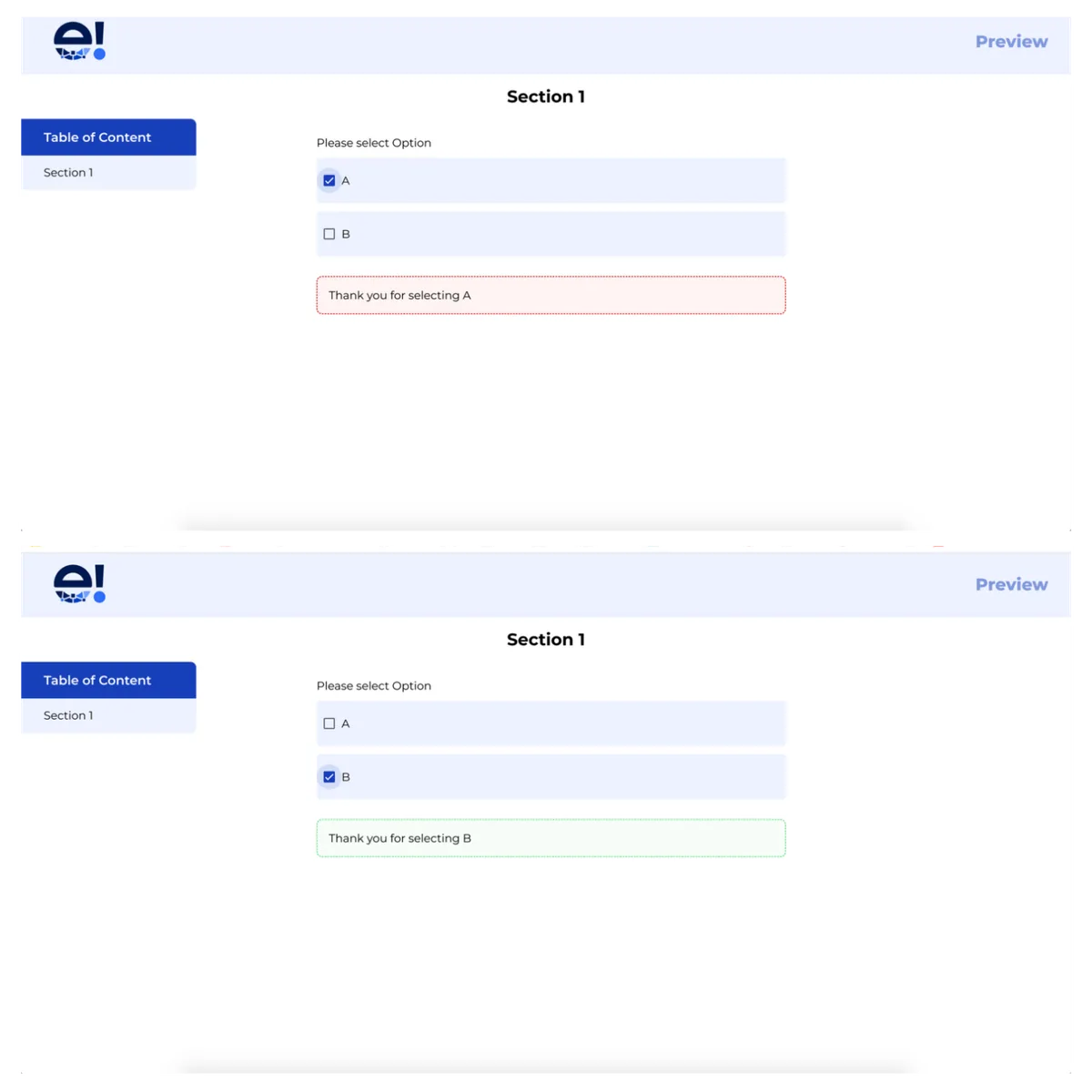
Klicken Sie auf den „Preview“-Button im Header-Menü, um das Frontend anzuzeigen, wo Sie die logischen Bedingungen in Aktion sehen. Wenn Sie „A“ in der Checkbox auswählen, wird der Text aus dem ersten Text Field Node angezeigt („Vielen Dank für die Auswahl von ‚A‘.“). Wenn Sie „B“ auswählen, wird der Text aus dem zweiten Pfad basierend auf dem zweiten Logikschritt angezeigt („Vielen Dank für die Auswahl von ‚B‘.“).
Und das war’s! Obwohl dies ein vereinfachtes Beispiel ist, kann der Condition Node verwendet werden, um weitaus komplexere Bedingungen zu erstellen.