Geschäftspartner-Prüfung: Automatisierte Risikoeinschätzung aus dem Handelsregister
Daten aus dem Handelsregister zu ziehen und auszuwerten ist manuell ein lästiger, aber notwendiger Arbeitsschritt sowohl in Kanzleien als auch in Rechtsabteilungen. Der Bot zur Geschäftspartner-Prüfung ruft relevante Daten direkt aus dem Handelsregister ab, beschafft gewünschte Registerauszüge automatisch und erstellt in unter zwei Minuten einen strukturierten KI-Risikobericht mit Ampelsystem.
Start der Automation
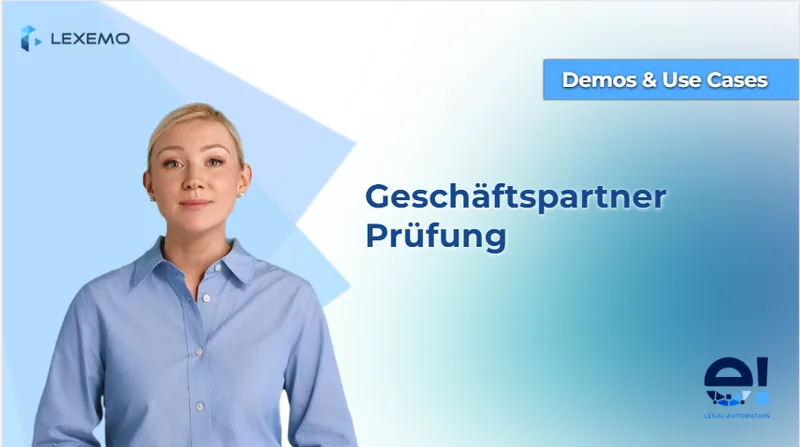
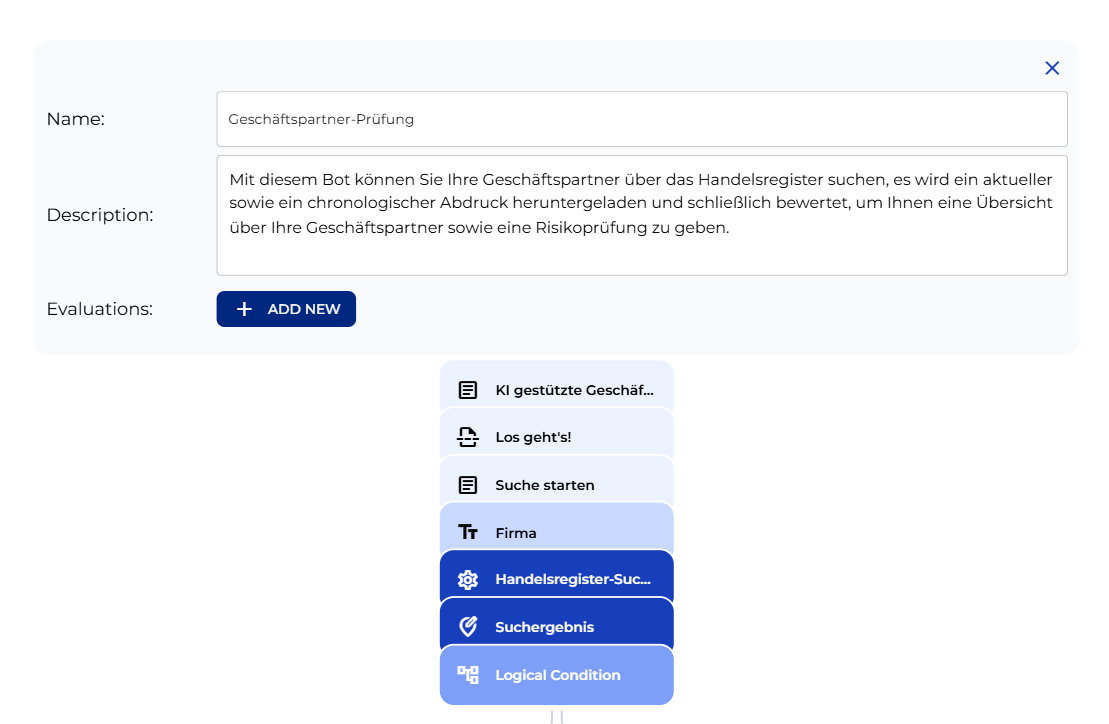
Der eigentliche Workflow beginnt mit dem Willkommenstext-Knoten, der die vier Schritte und den rechtlichen Hinweis erklärt, gefolgt vom Abschnitt „Los geht’s!”. Es folgen der Hinweistext „Suche starten”, das Eingabefeld „Firma” für den Firmennamen, der Connector „Handelsregister-Suche”, der die Anfrage an das Handelsregister sendet, sobald der Nutzer im Frontend auf den Such-Button klickt, die Zuordnung „Suchergebnis” sowie der Logik-Knoten, der das Ergebnis auswertet. Der Text des Willkommensknotens lässt sich vollständig anpassen: Kanzleiname, Kontaktperson oder andere Compliance-Hinweise.
Suchergebnis-Logik
Ein Logik-Knoten wertet das Suchergebnis in drei Zweigen aus: Bei Erfolg (das Ergebnis ist nicht leer) läuft der Prozess weiter zur Unternehmensauswahl. Bei Leer (das Ergebnis ist ”[]”) erscheint ein rotes Feld mit dem Hinweis „Die Suche hat kein Unternehmen gefunden. Bitte neue Suche starten.” Bei Fehler (die Handelsregister-Schnittstelle antwortet mit Status 400) greift ein zweites rotes Feld mit der Option zum Neustart.

Bei den Zweigen „Leer” und „Fehler” endet der Ablauf nicht: Ein Referenz-Knoten schickt den Prozess zurück zum Beginn der Suche, sodass der Nutzer direkt einen neuen Versuch starten kann. Über den Connector-Endpunkt lässt sich der API-Schlüssel anpassen.

Unternehmensauswahl und Dokumentenabruf
Treffer erscheinen in einer Tabelle mit Firmenname, HR-Nummer und Sitz. Ein nachgelagerter Logik-Knoten gibt den Prozess erst frei, sobald eine Auswahl getroffen wurde.
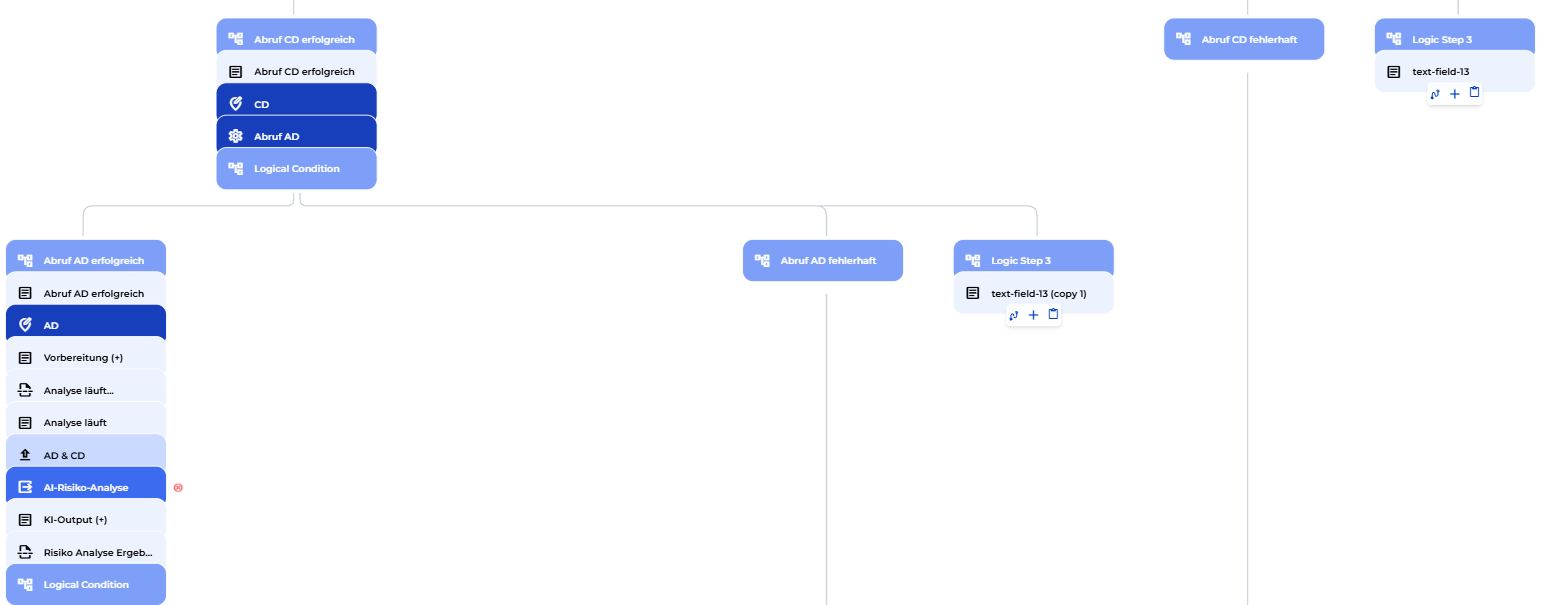
Mit der Auswahl startet automatisch die Anfrage für den chronologischen Abdruck. Ein Logik-Knoten prüft das Ergebnis: Ist der Abruf erfolgreich, wird das Dokument gespeichert und danach sofort die Anfrage für den aktuellen Abdruck ausgelöst. Eine fehlerhafte Antwort führt zu einem Fehler-Panel; eine verzögerte Antwort zeigt dem Nutzer eine Wartemeldung. Sobald beide Dokumente als PDF gespeichert sind, wechselt der Workflow zur Abschlussbestätigung der Vorbereitung und übergibt die Dokumente an den KI-Schritt.
KI-Risikoanalyse
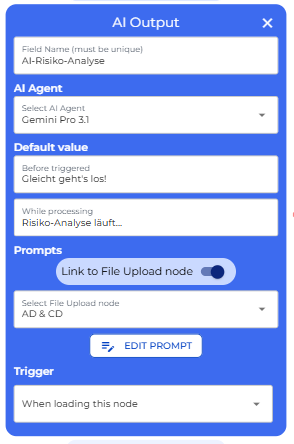
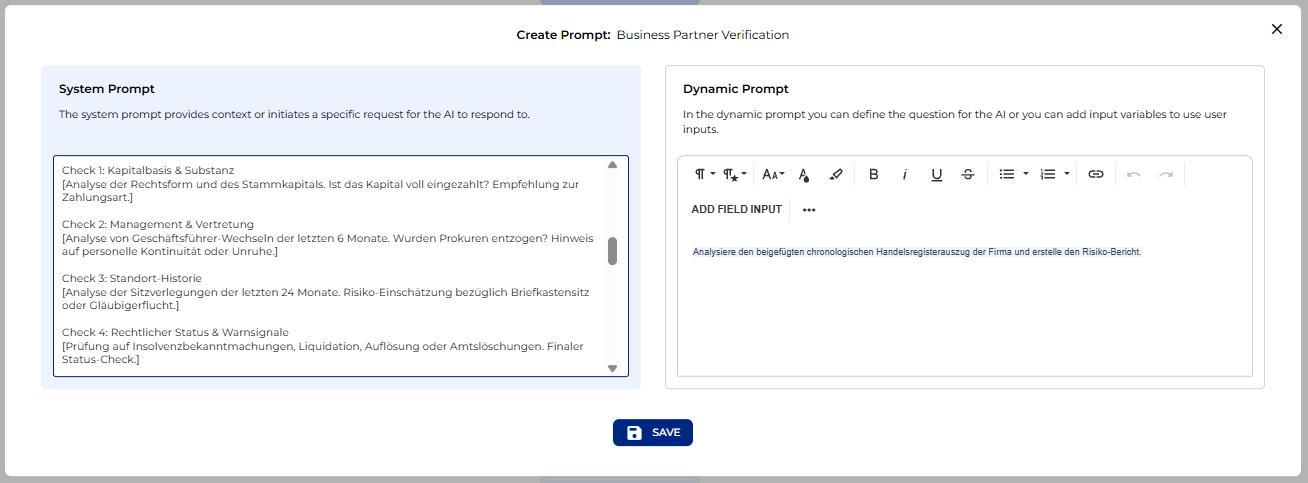
Beide Dokumente werden als gemeinsame Wissensbasis an den KI-Analyseschritt übergeben. Die KI prüft in der Rolle als erfahrener Risikoprüfer vier Bereiche:
- Kapitalbasis: Rechtsform, eingetragenes Stammkapital und Einzahlungsstatus
- Personelle Kontinuität: Geschäftsführerwechsel und Prokura-Widerrufe der vergangenen sechs Monate
- Standorthistorie: Sitzverlagerungen in den letzten 24 Monaten und mögliche Briefkastensitz-Muster
- Rechtssignale: Insolvenzbekanntmachungen, Liquidation, Auflösung oder Amtslöschungen
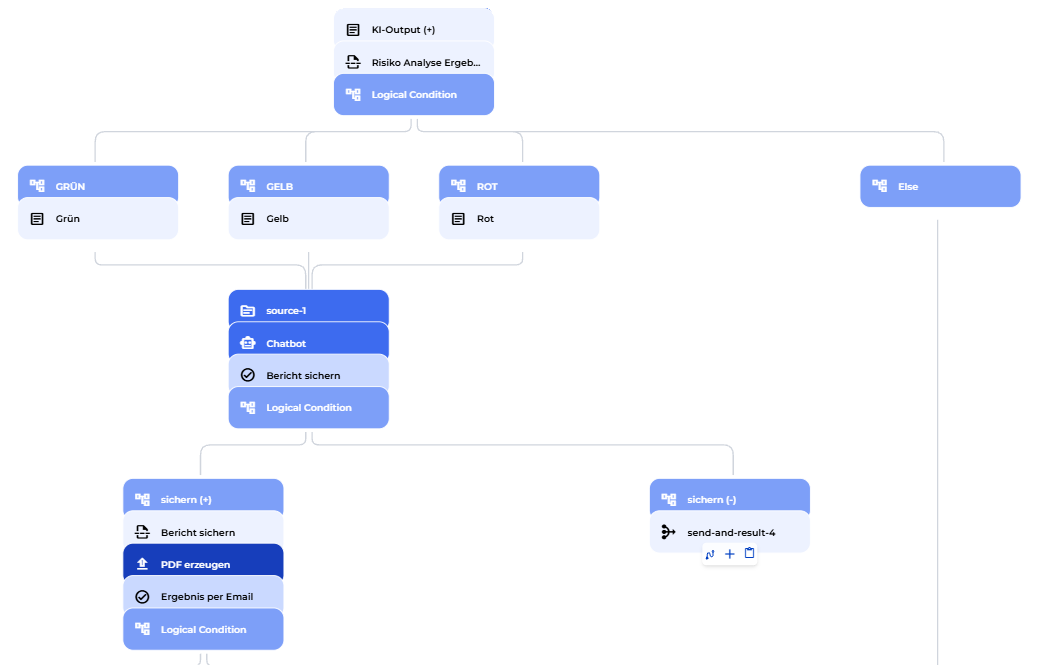
Das Ergebnis ist ein HTML-Bericht mit Ampelsystem: niedriges, mittleres oder hohes Risiko. Ein Logik-Knoten liest das Ergebnis und wählt das passende Ergebnisfeld aus. Der System-Prompt ist vollständig anpassbar.
Ergebnisanzeige und Chatbot
Das Ergebnis erscheint farbcodiert: grün für niedriges Risiko, gelb für mittleres, rot für hohes, mit allen vier Prüfpunkten in einer Tabelle. Ein Quellen-Knoten zeigt die genutzten Dokumente für direkte Nachvollziehbarkeit. Darunter öffnet sich automatisch ein KI-Chatbot in der Rolle eines Risikoanalysten. Der System-Prompt ist bewusst schlank gehalten, damit er mit eigenen Prüfstandards erweitert werden kann.
Bericht sichern und versenden
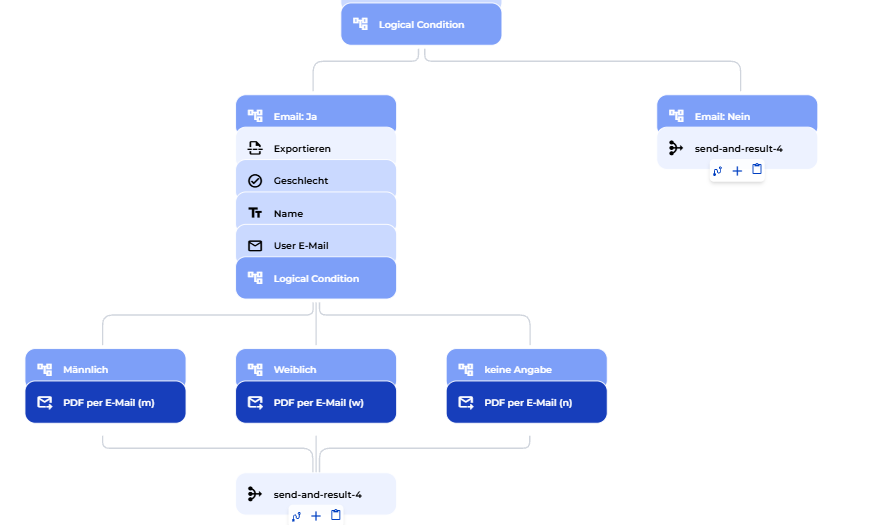
Der Nutzer wird gefragt, ob er den Bericht als PDF speichern möchte. Bei “Ja” wird sofort ein PDF erzeugt. Anschließend fragt der Bot, ob das Ergebnis per E-Mail verschickt werden soll. Wenn ja, gibt der Nutzer Anrede, Name und E-Mail-Adresse an. Jede E-Mail enthält den PDF-Bericht sowie beide Registerauszüge als Anhang. Die Antwortadresse ist konfigurierbar. Lehnt der Nutzer eine der beiden Optionen ab, endet der Prozess auf einem Abschlussbildschirm.