Forderungsanmeldung im Insolvenzverfahren: Automatisierter rechtlicher Intake & PDF-Erstellung
Baue einen Bot, der Gläubiger durch den gesamten Prozess der Forderungsanmeldung nach § 174 f. InsO führt: Er erfasst alle Angaben, analysiert die Forderung per KI anhand der hochgeladenen Belege und erzeugt ein unterschriftsreifes PDF-Anmeldeschreiben direkt an den Insolvenzverwalter.
In diesem Tutorial schauen wir uns gemeinsam an, wie der Bot „Forderungsanmeldung im Insolvenzverfahren” aufgebaut ist. In Teil 2 sehen wir, was der Gläubiger auf der Benutzeroberfläche erlebt.
Der Bot führt Gläubiger durch den gesamten Prozess der rechtssicheren Forderungsanmeldung nach § 174 f. InsO. Er sammelt alle notwendigen Angaben, analysiert die Forderung mithilfe einer KI auf Grundlage der hochgeladenen Belege und der eingegebenen Daten, und erzeugt am Ende ein unterschriftsreifes PDF, das direkt an den Insolvenzverwalter adressiert ist.
Teil 1: Der Builder-Canvas
Schritt 1: Eröffnungsabschnitt & rechtlicher Kontext
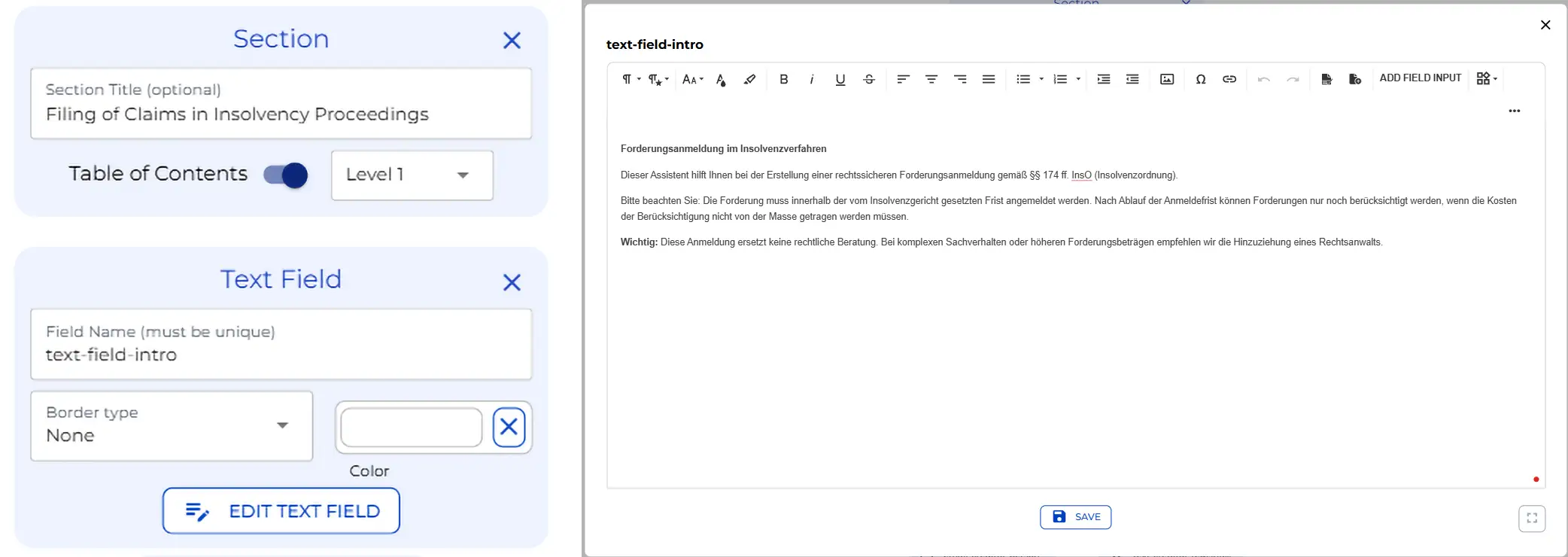
Der Bot beginnt mit einem Abschnittsknoten mit dem Titel „Forderungsanmeldung im Insolvenzverfahren” und einem Rich-Text-Feld darunter. Dieses Textfeld zeigt dem Gläubiger den rechtlichen Kontext, noch bevor er das erste Feld ausfüllt: die relevanten Paragraphenverweise, die Konsequenz einer verspäteten Anmeldung und den Hinweis, bei komplexen Sachverhalten einen Rechtsanwalt hinzuzuziehen.
Hier passen Sie den Text an, wenn Sie standortspezifische Fristhinweise, Kontaktdaten Ihrer Kanzlei oder weitere Disclaimer für Ihre Mandanten ergänzen möchten.
Schritt 2: Gläubigertyp & Verzweigung
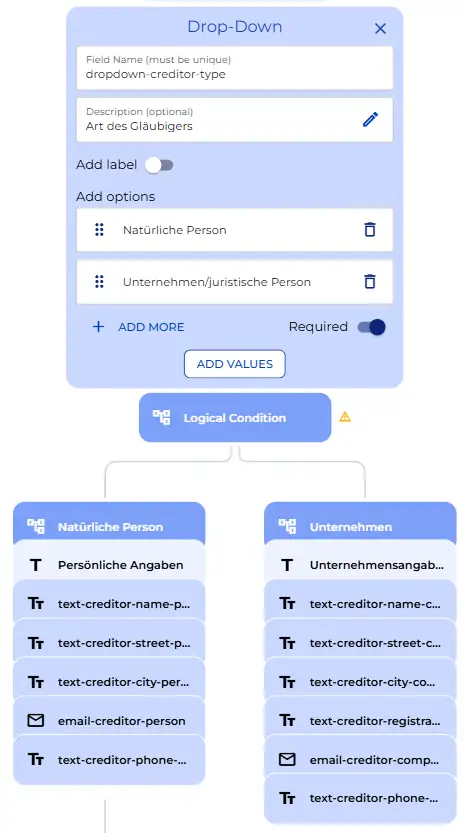
Die erste Eingabe ist ein Dropdown, das abfragt, ob der Gläubiger eine natürliche Person oder ein Unternehmen ist. Ein Logikknoten folgt unmittelbar und teilt das Formular in zwei Zweige auf.
Der Zweig für natürliche Personen erfasst Vor- und Nachname, Straße und Hausnummer, Postleitzahl und Ort sowie optionale E-Mail-Adresse und Telefonnummer. Der Unternehmens-Zweig erfasst Firmenname, Adresse, eine optionale Handelsregisternummer, E-Mail und Telefon. Beide Zweige laufen nach dem letzten Feld wieder zusammen, sodass alles, was danach kommt, unabhängig vom gewählten Pfad identisch ist.
Wenn Ihre Kanzlei zusätzliche Identifikationsmerkmale benötigt, zum Beispiel eine Umsatzsteuer-ID oder eine interne Mandantennummer, sind die beiden Zweige der richtige Ort, um diese Felder zu ergänzen.
Schritt 3: Angaben zum Insolvenzverfahren
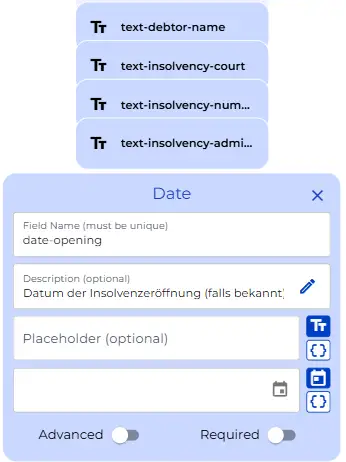
Vier Textfelder und ein Datumsfeld erfassen die Angaben zum Insolvenzverfahren: Name oder Firma des Schuldners, zuständiges Insolvenzgericht, Aktenzeichen des Verfahrens, Name des Insolvenzverwalters und das optionale Datum der Verfahrenseröffnung.
Das Eröffnungsdatum ist optional, weil Gläubiger häufig eine Anmeldeaufforderung erhalten, bevor das Eröffnungsdatum öffentlich bekannt ist.
Schritt 4: Forderungsart, Rechtsgrund & Annotation
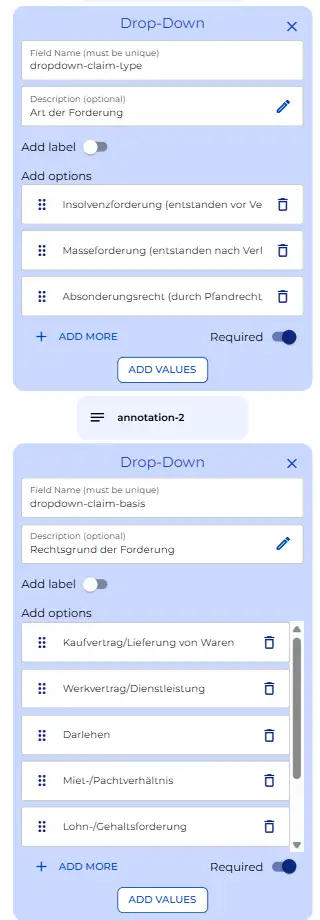
Der Gläubiger wählt zunächst die Art seiner Forderung: Insolvenzforderung nach § 38 InsO, Masseforderung nach § 53 InsO oder ein Absonderungsrecht nach § 49 bis 51 InsO. Direkt unterhalb des Dropdowns befindet sich ein Annotationsknoten. Im Formular erscheint dieser als kleines Info-Symbol, das beim Überfahren mit der Maus eine verständliche Erläuterung aller drei Kategorien anzeigt. Das ist Backend-Konfiguration, reduziert aber unmittelbar die Rückfragen, die Sie von Mandanten bekommen, die das deutsche Insolvenzrecht nicht kennen.
Unterhalb der Forderungsart folgt ein zweites Dropdown für den Rechtsgrund: Kaufvertrag oder Warenlieferung, Werkvertrag oder Dienstleistung, Darlehen, Miet- oder Pachtverhältnis, Lohn- oder Gehaltsforderung, Schadensersatz oder Sonstiges. Wählt der Gläubiger „Sonstiges”, aktiviert ein Logikknoten ein Freitextfeld für eine eigene Beschreibung. Alle anderen Auswahlen überspringen dieses Feld.
Schritt 5: Forderungsbeträge & bedingte Logik
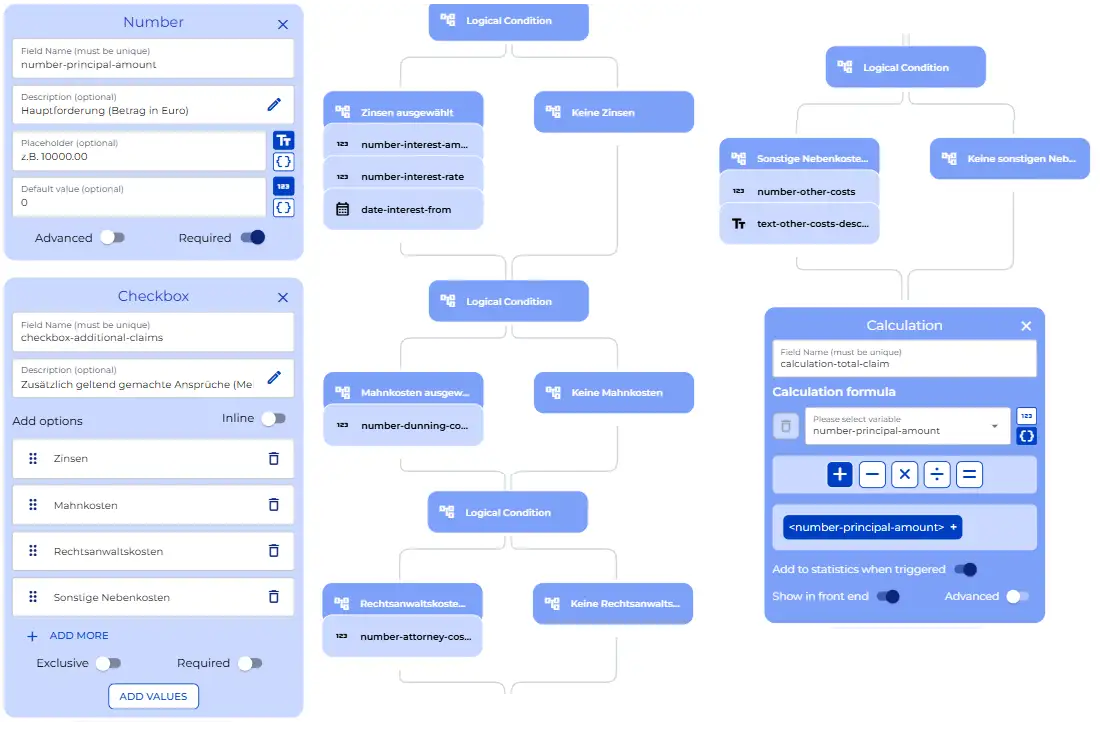
Die Hauptforderung ist ein Pflichtfeld mit zwei Nachkommastellen und einem Mindestwert von null. Darunter folgt eine Mehrfachauswahl, mit der der Gläubiger zusätzliche Ansprüche geltend machen kann: Zinsen, Mahnkosten, Rechtsanwaltskosten und sonstige Nebenkosten. Jede Auswahl aktiviert einen eigenen bedingten Logikzweig.
Der Zinszweig zeigt einen Betrag, einen Zinssatz mit Standardwert von fünf Prozent und ein Startdatum. Der Mahnkostenzweig zeigt ein einzelnes Betragsfeld. Der Rechtsanwaltskostenzweig zeigt ebenfalls ein einzelnes Betragsfeld. Der Sonstiges-Zweig zeigt einen Betrag und eine Freitextbeschreibung.
Am Ende dieses Abschnitts addiert ein Berechnungsknoten alle aktiven Beträge und zeigt das Ergebnis dem Gläubiger in Echtzeit an. Der Gesamtbetrag aktualisiert sich mit jeder Eingabe, was Fehler vor dem Absenden reduziert.
Schritt 6: Forderungsbeschreibung & Sicherheiten
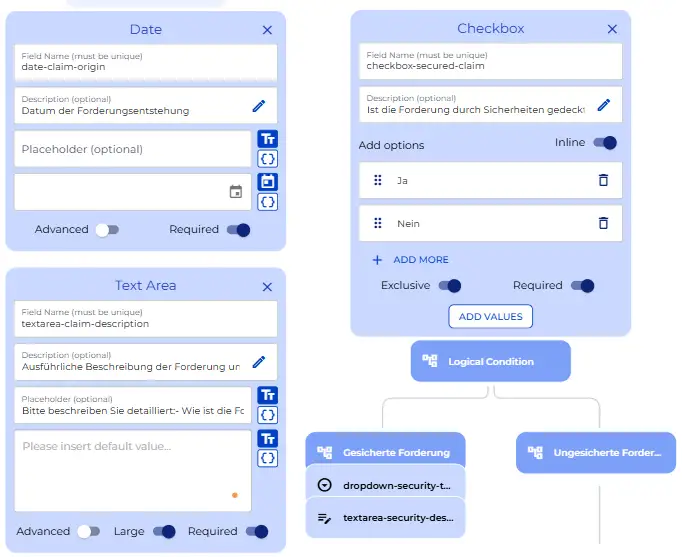
Ein Datumsfeld fragt nach dem Entstehungsdatum der Forderung, gefolgt von einem großen Textbereich, in dem der Gläubiger die Forderung ausführlich beschreibt: Wie ist sie entstanden, welche Leistung wurde erbracht, wann wurde die Rechnung gestellt, und gibt es schriftliche Vereinbarungen? Der Platzhaltertext im Textbereich führt den Gläubiger durch genau diese Punkte, was besonders für Erstanmelder hilfreich ist.
Darunter fragt eine Ja-Nein-Auswahl, ob die Forderung durch Sicherheiten gedeckt ist. Bei „Ja” öffnet ein Logikzweig ein Dropdown für die Art der Sicherheit: Pfandrecht, Sicherungsübereignung, Grundschuld oder Hypothek, Bürgschaft, Eigentumsvorbehalt oder sonstige Sicherheit. Dazu kommt ein Textbereich für eine vollständige Beschreibung der Sicherheit mit geschätztem Wert und Bestelldatum.
Schritt 7: Dokumenten-Upload & Bankverbindung
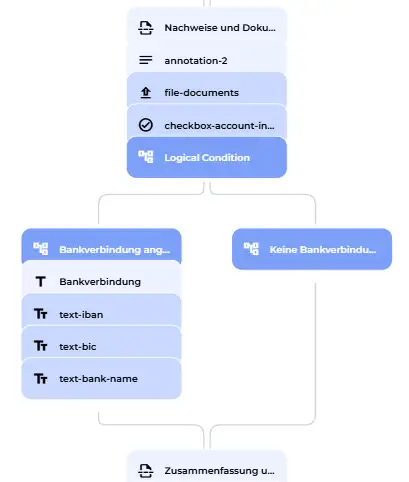
Ein Annotationsknoten zitiert § 174 Abs. 1 InsO und listet die relevanten Dokumenttypen auf: Rechnungen, Verträge, Lieferscheine, Korrespondenz, Kontoauszüge und Sicherungsverträge. Der Upload-Knoten akzeptiert PDF- und JPG-Dateien, bis zu zehn Dateien pro Einreichung.
Entscheidend ist: Dieser Upload-Knoten ist als Wissensbasis konfiguriert, was bedeutet, dass die hochgeladenen Dokumente dem KI-Analyseknoten später als Eingabe zur Verfügung stehen. Unterhalb des Uploads fragt eine Ja-Nein-Auswahl, ob der Gläubiger eine Bankverbindung für eventuelle Auszahlungen angeben möchte. Bei „Ja” erscheinen Felder für IBAN, optionale BIC und optionalen Banknamen.
Schritt 8: Boilerplate-Zusammensetzung & KI-Analyse
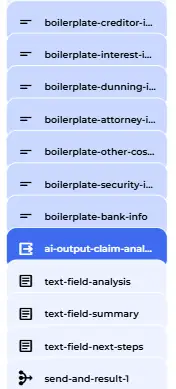
Bevor der KI-Knoten läuft, setzen mehrere Boilerplate-Knoten die erfassten Werte zu wiederverwendbaren Textblöcken zusammen: den Adressblock des Gläubigers, die Zinsdetails, Mahnkosten, Rechtsanwaltskosten, sonstige Nebenkosten, die Sicherheitsbeschreibung und die Bankverbindung. Diese Blöcke werden dann als Teil des dynamischen Prompts an den KI-Analyseknoten übergeben.
Der KI-Knoten startet automatisch und sofort, sobald alle vorgelagerten Eingaben verfügbar sind. Der Gläubiger muss keinen Knopf drücken. Der Knoten liest die vollständigen Formulardaten und die hochgeladenen Dokumente gemeinsam aus und sendet alles an einen System-Prompt, der auf § 174 f. InsO ausgerichtet ist. Der Prompt beauftragt das Modell, zu prüfen, ob die Forderung richtig eingeordnet ist, ob alle Pflichtangaben vollständig sind, welche Erfolgsaussichten die Anmeldung hat, und ob es rechtliche Besonderheiten gibt, die der Gläubiger vor der Einreichung beachten sollte. Die Ladeanzeige „Analysiere Forderungsanmeldung…” erscheint dem Gläubiger, während das Modell arbeitet. Die Ausgabe befüllt ein farblich hervorgehobenes Textfeld im Formular mit der rechtlichen Einschätzung.
Schritt 9: PDF-Erstellung
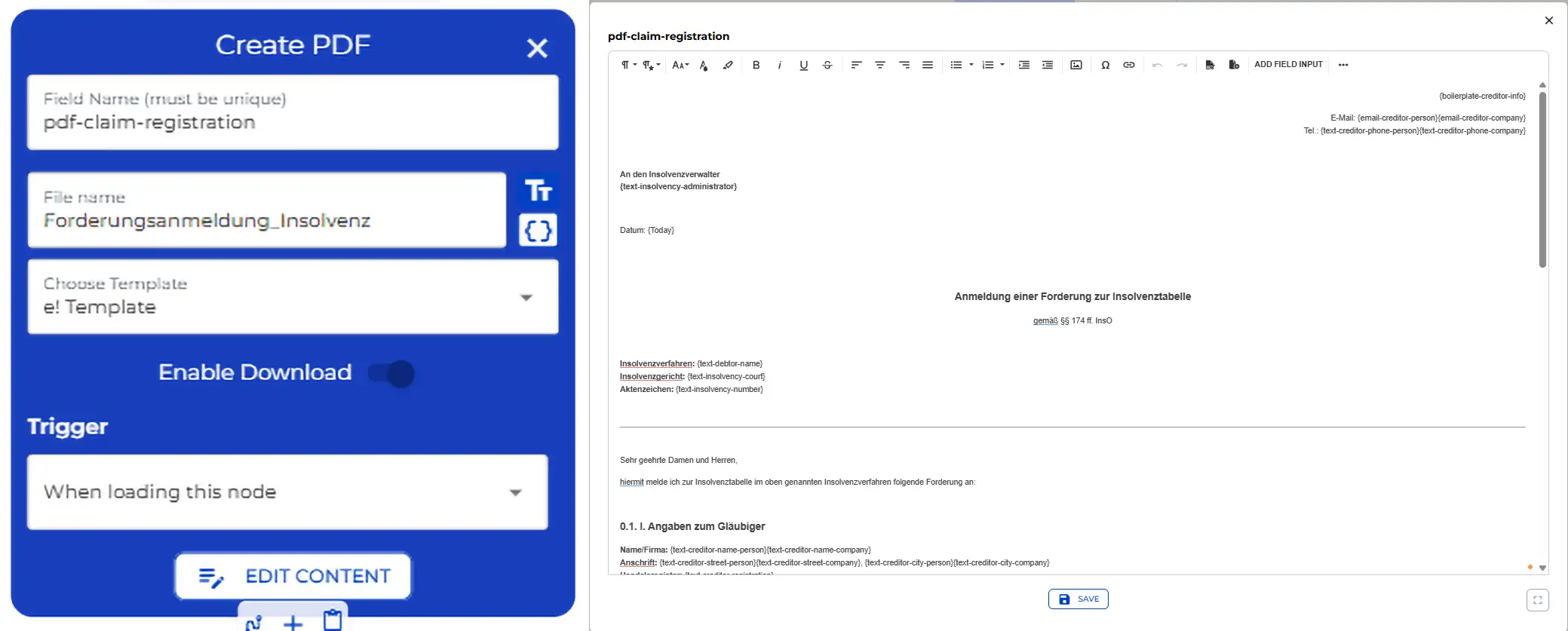
Der PDF-Knoten startet ebenfalls automatisch, unmittelbar nach dem Absenden des Formulars. Er verwendet die Dokumentvorlage und erstellt ein formal strukturiertes Anmeldeschreiben, das an den Insolvenzverwalter adressiert ist. Das Schreiben gliedert sich in sieben nummerierte Abschnitte: Angaben zum Gläubiger, Art der Forderung, Forderungsbetrag aufgeschlüsselt nach Haupt- und Nebenforderungen, Rechtsgrund und Entstehungsgeschichte, Sicherheiten, Bankverbindung und Anlagen. Der Dateiname lautet standardmäßig „Forderungsanmeldung_Insolvenz”, und ein Download-Knopf erscheint, sobald das Dokument fertig ist.
Teil 2: Der Gläubiger-Blick
Der Bot öffnet sich mit einem Begrüßungstext, der dem Gläubiger den Zweck des Assistenten erklärt, die gesetzliche Grundlage nennt und auf die Fristpflicht hinweist, bevor die erste Eingabe beginnt.
Der erste Schritt ist das Dropdown für den Gläubigertyp. Wir wählen „Unternehmen/juristische Person”. Das Formular passt sich sofort an und zeigt die unternehmensspezifischen Felder. Wir tragen Firmenname, Straße und Hausnummer sowie Postleitzahl und Ort ein, und gehen dann zum Verfahrensabschnitt über: Name der insolventen Firma, zuständiges Insolvenzgericht, Aktenzeichen, Name des Insolvenzverwalters und das Eröffnungsdatum.
Wir wählen „Insolvenzforderung” als Forderungsart und „Kaufvertrag/Lieferung von Waren” als Rechtsgrund. Dann tragen wir die Hauptforderung ein und haken „Zinsen” und „Rechtsanwaltskosten” in der Mehrfachauswahl an. Das Formular erweitert sich um die Felder für Zinsbetrag, Zinssatz und Startdatum sowie den Rechtsanwaltskostenbetrag. Der Gesamtbetrag aktualisiert sich in Echtzeit am Ende des Abschnitts.
Wir geben das Datum der Forderungsentstehung an und schildern die unbezahlte Warenlieferung im Textbereich. Für die Frage nach Sicherheiten wählen wir „Nein”. Wir laden die Rechnung und den Lieferschein als PDF-Dateien hoch und tragen für die Bankverbindung „Ja” an und geben die IBAN ein.
Der Bot startet die rechtliche Analyse automatisch. Die Ladeanzeige erscheint, während das Modell arbeitet. Ein farblich hervorgehobenes Textfeld erscheint mit der insolvenzrechtlichen Einschätzung: Einordnung bestätigt, alle Pflichtfelder vollständig, Einschätzung zu den Erfolgsaussichten. Darunter zeigt das Zusammenfassungsfeld alle eingegebenen Daten in kompakter Übersicht, und das Hinweisfeld erklärt die nächsten Schritte.
Der Bot bestätigt den Abschluss. Das PDF wird automatisch erzeugt und der Download-Knopf erscheint. Der Gläubiger hat jetzt ein formal strukturiertes, unterschriftsreifes Anmeldeschreiben — in unter fünf Minuten.
Jeder Knoten auf diesem Canvas ist für Sie anpassbar: Kanzleidetails, Dateibezeichnungen und System-Prompt-Schwellenwerte.
Viel Spaß beim Automatisieren mit e!