Verknüpfe API-Aufrufe, JSON-Mapping & KI-Output in e! (Teil 2)
Lernen Sie, wie Sie einen API Connector im Legal Bot nutzen verketten Sie API-Aufrufe, mappen Sie JSON-Antworten mit dem Variable Mapper und zeigen Sie Ergebnisse per KI-Output an.
Willkommen zum zweiten Teil der Tutorial-Reihe zum API Connector. Im vorherigen Video haben wir gelernt, wie Sie den API-Schlüssel über den Admin-Bereich Ihres Accounts hinzufügen. In diesem Tutorial erstellen wir eine Automatisierung, bei der wir den API-Schlüssel nutzen, um Wetterdaten für jede ausgewählte Stadt abzurufen. Im dritten Teil dieser Reihe werden wir die Funktion der API Connectors detaillierter und technischer erläutern. Schauen Sie sich also unbedingt den API Connector Teil 3 – technische Erklärung an, um mehr zu erfahren und vielleicht Antworten auf Ihre Fragen zu finden.
Lassen Sie uns loslegen!
1. Klicken Sie auf “Neu hinzufügen” und geben Sie Ihrem Bot einen Namen
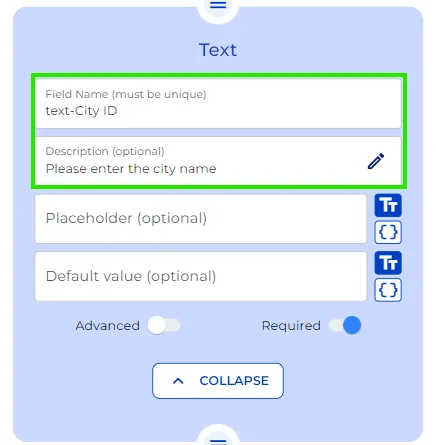
2. Fügen Sie aus dem Menü “Inputs” einen Text-Node hinzu
- Aktualisieren Sie den Namen des Nodes und geben Sie ihm eine Beschreibung. Diese Beschreibung wird dem Benutzer im Frontend als Anweisung angezeigt.
- Stellen Sie sicher, dass Sie “Required” (Erforderlich) aktivieren, bevor Sie mit dem nächsten Schritt fortfahren.
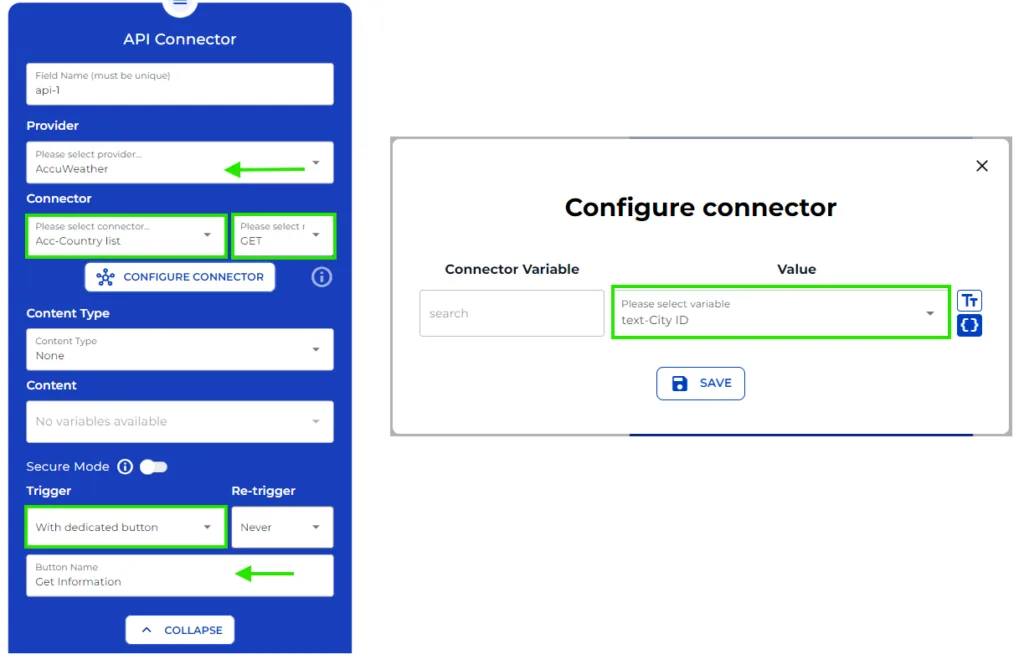
3. Wählen Sie aus dem Menü “Workflow” den API Connector aus
- Wählen Sie den entsprechenden Anbieter (AccuWeather) aus dem Dropdown-Menü.
- Wählen Sie “Weather – Get City ID” aus dem Dropdown-Menü “Connector”. Die API von AccuWeather verwendet eindeutige “City IDs”, um bestimmte Orte zu identifizieren. Wenn Sie also eine API verwenden, müssen Sie die City ID anstelle des Stadtnamens angeben, wenn Sie die API nach Wetterdaten abfragen.
- Wählen Sie die Methode “Get”.
- Klicken Sie auf “Configure connector” (Connector konfigurieren).
- Setzen Sie den Wert als Variable und wählen Sie Ihre Variable (Text – City Name) aus dem Dropdown-Menü.
- Speichern Sie Ihre Einstellungen und setzen Sie den Trigger auf “With dedicated button” (Mit dediziertem Button).
- Benennen Sie den Button “Informationen abrufen” oder etwas anderes, das sinnvoll ist.
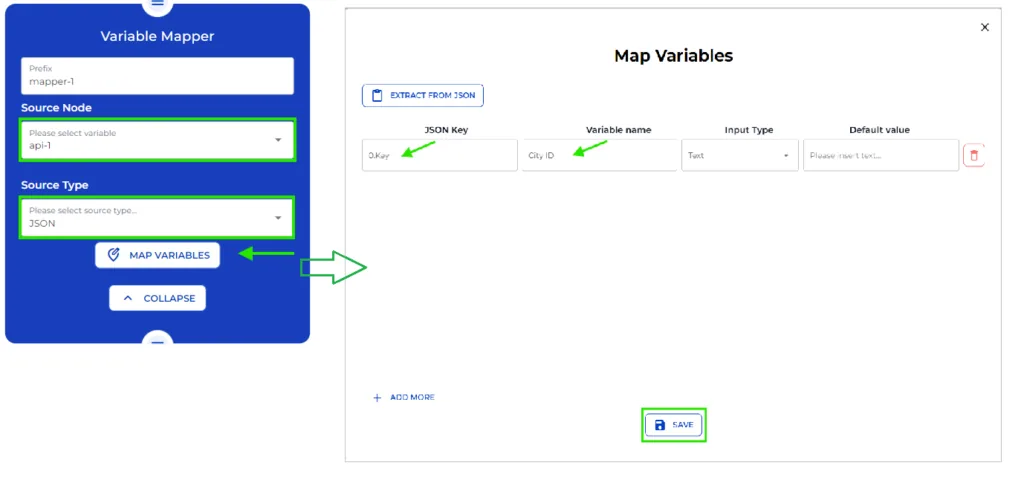
4. Wählen Sie aus dem Workflow-Menü “Variable Mapper” und wählen Sie API 1 als Quell-Node aus
- Wählen Sie “JSON” als “Source Type” (Quelltyp) und klicken Sie auf “Map Variable” (Variable zuordnen).
- Geben Sie den JSON-Schlüssel ein, identifizieren Sie ihn mit dem entsprechenden Namen und speichern Sie.
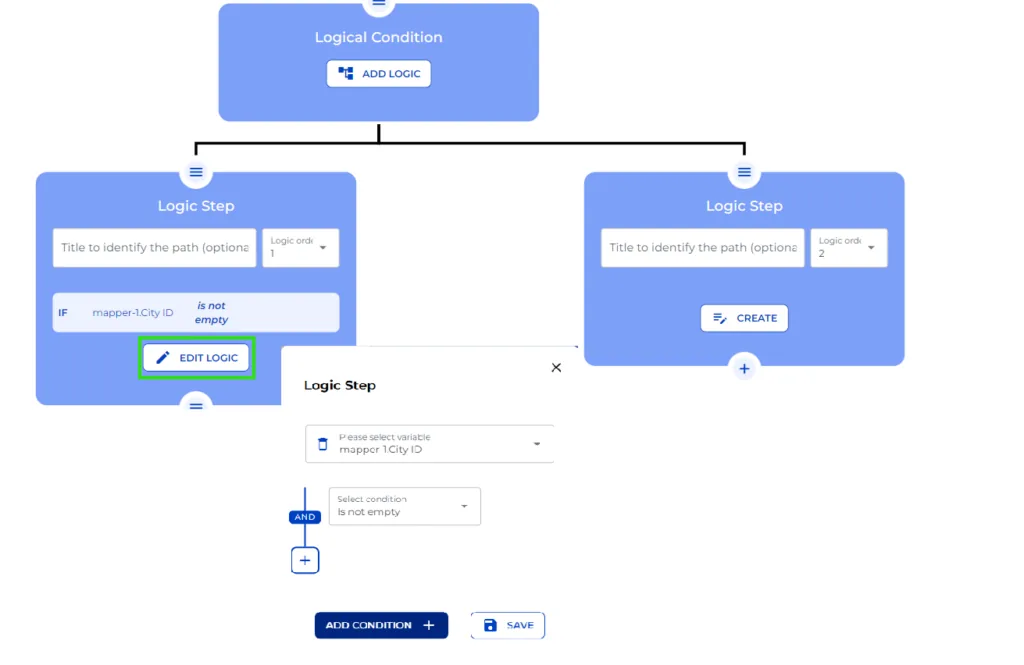
5. Fügen Sie einen Logik-Konditions-Node hinzu
- Bearbeiten Sie die Logik, indem Sie auswählen: “Mapper 1 City ID” und die Bedingung als: “Ist nicht leer”. Die logische Bedingung fungiert als Gateway, das dem API-Node und dem Variable Mapper-Node ermöglicht, die Informationen für die Verarbeitung im nächsten Schritt abzurufen und sicherzustellen, dass diese Informationen eine gültige Eingabe für die nächsten Nodes sind.
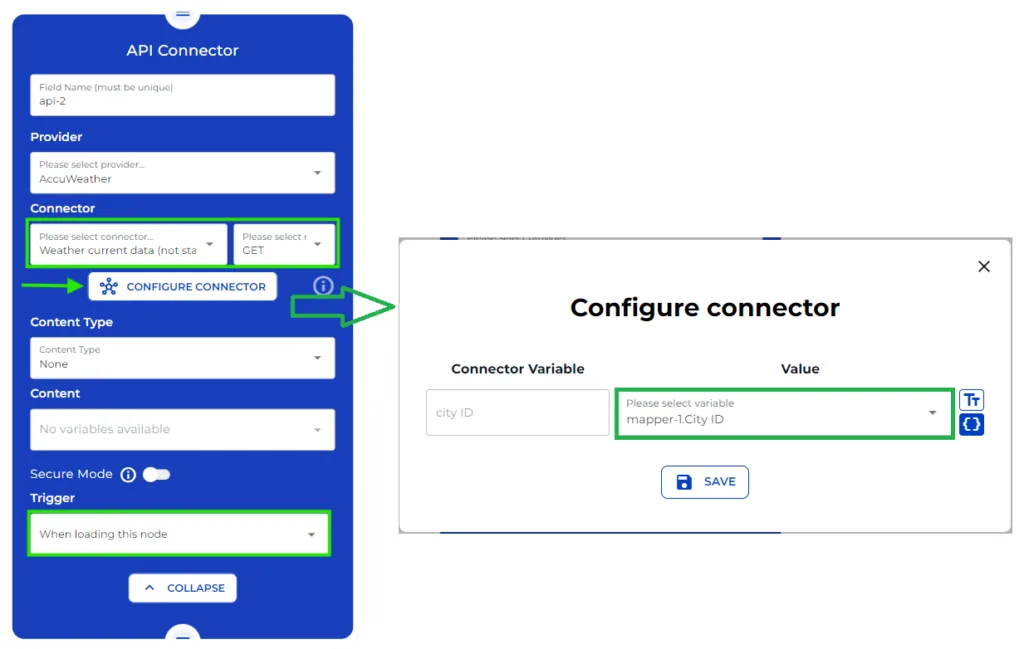
6. Fügen Sie einen API Connector hinzu
- Filtern Sie den relevanten Anbieter und wählen Sie “Weather current data” als Ihren Connector.
- Die Methode bleibt “Get”.
- Konfigurieren Sie den Connector, indem Sie “mapper1 City ID” als Ihre Variable auswählen und den Trigger auf “When loading this node” (Beim Laden dieses Nodes) setzen.
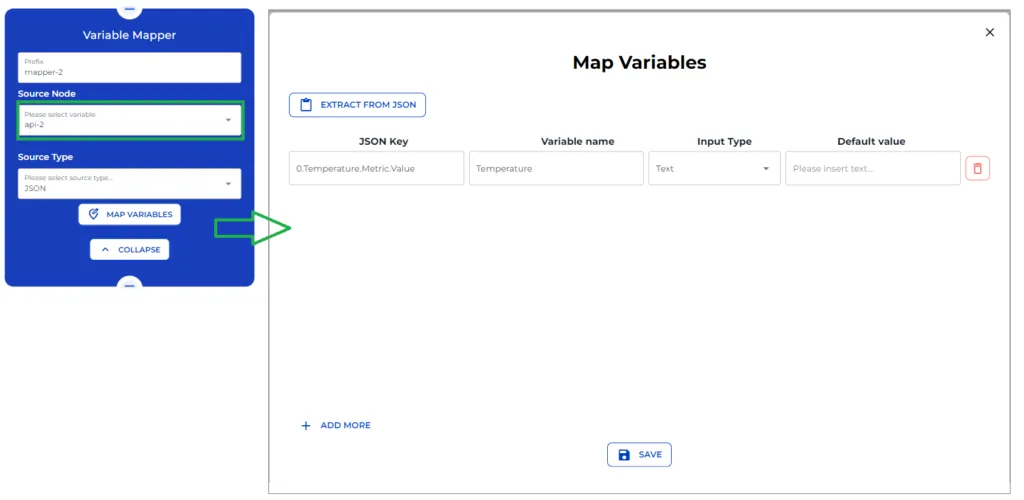
7. Fügen Sie einen Variable Mapper hinzu
- Wählen Sie den Quell-Node als API 2, den Quelltyp als JSON und ordnen Sie die Variablen mit dem richtigen JSON-Schlüssel und Variablennamen zu.
- Wenn Sie die Temperatur ausschließlich als Zahl haben möchten, können Sie Ihren Bot vervollständigen, indem Sie ein Textfeld hinzufügen, in dem das Ergebnis angezeigt werden kann.
8. Fügen Sie einen weiteren Variable Mapper hinzu
- Wählen Sie API 2 als Quell-Node und den Quelltyp als Text.
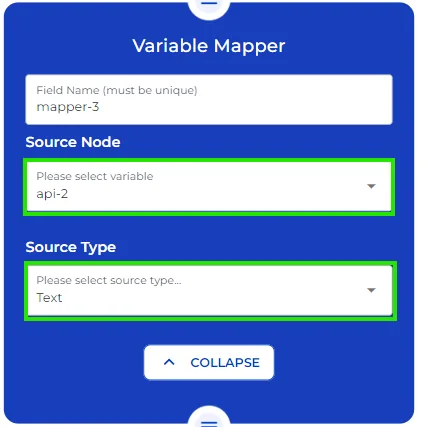
9. Fügen Sie einen Logik-Konditions-Node hinzu
- Bearbeiten Sie die Logik, indem Sie Mapper 3 als Variable und “Ist nicht leer” als Bedingung auswählen.
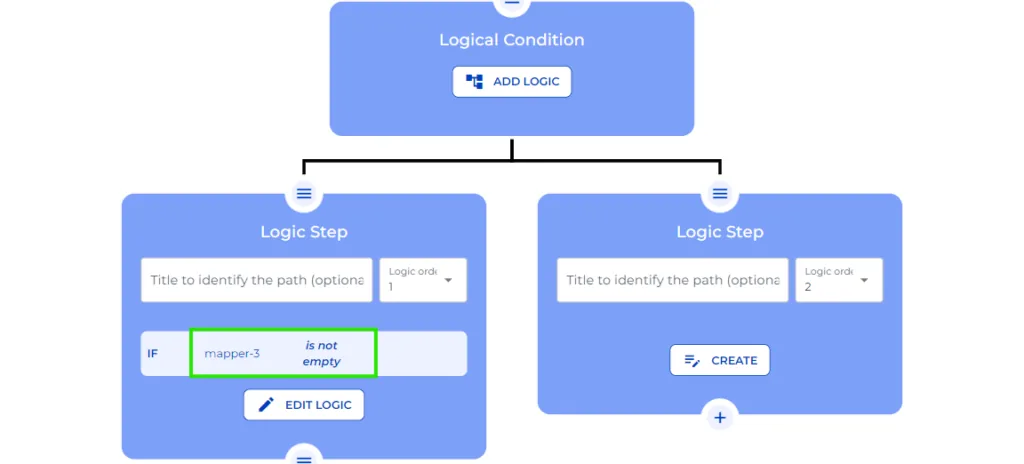
10. Fügen Sie einen AI Output Node hinzu
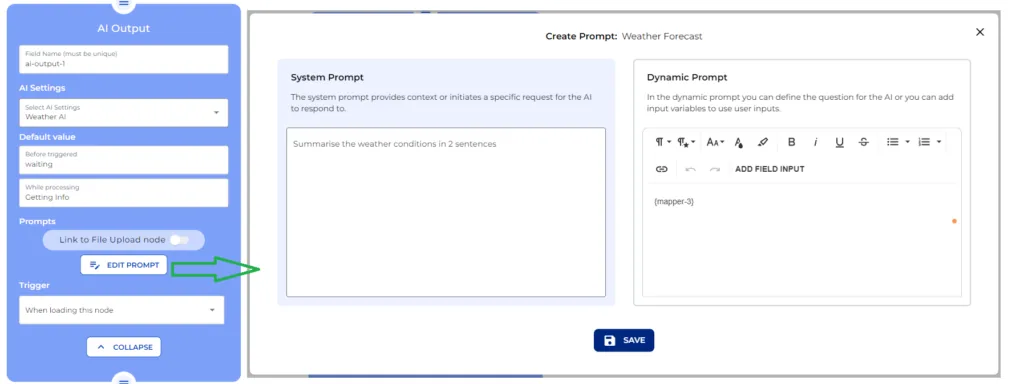
- Erstellen Sie die AI-Einstellung und geben Sie Ihren Standardwerten passende Namen.
- Klicken Sie auf “Edit Prompt” (Prompt bearbeiten) und geben Sie Ihre gewünschten Anweisungen in den System-Prompt ein, wobei Sie Mapper 3 in Ihren dynamischen Prompt einfügen.
- Automatisieren Sie den Node, indem Sie “When loading this node” (Beim Laden dieses Nodes) als Trigger auswählen.
11. Fügen Sie ein Textfeld hinzu
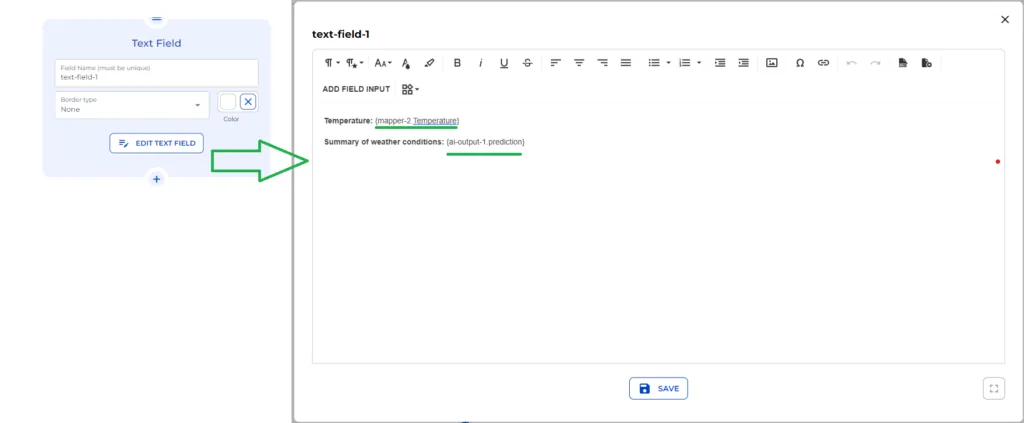
- Klicken Sie auf “Erstellen” und geben Sie “Temperatur und Zusammenfassung der Wetterbedingungen” ein.
- Klicken Sie auf “Add Field Input” (Feldeingabe hinzufügen).
- Fügen Sie “Mapper 2 Temperatur” vor “Temperatur” ein.
- Fügen Sie “AI output 1” vor “Zusammenfassung der Wetterbedingungen” ein.
12. Klicken Sie auf “Vorschau” und geben Sie einen Stadtnamen ein
- Drücken Sie “Informationen abrufen”.
- Die Temperatur und die Zusammenfassung der Wetterbedingungen werden in wenigen Sekunden generiert.