API Connector (Teil 1): Externen API-Zugang in e! einrichten
Richten Sie einen API Connector in e! ein. Konfigurieren Sie Anbieter, API-Schlüssel und Endpunkte, um externe Tools mit Ihrem Legal Bot zu verbinden.
Willkommen zum ersten Teil der API Connector-Reihe. In diesem Abschnitt erfahren Sie, wie Sie den API Connector zu Ihrem Konto hinzufügen. Diese Aufgabe wird normalerweise von einem Kontoadministrator mit IT-Kenntnissen erledigt. Sie können auch Ihr Support-Team bei LEXEMO bitten, diese Einstellungen für Sie vorzunehmen.
Schauen wir uns nun an, wie der Prozess aussieht:
Schritt 1. Neuen Connector hinzufügen
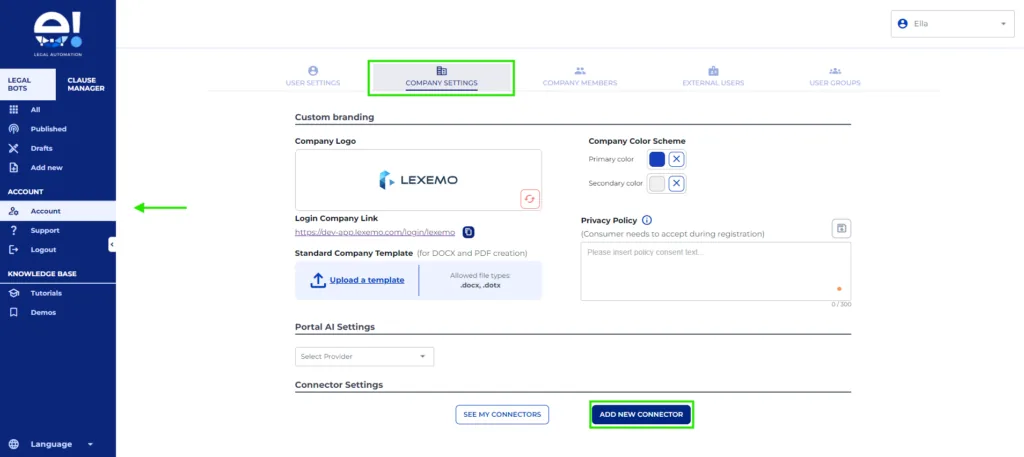
- Zu Konten navigieren: Beginnen Sie, indem Sie zum Bereich Company Settings gehen.
- Neuen Connector hinzufügen: Klicken Sie auf die Option „Add New Connector“.
Schritt 2. Connector einrichten
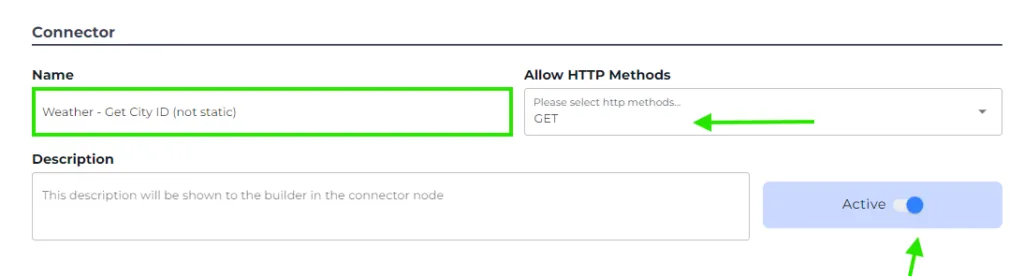
- Benennen Sie Ihren Connector: Für Demonstrationszwecke nennen wir ihn Weather Get City ID.
- Wählen Sie die Methode aus: Wählen Sie die HTTPS-Methode (Ihr Administrator findet diese in der API-Dokumentation); für unser Beispiel wählen wir GET.
- Aktivieren Sie den Schalter: Stellen Sie sicher, dass der Connector auf aktiv gesetzt ist.
Schritt 3. Den Provider einrichten
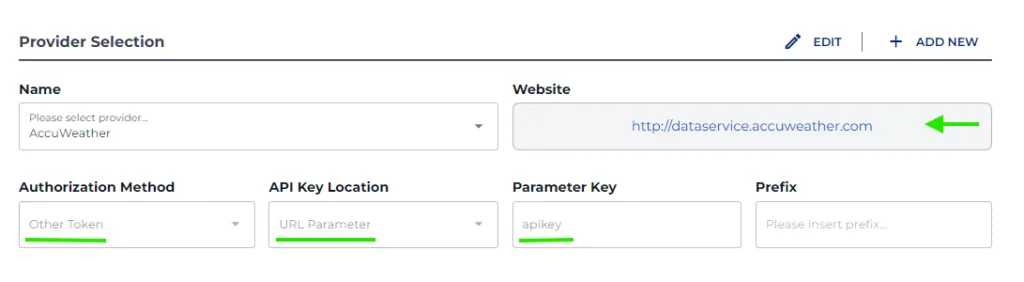
- Accuweather auswählen: Wählen Sie Ihren Provider aus dem Dropdown-Menü und klicken Sie auf + Add New.
- Website-URL eingeben: Geben Sie im Website-Bereich die URL ein, von der Sie die API beziehen. Denken Sie daran, dies dient nur als Referenz und ist nicht die API-URL, die im Connector verwendet wird.
- Autorisierungsmethode definieren: Geben Sie an, welche Autorisierungsmethode von dieser API verwendet wird; diese Information finden Sie unter dem Namen Swagger.
- Autorisierungstyp festlegen: Für AccuWeather verwenden wir die Authorization Method (Other Tokens) als URL-Parameter mit einem API Key und klicken dann auf Save.
Schritt 4. Den Access Key konfigurieren
- API Key Name: Geben Sie einen Namen wie AccuWeather ein.
- Wert eingeben: Fügen Sie hier Ihren einzigartigen API-Schlüsselwert ein, der spezifisch für Ihr Konto oder Ihr Unternehmen ist.

Schritt 5. Den Endpunkt für unser Beispiel, die Stadtsuche, konfigurieren
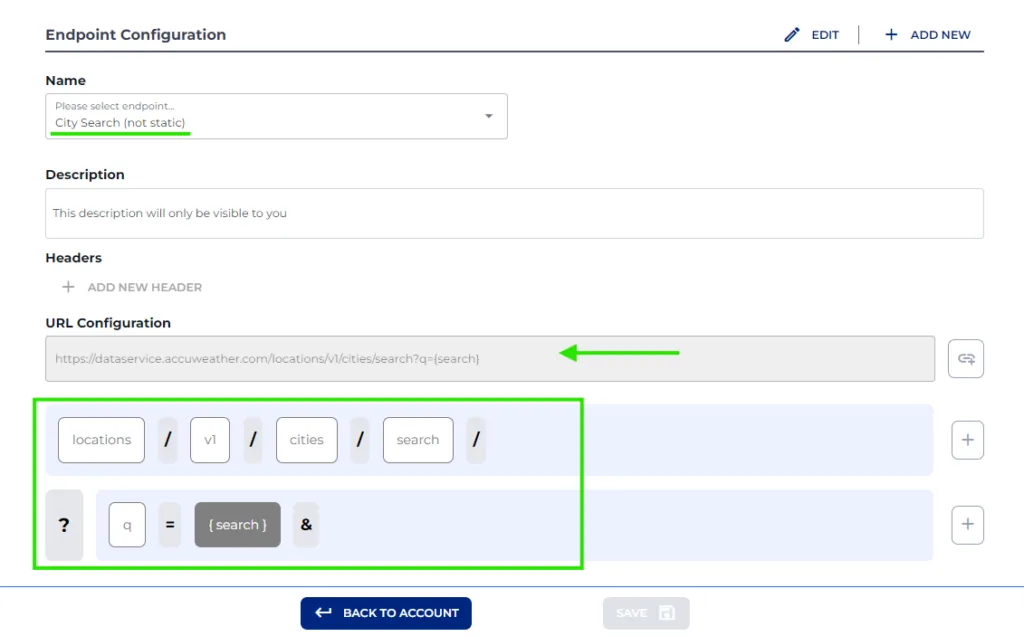
- Benennen Sie Ihren Endpunkt: Bezeichnen Sie ihn als City Search.
- Beschreibungsfeld: Nutzen Sie diesen Bereich für zusätzliche Erklärungen zum API-Schlüssel.
- URL-Konfiguration: Fügen Sie die Endpunkt-URL ein und entfernen Sie die Basis-URL; wir benötigen nur den Endpunkt selbst.
- Automatische Befüllung von Variablen: Wenn Sie auf „+“ klicken, füllt das System alles automatisch aus und wandelt Elemente in Klammern in Variablen um.
- Manuelle Option verfügbar: Wenn Sie möchten, können Sie die Eingabe auch manuell vornehmen. Klicken Sie einfach auf die Plus-Schaltflächen auf der rechten Seite, um die Parameter manuell hinzuzufügen.
- Sobald Sie mit den Einstellungen zufrieden sind, klicken Sie auf Speichern.
Und das war’s! Sie sind bereit, die Leistungsfähigkeit von APIs einfach und effizient zu nutzen!
Schauen Sie sich jetzt Teil 2 der API Connectors-Reihe an, um zu erfahren, wie Sie den API Connector in einer Automatisierung verwenden.
In Teil 3 erfahren Sie mehr über die API Connectors aus technischer Sicht.