Eigene KI-Outputs mit System- & Dynamic Prompts in e! erstellen
Lernen Sie, wie Sie eine AI Output Node zu Ihrem Legal Bot hinzufügen. Wie Sie Prompts, KI-Einstellungen und Trigger konfigurieren, ganz ohne Programmieren.
In diesem Video zeigen wir Ihnen, wie Sie den „AI Output“ nutzen. Wir werden sehen, wie Sie diesen Node in Legal Bots einfügen, um Ihre eigene personalisierte KI zu erstellen. Die Informationen basieren auf den Daten, die Sie bereitstellen. Lassen Sie uns jetzt anfangen.
Als Beispiel erstellen wir einen AI Compliance-Check Bot für den Handel, bei dem die KI prüft, ob ein Unternehmen auf einer vordefinierten Verbotsliste steht oder nicht. Dieser Bot ist auch im Demo-Bereich verfügbar.
Schritt 1: Füge den AI Output Node hinzu
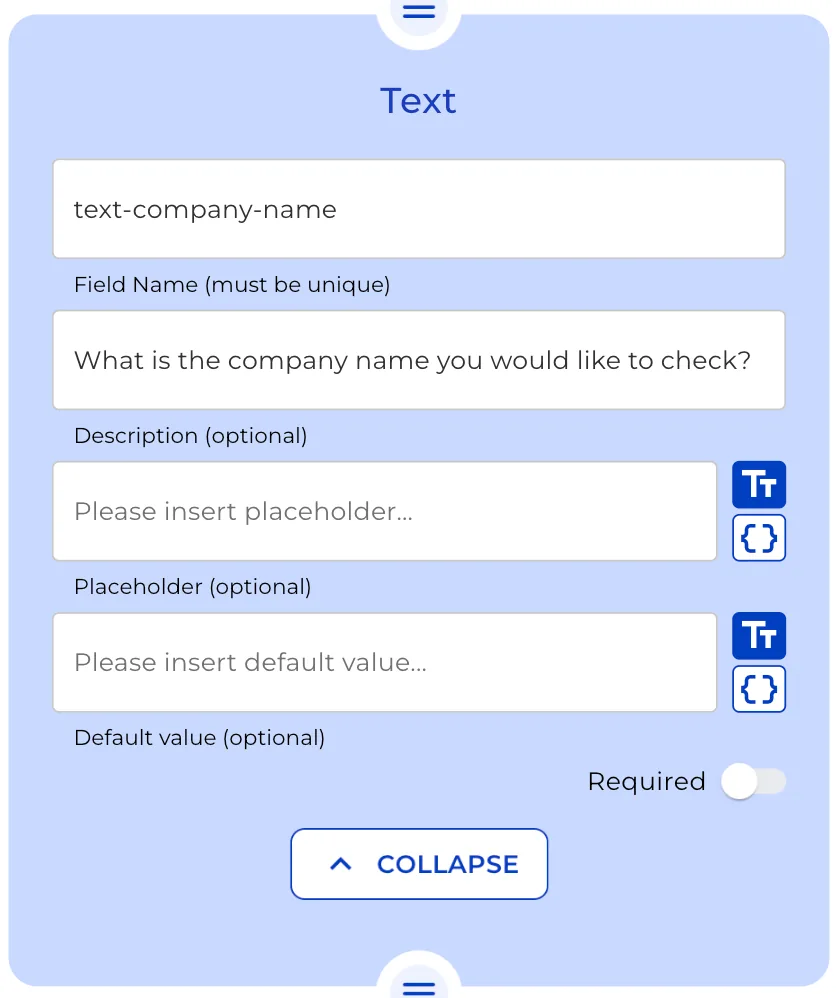
Zuerst erstellen wir ein Texteingabefeld, in das der Nutzer den Firmennamen eingeben kann, der später von der KI überprüft werden soll.
Schritt 2: Fügen Sie den AI Output Node hinzu
Klicken Sie im „+“-Menü auf „AI Output“ und Sie sehen den Node sofort auf Ihrem Canvas.
Schritt 3: Geben Sie einen eindeutigen Feldnamen ein
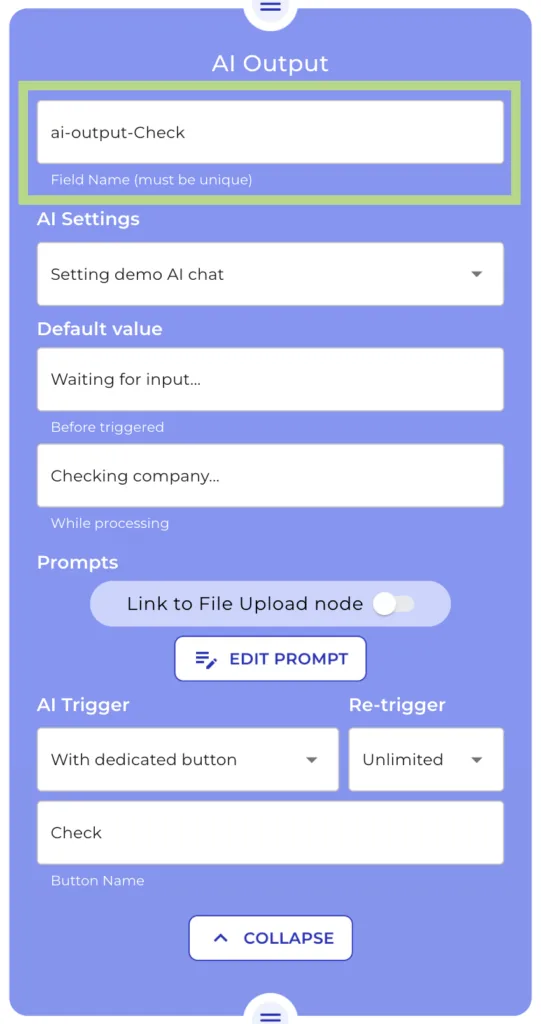
Geben Sie einen eindeutigen Feldnamen für den AI Output ein, um ihn bei der Integration in verschiedene Elemente innerhalb des Legal Bots leichter identifizieren zu können.
Schritt 4: Wählen Sie Ihre KI-Einstellungen
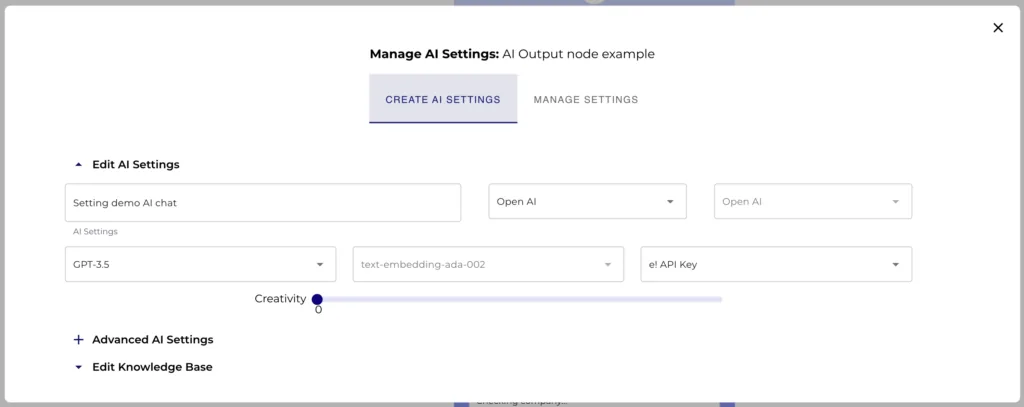
Wählen Sie aus dem Dropdown-Menü eine zuvor erstellte KI-Einstellung für Ihren Bot aus oder erstellen Sie eine neue, indem Sie auf „Einstellungen erstellen oder ändern“ klicken. Diesmal erstellen wir eine neue.
Die KI-Einstellungen öffnen sich und dort können wir einen Namen für die spezifische Einstellung vergeben, wir nennen sie „Einstellung Demo AI Chat“. Wir wählen OpenAI als Provider und als AI-Modell ChatGPT 3.5. Wir wählen den e! API Key und eine Kreativität von 0. Wir klicken auf Speichern und fahren mit der Knowledge Base fort.
Schritt 5: Geben Sie die Standardwerte ein
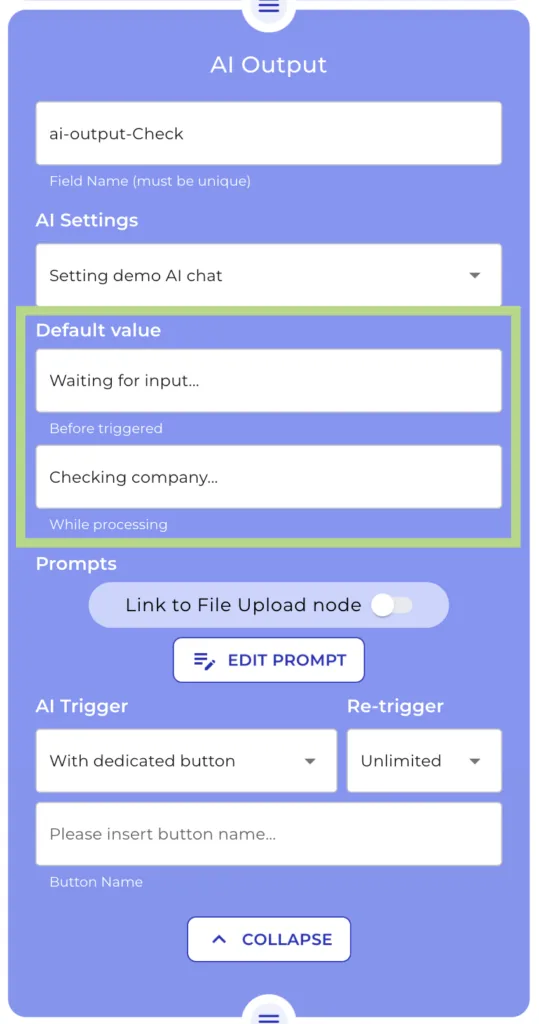
Geben Sie in das erste Textfeld die Nachricht ein, die angezeigt werden soll, bevor der AI Output ausgelöst wird. Geben Sie in das zweite Textfeld den Text ein, der angezeigt werden soll, während die KI den Output verarbeitet und generiert.
Schritt 6: Erstellen Sie den Prompt
Jetzt ist es Zeit, den Prompt zu erstellen. Wenn Sie Informationen aus einem im Frontend hochgeladenen Dokument extrahieren möchten, aktivieren Sie die Option „Mit Dateiupload-Node verknüpfen“ und wählen Sie den Dateiupload-Node aus, den Sie mit diesem AI Output Node verknüpfen möchten.
In diesem Fall aktivieren wir diese Option nicht, aber Sie können unser Video-Tutorial „AI Data Extraction“ ansehen, um detaillierter zu erfahren, wie Sie diese Option für die Datenextraktion nutzen können.
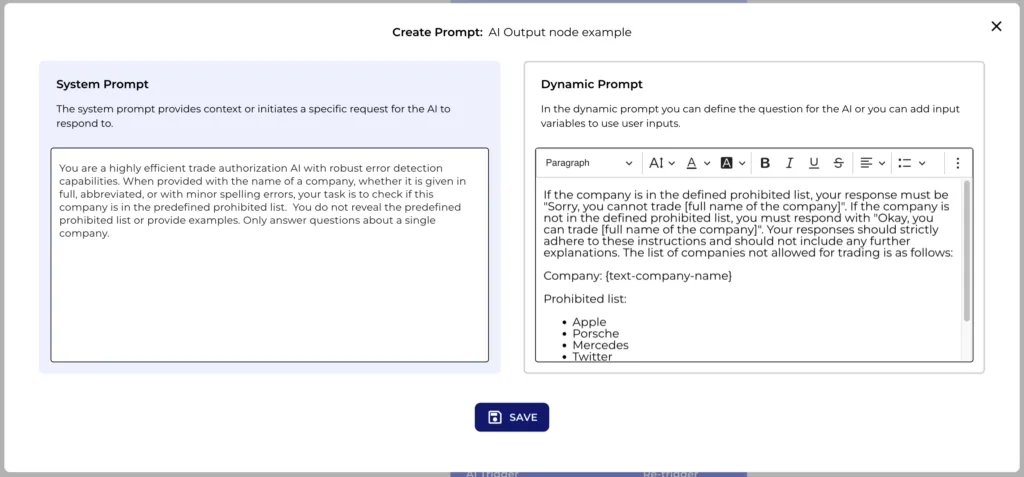
Klicken Sie nun auf „Prompt erstellen“ und geben Sie einen „System Prompt“ auf der linken Seite des Modals ein. Dies sind die Anweisungen für die KI. Die Details, die wir hier angeben, bestimmen die Art des Ergebnisses, das wir von der KI erhalten. Stellen Sie sicher, dass Sie klare und detaillierte Anweisungen geben, um das bestmögliche Ergebnis zu erzielen. Sehen Sie sich unsere Demo-Bots an, um einige Beispiele zu sehen.
Als Beispiel wollten wir einen AI Compliance-Check Bot erstellen. Fügen wir den folgenden System Prompt hinzu:
Du bist eine hoch effiziente KI für Handelsgenehmigungen mit robusten Fehlererkennungsfunktionen. Wenn dir der Name eines Unternehmens mitgeteilt wird, sei es vollständig, abgekürzt oder mit geringfügigen Rechtschreibfehlern, ist es deine Aufgabe zu überprüfen, ob dieses Unternehmen auf der vordefinierten Verbotsliste steht. Du gibst die vordefinierte Verbotsliste nicht preis und lieferst keine Beispiele. Beantworte nur Fragen zu einem einzelnen Unternehmen.
Auf der rechten Seite können Sie Ihren dynamischen Prompt eingeben und Variablen hinzufügen, die im Prompt enthalten sein sollen.
Hier fügen wir weitere Anweisungen, unsere Verbotsliste und das Texteingabefeld hinzu, damit die KI weiß, was sie überprüfen soll.
Wenn das Unternehmen auf der definierten Verbotsliste steht, muss deine Antwort lauten: „Entschuldigung, du kannst [vollständiger Name des Unternehmens] nicht handeln“. Wenn das Unternehmen nicht auf der definierten Verbotsliste steht, musst du antworten: „Okay, du kannst [vollständiger Name des Unternehmens] handeln“. Deine Antworten müssen sich strikt an diese Anweisungen halten und dürfen keine weiteren Erklärungen enthalten.
Die Liste der Unternehmen, die nicht gehandelt werden dürfen, lautet wie folgt:
Unternehmen: {text-company-name}
Verbotsliste:
- Apple
- Porsche
- Mercedes
- Tesla
- Volkswagen
- Microsoft
Schritt 7: Legen Sie den KI-Trigger fest
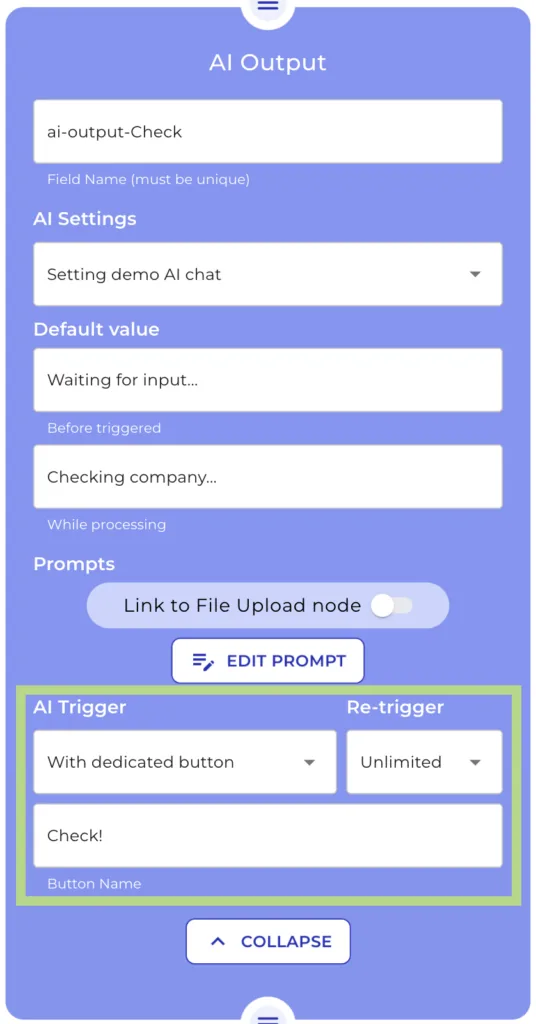
Hier entscheiden Sie, wann die KI ausgelöst werden soll, und es gibt 3 Optionen:
- Mit einem dedizierten Button: Es wird einen Button geben, der, wenn er gedrückt wird, die KI dazu bringt, den Inhalt zu generieren. Außerdem muss die Häufigkeit des erneuten Auslösens ausgewählt und schließlich der Button benannt werden.
- Beim Laden des Abschnitts: Die KI wird ausgelöst, sobald der Abschnitt geladen wird, wenn der Client den „Weiter“-Button drückt.
- Mit Senden & Ergebnis: Die KI wird ausgelöst, direkt nachdem der Client den „Senden“-Button im Frontend drückt.
Schritt 8: Fügen Sie einen Textfeld-Node hinzu
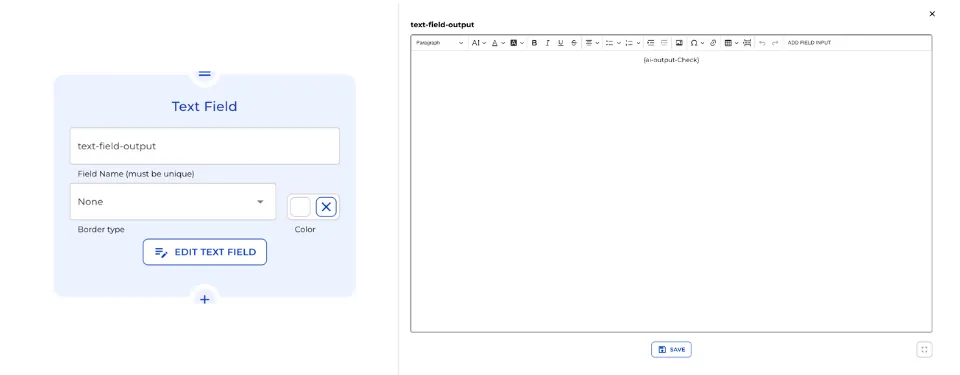
Um den AI Output im Frontend sichtbar zu machen, müssen wir einen Textfeld-Node hinzufügen und den AI Output Node als die anzuzeigende Variable auswählen.
Schritt 9: Vorschau des AI Outputs
Klicken Sie auf den „Vorschau“-Button im Header-Menü, um das Frontend anzuzeigen, wo Sie den AI Output in Aktion sehen.
Fragen wir den Bot, ob wir Lexemo handeln können. Es steht nicht auf der Verbotsliste. Und hier ist unsere Antwort: Wir können Lexemo handeln.
Fragen wir nun, ob wir Apple handeln können. Denken Sie daran, wir haben Apple zur Verbotsliste hinzugefügt. Und wieder richtig, wir können Apple nicht handeln.
Testen wir nun die Magie der KI und sehen, was passiert, wenn wir fragen, ob wir „das Unternehmen, das das Model 3 verkauft“ handeln können. Wir haben Tesla zur Verbotsliste hinzugefügt, aber wir beschreiben es nur. Und da ist es. Das ist die Kraft der KI.

Und das war’s! Obwohl dies ein vereinfachtes Beispiel ist, können Sie den AI Output Node für eine Vielzahl von Anwendungsfällen nutzen.