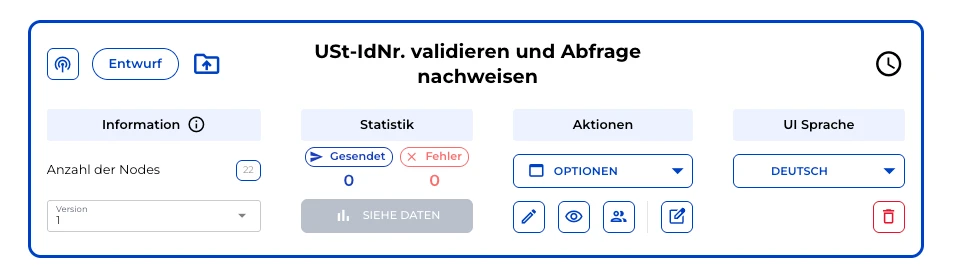
Automatische USt-ID-Nr. Prüfung über VIES Schnittstelle
Ein Bot aus der Lexemo Bot-Bibliothek prüft Umsatzsteuer-Identifikationsnummern direkt über VIES, zeigt das Ergebnis an und erzeugt einen PDF-Nachweis für die Ablage.
 Live ansehen
Ob Kanzlei, Rechtsabteilung, Steuerberatung oder Buchhaltung: Wer mit Geschäftspartnern in der EU arbeitet, muss deren Umsatzsteuer-Identifikationsnummer prüfen und die Prüfung belegen können. Dieser Bot fragt die Nummer direkt bei VIES ab, dem Mehrwertsteuer-Informationsaustauschsystem der EU-Kommission. Am Ende steht ein PDF-Nachweis, der festhält, was VIES zum Zeitpunkt der Abfrage gemeldet hat. Der Bot ist als fertige Vorlage Teil der Lexemo Bot-Bibliothek und lässt sich ohne eigenen Aufbau sofort einsetzen. Live ansehen
Land und Nummer getrennt erfassen
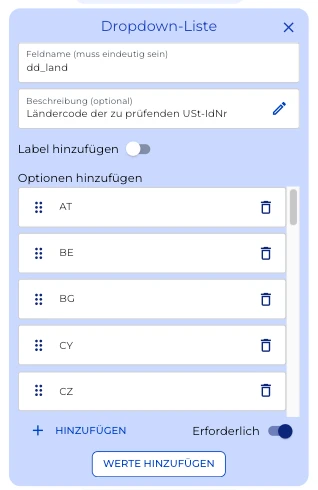
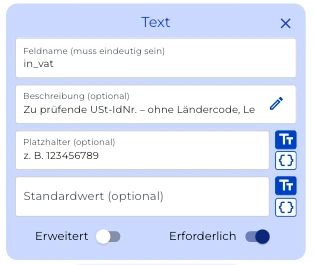
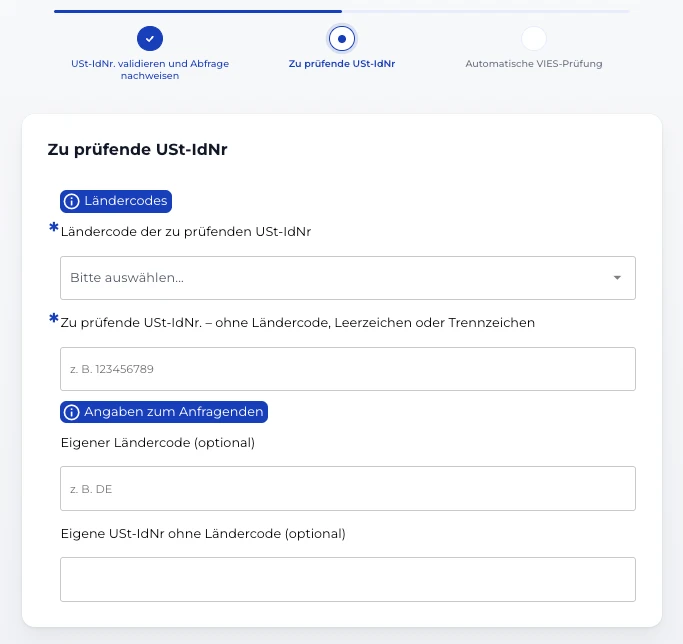
Der Bot fragt Land und Nummer in zwei Pflichtfeldern ab. In der Dropdown-Liste sind die Ländercodes der EU-Mitgliedstaaten als feste Auswahl hinterlegt. Das Textfeld darunter nimmt nur die Nummer selbst auf, ohne Ländercode, Leerzeichen oder Trennzeichen. Beschreibung und Beispiel zeigen das erwartete Format direkt am Feld, die Pflichtangabe sorgt dafür, dass keine Abfrage mit leerem Feld startet.
Optionale Angaben zum Anfragenden
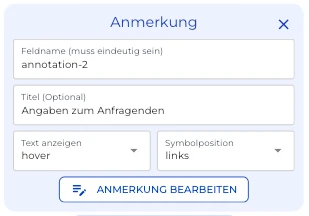
Zwei weitere Felder sind freiwillig: Ländercode und USt-IdNr. des eigenen Unternehmens. Wer beide angibt, erhält von VIES eine Konsultationsnummer, mit der sich die Abfrage später belegen lässt. Eine Anmerkung erklärt das direkt im Formular, sichtbar beim Darüberfahren:
Optional: Geben Sie Ihren eigenen Ländercode und Ihre eigene USt-IdNr. gemeinsam an, um eine Konsultationsnummer anzufragen. Geprüft wird die oben eingetragene Nummer. Ein Abgleich eingegebener Firmennamen und Anschriften ist in diesem Bot nicht eingerichtet.
Die Anfrage an VIES
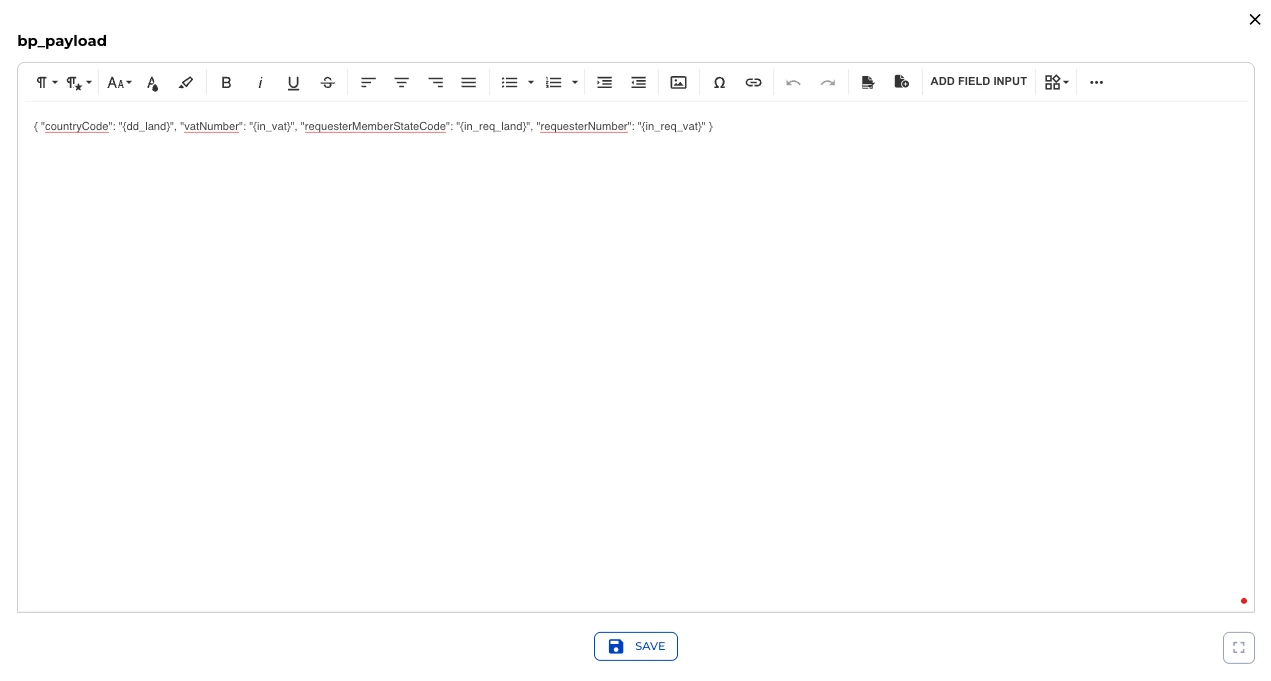
Ein Textbaustein setzt alle Eingaben zu einer JSON-Anfrage zusammen. Die Variablen in geschweiften Klammern verweisen direkt auf die Eingabefelder, nichts muss doppelt erfasst werden:
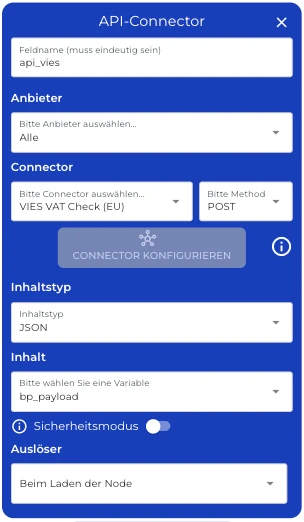
{ "countryCode": "{dd_land}", "vatNumber": "{in_vat}", "requesterMemberStateCode": "{in_req_land}", "requesterNumber": "{in_req_vat}" }Der API-Connector schickt diese Anfrage per POST an den Connector VIES VAT Check (EU). Als Auslöser ist „Beim Laden der Node“ eingestellt: Die Prüfung startet von selbst, sobald der Bot diesen Schritt erreicht.
Die Antwort auswerten
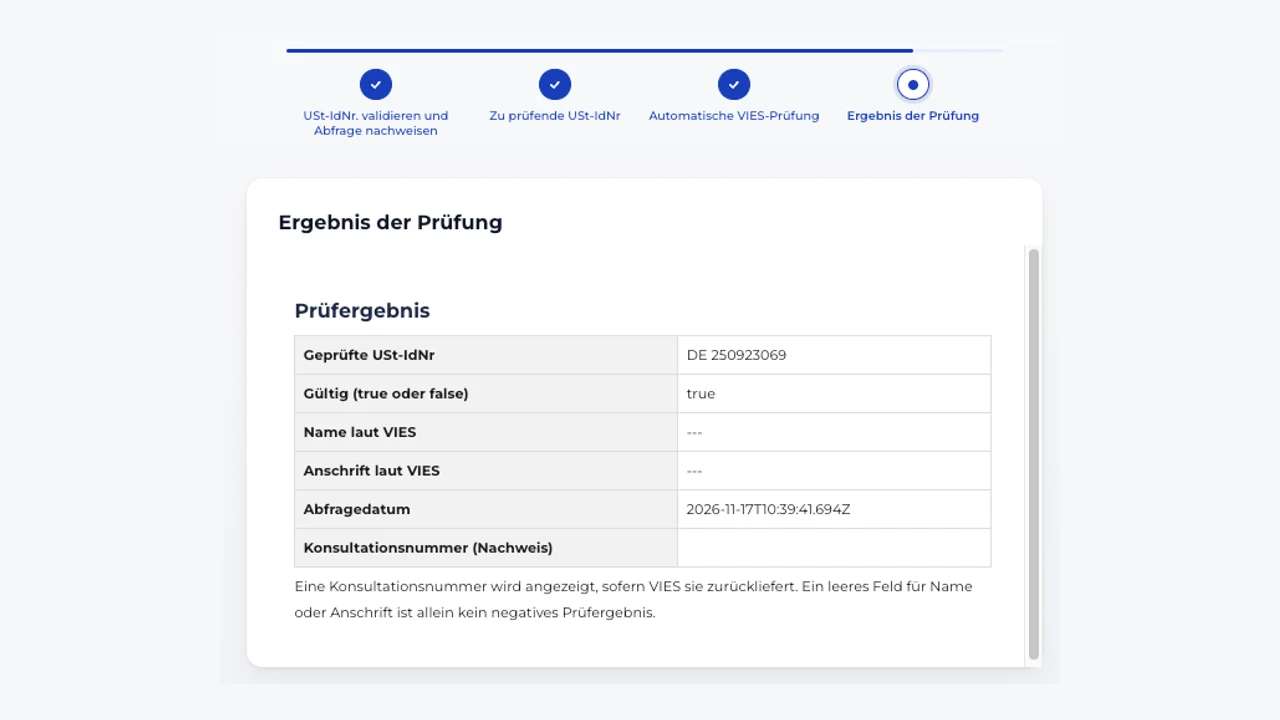
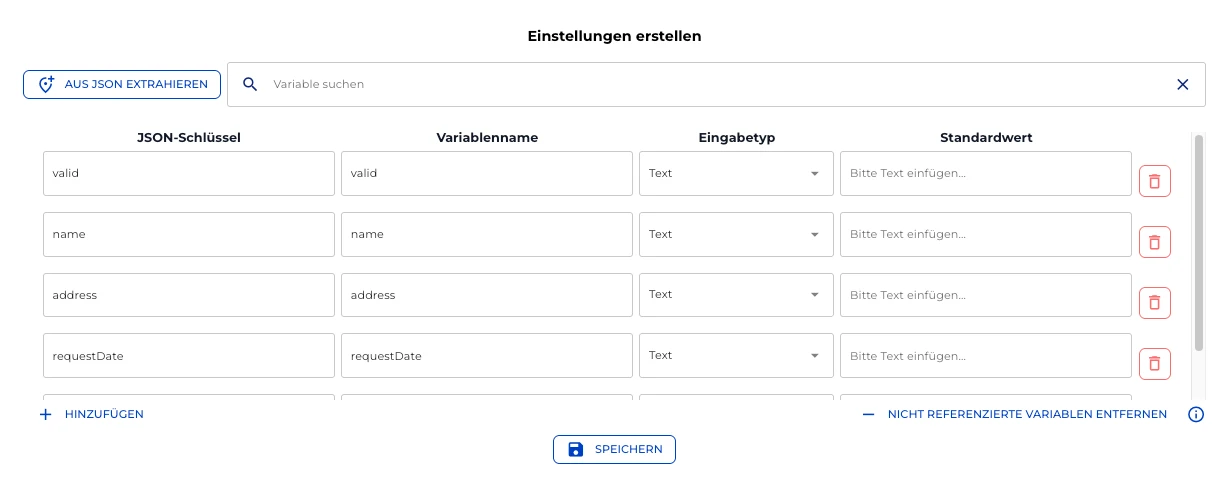
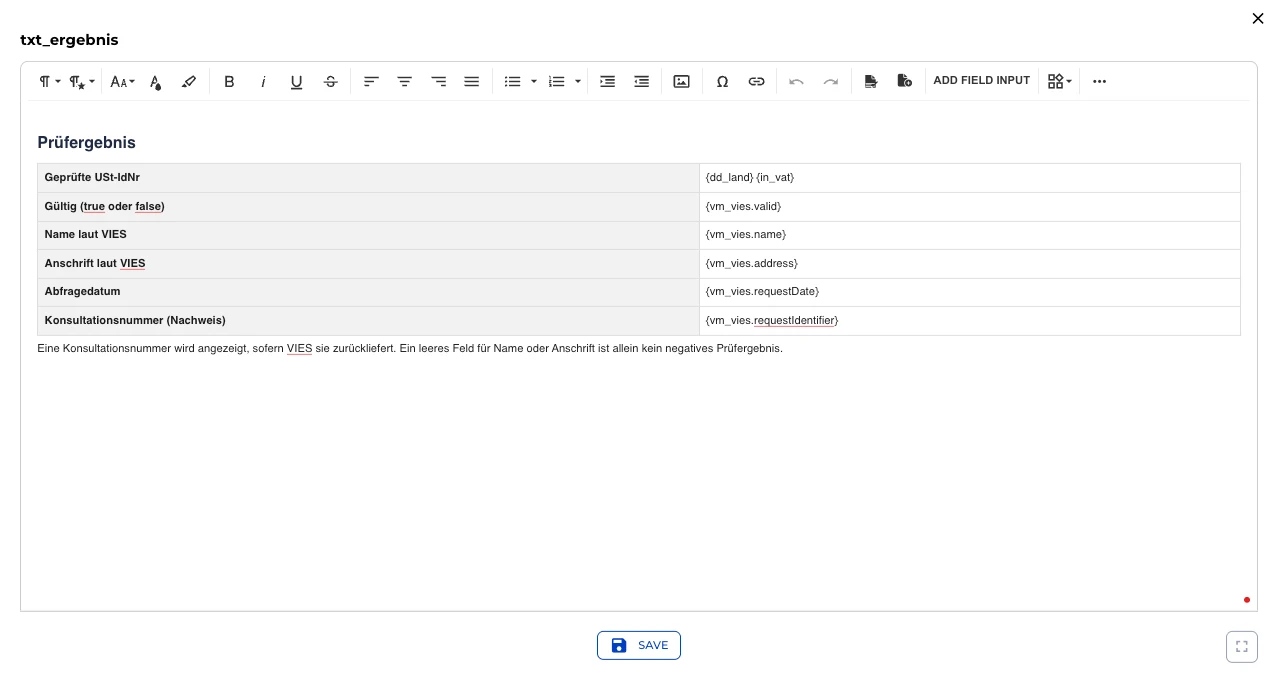
Der Variable Mapper übernimmt die Felder der VIES-Antwort in benannte Variablen: Gültigkeit (valid), Name (name), Anschrift (address), Abfragedatum (requestDate) und, falls geliefert, die Konsultationsnummer. Ein Textfeld setzt diese Variablen in eine Ergebnistabelle. Ein Hinweis darunter stellt klar, dass ein leeres Feld für Name oder Anschrift allein kein negatives Prüfergebnis ist. Manche Mitgliedstaaten liefern diese Angaben schlicht nicht mit.
Den PDF-Nachweis erzeugen
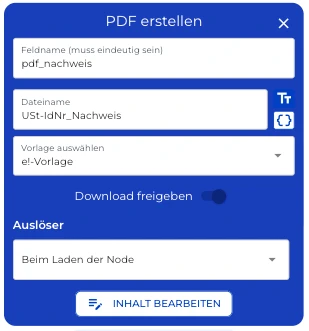
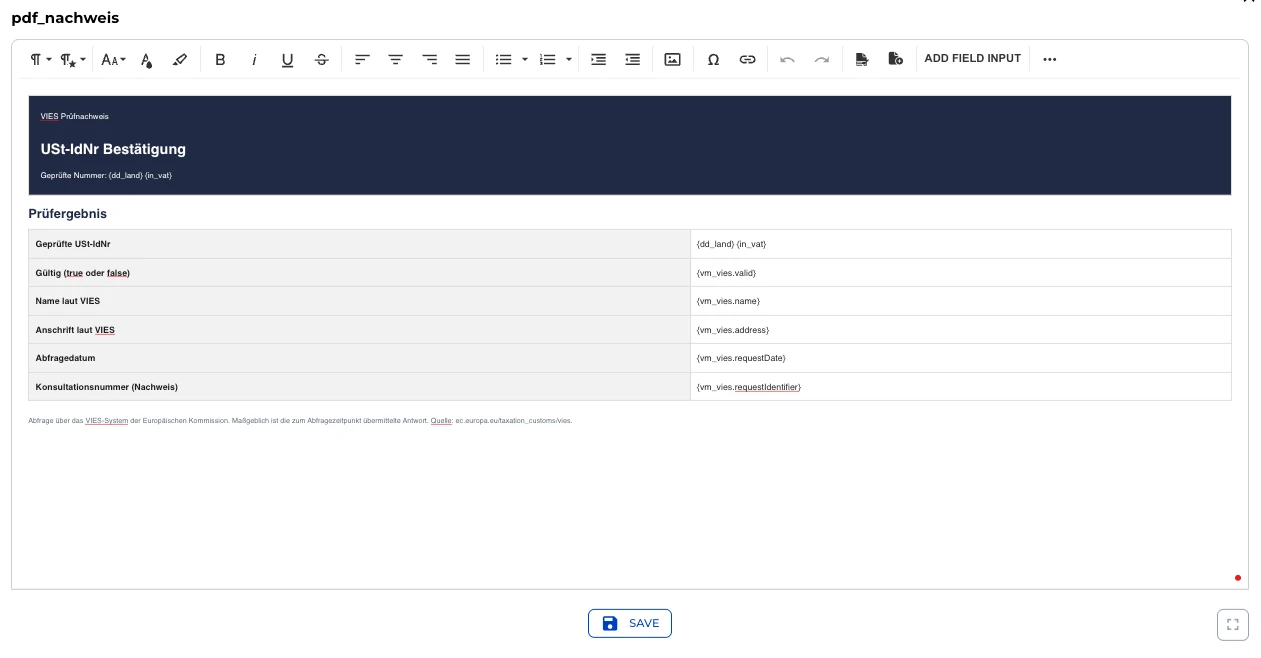
Zum Schluss erstellt der Bot das PDF USt-IdNr_Nachweis auf Basis der e!-Vorlage. Der Download ist freigegeben, und auch hier startet die Erstellung von selbst, sobald der Bot den Schritt erreicht. Die Vorlage „USt-IdNr Bestätigung“ greift auf dieselben Variablen zu wie die Ergebnisanzeige: geprüfte Nummer, Gültigkeit, Name, Anschrift, Abfragedatum und Konsultationsnummer. Ein Quellenhinweis am Ende nennt VIES und hält fest, dass die zum Abfragezeitpunkt übermittelte Antwort maßgeblich ist.
Nutzeransicht
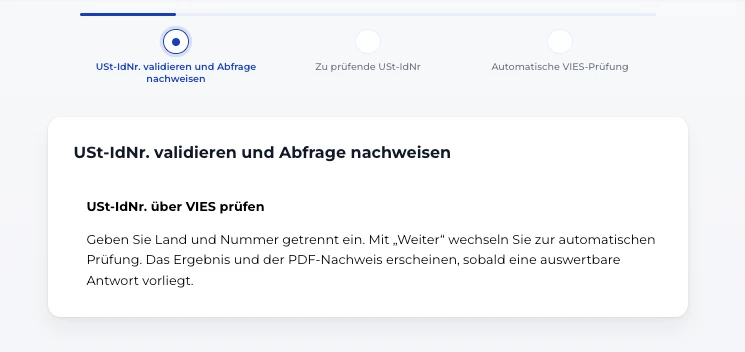
Die Nutzeransicht führt in vier Schritten durch die Prüfung. Der Einstieg sagt kurz, was passiert: Land und Nummer getrennt eingeben, mit „Weiter“ zur automatischen Prüfung wechseln, Ergebnis und PDF-Nachweis erscheinen, sobald eine auswertbare Antwort vorliegt.
Nummer eingeben
Die Eingabe beschränkt sich auf zwei Pflichtangaben: das Land aus der Liste und die Nummer ohne Ländercode. Die Felder zum eigenen Unternehmen bleiben leer, wenn keine Konsultationsnummer gebraucht wird. Zwei Info-Symbole erklären Ländercodes und Anfragende direkt am Formular.
Automatische VIES-Prüfung
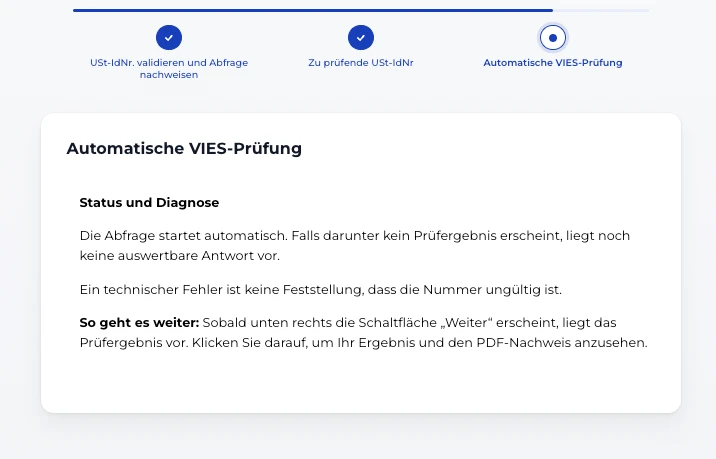
Die Abfrage startet ohne weiteren Klick. Der Statushinweis macht klar, dass ein technischer Fehler keine Feststellung ist, dass die Nummer ungültig ist. Sobald „Weiter“ erscheint, liegt das Ergebnis vor.
Ergebnis der Prüfung
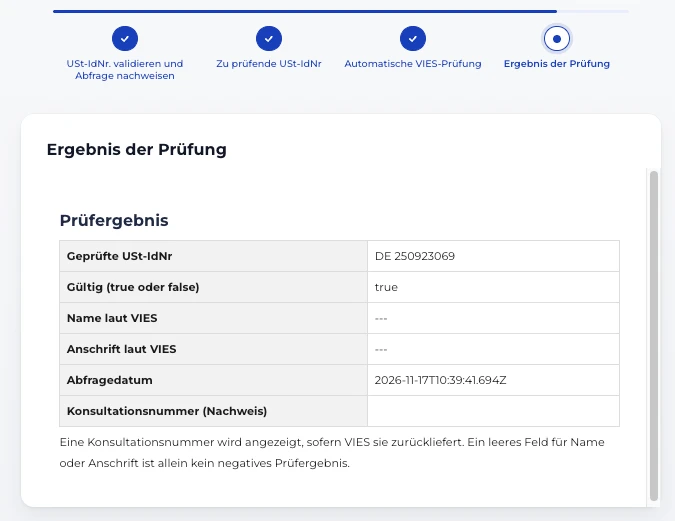
Die Ergebnistabelle zeigt die geprüfte Nummer, das Prüfergebnis und das Abfragedatum. Im Beispiel meldet VIES die Nummer als gültig, Name und Anschrift wurden nicht mitgeliefert. Das ist bei einigen Mitgliedstaaten üblich und kein Hinweis auf eine ungültige Nummer.
PDF-Nachweis herunterladen
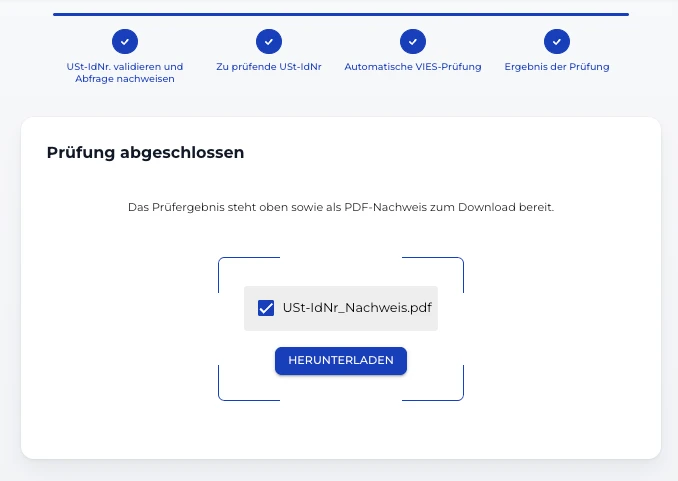
Ein Klick auf „Herunterladen“ liefert den Nachweis als PDF. Er dokumentiert die Abfrage außerhalb des Formulars und lässt sich zu den Unterlagen des Geschäftsvorfalls legen.
Teil der Bot-Bibliothek
Die USt-IdNr.-Prüfung gehört zu den fertigen Vorlagen der Lexemo Bot-Bibliothek. Sie lässt sich direkt nutzen oder an eigene Abläufe anpassen, etwa mit eigenem PDF-Layout oder zusätzlichen Feldern.